


TL;DR :
Vous souhaitez revenir d'iOS 27 à iOS 26 ? Ce guide explique la marche à suivre avant de procéder et présente différentes méthodes pour revenir à une version précédente d'iOS :
- Sauvegardez votre iPhone et préparez le firmware requis avant de commencer le processus de rétrogradation d'iOS.
- Utilisez Fixppo pour rétrograder iOS 27 vers iOS 26 sans jailbreak.
- Restaurez iOS 26 via iTunes/Finder avec le fichier firmware IPSW correct.
- Supprimez le profil bêta d'iOS 27 et prenez connaissance des limitations liées à la rétrogradation d'iOS sans ordinateur.
Pour un projet professionnel, j'ai besoin d'iOS 16 ou d'une version antérieure, et mon iPhone a été mis à jour vers iOS 17. Cela remonte à un certain temps, et mes recherches sur internet n'ont pas été concluantes pour trouver une solution afin de revenir à iOS 16. Quelqu'un saurait-il comment faire ? Il s'agit d'un iPhone 13, au cas où cela aurait une importance. Merci d'avance.
- Tiré de Reddit
Le retour à une version antérieure d'iOS est une solution courante pour les utilisateurs d'iPhone rencontrant des problèmes après l'installation d'une nouvelle version du système. Bien que les mises à jour iOS apportent généralement des améliorations de performances et de nouvelles fonctionnalités, certains utilisateurs peuvent rencontrer des problèmes tels qu'une consommation excessive de la batterie, des problèmes de compatibilité d'applications, des plantages système ou des bugs inattendus après la mise à jour vers iOS 27. Dans ces cas-là, beaucoup souhaitent revenir à une version plus stable comme iOS 26.
Cependant, revenir à une version antérieure d'iOS n'est pas aussi simple qu'installer une mise à jour. Apple contrôle les versions d'iOS installables via son système de signature, ce qui signifie que certaines méthodes de rétrogradation ne fonctionnent que si le système d'exploitation cible est encore disponible. Ce guide explique la marche à suivre avant de revenir à une version antérieure d'iOS et comment revenir d'iOS 27 à iOS 26 à l'aide de différentes méthodes.
Partie 1. Que faire avant de rétrograder iOS ?
Avant de revenir d'iOS 27 à iOS 26, il est important de bien préparer votre iPhone. Une procédure de retour à la version supérieure qui échoue peut entraîner une perte de données ou bloquer votre appareil en mode de récupération. Suivre les étapes suivantes au préalable vous permettra d'éviter ces problèmes.
1. Vérifiez si iOS 26 est toujours signé par Apple.
Apple utilise un système de signature pour contrôler les versions d'iOS pouvant être installées sur un iPhone. Lorsqu'Apple cesse de signer une ancienne version d'iOS, les utilisateurs ne peuvent plus la restaurer par les méthodes habituelles.
Avant de commencer la rétrogradation :
- Vérifiez si le fichier IPSW d'iOS 26 est toujours signé.
- Assurez-vous que votre modèle d'iPhone est compatible avec iOS 26.
- Téléchargez le fichier IPSW correspondant à votre appareil.
Si iOS 26 n'est plus signé, les méthodes de rétrogradation habituelles via iTunes/Finder peuvent échouer.
2. Sauvegardez les données de votre iPhone
Avant de revenir à une version antérieure d'iOS, il est important de sauvegarder les données de votre iPhone, car cette opération peut effacer tout le contenu de votre appareil. Vous pouvez créer une sauvegarde complète à l'aide d'iCloud, du Finder sur Mac ou d'iTunes/Appareils Apple sur Windows. Assurez-vous que vos données importantes, notamment vos photos, contacts, messages, données d'applications et conversations WhatsApp, sont correctement sauvegardées avant de commencer la procédure de retour à une version antérieure.
3. Assurez-vous que votre iPhone dispose de suffisamment de batterie et d'espace de stockage.
Pour effectuer une rétrogradation, votre iPhone doit rester connecté pendant toute la durée du processus.
Avant de commencer :
- Chargez votre iPhone à au moins 50 %.
- Utilisez un câble USB fiable.
- Assurez-vous que votre ordinateur dispose d'un espace de stockage suffisant pour le fichier IPSW.
Partie 2. Comment rétrograder d'iOS 27 à iOS 26
Il existe plusieurs façons de revenir à iOS 27, selon que iOS 26 soit encore signé ou non, et selon que vous souhaitiez utiliser un ordinateur. Choisissez la méthode qui vous convient le mieux.
2.1 Comment revenir à iOS 26 depuis iOS 27 sans jailbreak
Si vous souhaitez rétrograder votre iPhone d'iOS 27 à iOS 26 sans le jailbreaker, l'utilisation d'un outil professionnel de rétrogradation iOS peut s'avérer pratique. Fixppo vous permet de télécharger le package de firmware compatible et de réaliser la rétrogradation via une interface simple, facilitant ainsi la tâche aux utilisateurs peu familiers avec l'installation manuelle de firmware.
Avec Fixppo, vous pouvez rétrograder votre système iOS sans le modifier ni utiliser de jailbreak. Ce logiciel prend en charge la gestion du firmware et vous guide pas à pas tout au long du processus, vous permettant ainsi de revenir plus facilement à une version précédente d'iOS.
Principales caractéristiques de Fixppo :
- Rétrograder iOS sans jailbreak.
- Détection automatique du modèle de votre iPhone et fourniture du package de firmware compatible requis pour la rétrogradation.
- Simplifiez le processus de rétrogradation iOS grâce à une interface claire et des instructions étape par étape, le rendant accessible aux débutants.
- Prise en charge des fonctions de mise à niveau et de rétrogradation d'iOS, permettant aux utilisateurs de revenir à une version précédente d'iOS lorsque le firmware est disponible.
- Aidez à résoudre les problèmes système iOS courants qui peuvent survenir après les mises à jour, tels que le blocage sur le logo Apple , le mode de récupération ou les échecs de mise à jour .
Étapes pour rétrograder d'iOS 27 à iOS 26 sans iTunes :
-
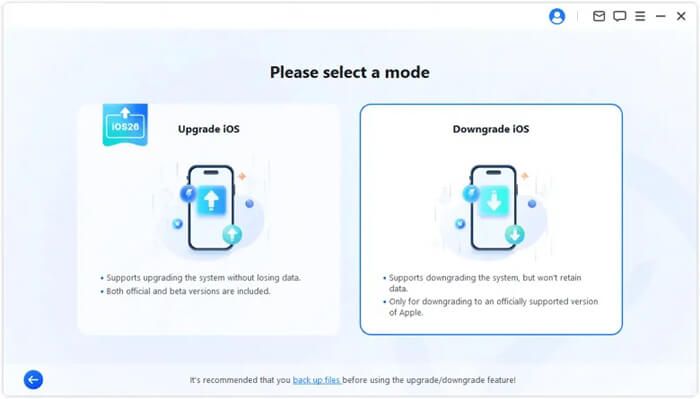
Lancez Fixppo sur votre ordinateur et sélectionnez l'onglet « Mise à niveau/Rétrogradation iOS » dans l'interface principale. Ensuite, passez en mode « Rétrogradation iOS ».
-
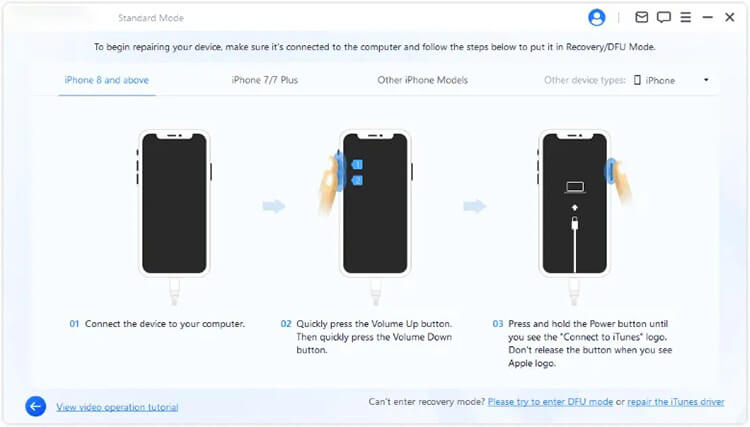
Connectez votre iPhone à l'ordinateur à l'aide d'un câble USB et suivez les instructions du programme pour mettre votre appareil en mode de récupération.
-
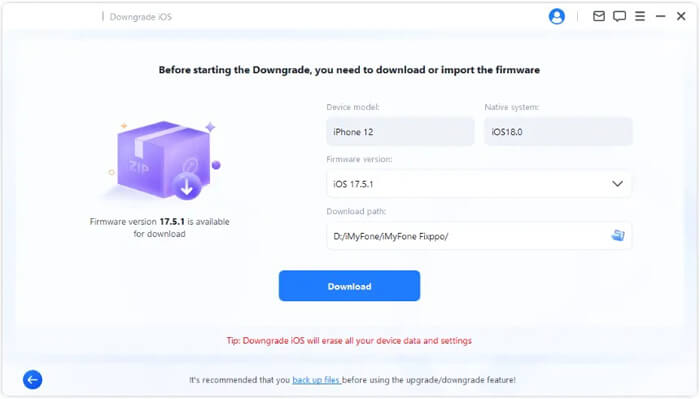
Une fois votre iPhone détecté, Fixppo affichera la version du firmware disponible pour la rétrogradation. Sélectionnez le firmware iOS 26 souhaité, choisissez un emplacement de téléchargement si nécessaire, puis cliquez sur le bouton « Télécharger » pour obtenir le package du firmware.
-
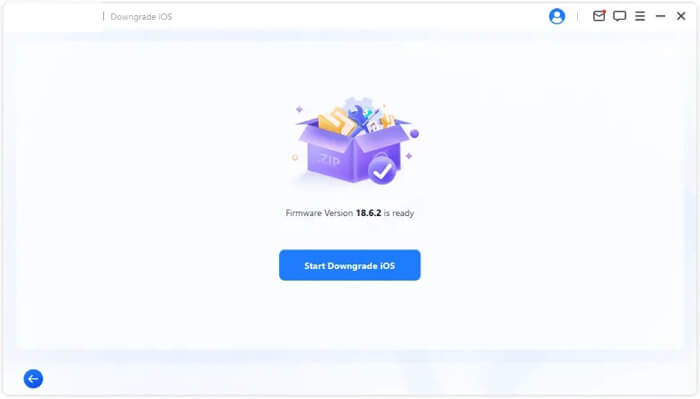
Une fois le firmware téléchargé avec succès, cliquez sur le bouton « Démarrer la rétrogradation d'iOS » pour commencer la rétrogradation de votre iPhone d'iOS 27 à iOS 26. Gardez votre appareil connecté jusqu'à la fin du processus.
2.2 Comment rétrograder d'iOS 27 à iOS 26 à l'aide d'iTunes/Finder
Si vous préférez utiliser la méthode officielle d'Apple, vous pouvez rétrograder d'iOS 27 à iOS 26 via iTunes ou le Finder tant que la version iOS cible est encore signée par Apple. Cette méthode nécessite le téléchargement du fichier IPSW du firmware et la restauration de votre iPhone à l'aide d'un ordinateur. La restauration pouvant effacer vos données, il est fortement conseillé d'effectuer une sauvegarde au préalable.
Étapes pour rétrograder d'iOS 27 à iOS 26 à l'aide d'iTunes/Finder :
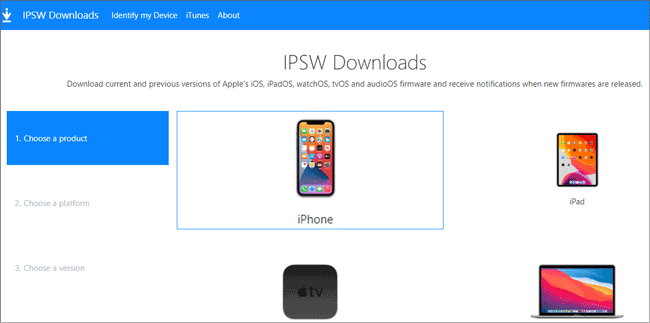
Étape 1. Rendez-vous sur ipsw.me, sélectionnez votre modèle d'iPhone et téléchargez le fichier IPSW iOS 26 signé. Avant de télécharger, assurez-vous que la version du firmware est indiquée comme disponible pour la signature, car iTunes/Finder ne peut restaurer que les versions d'iOS actuellement autorisées par Apple.
Étape 2. Désactivez la fonction « Localiser mon iPhone » sur votre appareil en accédant à « Réglages » > [Votre nom] > « Localiser » > « Localiser mon iPhone » et en désactivant cette option. Vous devrez peut-être saisir le mot de passe de votre identifiant Apple pour confirmer.
Étape 3. Connectez votre iPhone à l'ordinateur à l'aide d'un câble USB et mettez-le en mode de récupération.
- Pour iPhone 8 ou version ultérieure : appuyez brièvement sur le bouton « Volume + », puis sur le bouton « Volume - ». Maintenez le bouton latéral enfoncé jusqu’à ce que l’écran du mode de récupération s’affiche.
- Pour iPhone 7/7 Plus : Appuyez simultanément sur les boutons « Volume bas » et « Côté » et maintenez-les enfoncés jusqu’à ce que l’écran du mode de récupération s’affiche.
- Pour iPhone 6s ou antérieur : maintenez enfoncés les boutons « Accueil » et « Marche/Arrêt » jusqu’à ce que l’écran du mode de récupération apparaisse.
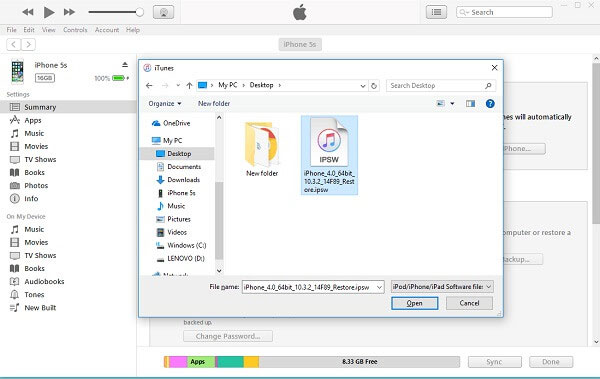
Étape 4. Ouvrez iTunes ou le Finder une fois votre iPhone en mode de récupération. Maintenez la touche « Option » sur Mac ou la touche « Maj » sur Windows, puis cliquez sur le bouton « Restaurer l’iPhone ».
Étape 5. Sélectionnez le fichier IPSW iOS 26 téléchargé et confirmez la restauration. iTunes/Finder installera le firmware et procédera à la rétrogradation de votre iPhone d'iOS 27 vers iOS 26.
Une fois la rétrogradation terminée, votre iPhone redémarrera sous iOS 26. Vous pourrez restaurer votre sauvegarde précédente pour récupérer vos données. Si aucune sauvegarde n'est disponible, vous devrez configurer votre iPhone comme un nouvel appareil.
2.3 Comment rétrograder d'iOS 27 à iOS 26 sans ordinateur
De nombreux utilisateurs cherchent à revenir à iOS 26 depuis iOS 27 sans passer par un ordinateur. Cependant, Apple ne propose pas d'option directe pour effectuer cette opération via les réglages de l'iPhone. Contrairement à la mise à jour d'iOS, la rétrogradation nécessite l'installation d'un fichier IPSW plus ancien, une opération qui requiert généralement l'utilisation d'un ordinateur.
Si vous souhaitez uniquement ne plus recevoir les mises à jour bêta d'iOS 27, vous pouvez supprimer le profil bêta d'iOS 27 directement depuis votre iPhone. Veuillez noter que la suppression du profil bêta ne rétrogradera pas votre appareil vers iOS 26. Votre iPhone restera sous iOS 27 jusqu'à ce que vous effectuiez une restauration système appropriée.
Étapes pour supprimer le profil bêta d'iOS 27 sans ordinateur/iTunes :
Étape 1. Ouvrez l'application Réglages sur votre iPhone.
Étape 2. Appuyez sur « Général » et sélectionnez « VPN et gestion des appareils » (ou « Gestion des appareils » selon votre version d'iOS).
Étape 3. Trouvez et appuyez sur « Profil logiciel bêta iOS », puis choisissez l’option pour supprimer le profil bêta iOS 27.

Étape 4. Redémarrez votre iPhone pour terminer le processus de suppression.
FAQ concernant la rétrogradation d'iOS
1. Est-il possible de revenir à une version antérieure d'iOS après qu'Apple a cessé de signer la version ?
Non. Une fois qu'Apple cesse de signer une version d'iOS, il est généralement impossible de revenir à cette version via iTunes ou le Finder. Seules les versions d'iOS encore signées par Apple peuvent être installées par la procédure de restauration officielle.
2. Puis-je revenir à une version antérieure d'iOS ?
Non. Vous pouvez uniquement revenir à une version d'iOS compatible avec votre appareil et toujours prise en charge par le système de signature d'Apple. Les anciennes versions non signées ne peuvent généralement pas être installées par les méthodes classiques.
3. Combien de temps faut-il pour rétrograder iOS ?
La durée de la rétrogradation dépend de plusieurs facteurs, comme la taille du fichier IPSW, votre connexion internet et le modèle de votre iPhone. En général, l'ensemble du processus prend quelques minutes, mais le téléchargement du firmware peut être plus long.
Conclusion
La possibilité de revenir d'iOS 27 à iOS 26 dépend principalement de la disponibilité de la signature de cette version par Apple. Si iOS 26 est disponible, vous pouvez utiliser iTunes ou le Finder pour restaurer officiellement votre iPhone. Cependant, si vous souhaitez simplement résoudre les problèmes causés par une mise à jour iOS récente, l'utilisation d'un outil de réparation système comme Fixppo peut s'avérer plus sûre, sans avoir à jailbreaker votre appareil.
Avant toute tentative de rétrogradation, pensez à sauvegarder vos données et à vérifier la compatibilité du firmware afin d'éviter les erreurs inattendues pendant le processus.
Articles connexes
iPhone bloqué en mode de récupération : comment le réparer (guide étape par étape)
Comparaison entre l'iPhone 17 et l'iPhone Air : matériel, logiciel et prix
Google Pixel 10 vs iPhone 17 : lequel est le plus adapté à vos besoins ?
iOS 17 ne s'installe pas sur votre iPhone ? Résolvez le problème facilement.

