


TL;DR :
Appuyer sur « Supprimer » sur un iPhone déplace simplement les fichiers vers le dossier « Éléments récemment supprimés » ou supprime les pointeurs de base de données, laissant les données brutes intactes dans la mémoire flash NAND. Pour supprimer définitivement des fichiers sur iPhone, vous devez : 1) vider tous les dossiers « Éléments récemment supprimés » des applications iOS ; 2) effectuer une réinitialisation d'usine cryptographique complète de l'appareil ; ou 3) utiliser un logiciel de protection de la vie privée comme iReaShare iPhone Data Eraser pour effectuer un écrasement en plusieurs passes de fichiers individuels sans réinitialiser votre appareil.
- Pourquoi la suppression standard ne supprime pas définitivement les fichiers de l'iPhone
- 5 méthodes officielles et gratuites pour supprimer des fichiers sur iPhone
- Comment effacer définitivement les fichiers de votre iPhone sans possibilité de récupération avec iReaShare (Solution ultime)
- Dépannage : Les fichiers de l’iPhone ne se suppriment pas ou réapparaissent sans cesse
- Foire aux questions (FAQ)
- Conclusion
Pourquoi la suppression standard ne supprime pas définitivement les fichiers de l'iPhone
Lorsque vous appuyez sur « Supprimer » pour une photo, un document ou une conversation dans iOS, Apple ne détruit pas immédiatement les blocs de données brutes stockés sur la puce mémoire flash de votre iPhone. iOS utilise plutôt un système de fichiers multicouche qui gère les données pour plus de simplicité d'utilisation et d'efficacité du système.
- Le délai de conservation de 30 jours : les applications comme Photos, Fichiers et Dictaphone déplacent les éléments supprimés vers un dossier « Éléments récemment supprimés » , les conservant jusqu’à 30 jours avant le nettoyage automatique.
- Suppression des liens de base de données : lorsque des fichiers sont supprimés de la section « Éléments récemment supprimés », iOS supprime l’entrée du fichier de l’index de la base de données SQLite et marque les secteurs de la mémoire flash NAND sous-jacents comme « disponibles en écriture ». Les données binaires restent physiquement intactes jusqu’à ce que de nouvelles données soient écrites sur ces secteurs spécifiques.
- Délai de synchronisation iCloud : si iCloud Drive ou iCloud Photos est activé, la suppression d’une copie locale peut laisser des copies synchronisées stockées dans les caches cloud ou en attente sur d’autres appareils Apple connectés.
Grâce à ces mécanismes, les logiciels professionnels de récupération de données pour iPhone peuvent facilement analyser la mémoire flash non allouée et reconstruire les fichiers « supprimés ». Pour une suppression définitive, les secteurs de stockage physique sous-jacents doivent être systématiquement écrasés par des passages aléatoires de données nulles.
Comparaison : Suppression intégrée à iOS vs. Outil d’effacement professionnel
Pour vous aider à choisir la meilleure approche, voici un tableau comparatif des méthodes de suppression intégrées standard et de l'effacement par logiciel professionnel :
| Fonctionnalité | Suppression standard iOS | Réinitialisation d'usine (Tout effacer) | iReaShare Effaceur de données iPhone |
|---|---|---|---|
| Suppression sélective | Oui | Non (Efface l'intégralité de l'appareil) | Oui |
| Irrecevabilité médico-légale | Non (Récupérable par analyse) | Oui (Détruit la clé principale) | Oui (100% irrécupérable) |
| Réécriture du secteur de stockage | Non (Seulement l'index des liens) | Non (invalidation de la clé) | Oui (Norme DoD 5220.22-M) |
| Efface les fragments supprimés latents | Non | N / A | Oui |
| Préserve le système et les applications | Oui | Non | Oui |
5 méthodes officielles et gratuites pour supprimer des fichiers sur iPhone
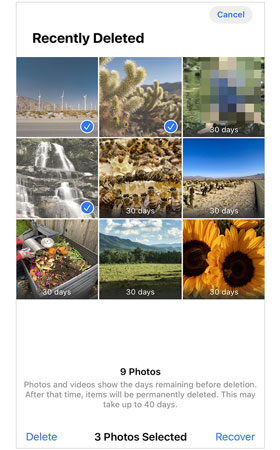
Méthode 1 : Vider le dossier « Éléments récemment supprimés » (Photos, Fichiers et Notes)
iOS conserve les fichiers et médias supprimés pendant 30 jours avant leur suppression automatique. Vous devez vider manuellement ces tampons de sécurité pour effacer les pointeurs d'index.
- Photos : Ouvrez Photos > Albums > faites défiler jusqu’à Supprimés récemment > authentifiez-vous avec Face ID/Touch ID > appuyez sur Sélectionner > Tout supprimer .
- Application Fichiers : Ouvrir Fichiers > Parcourir > Éléments récemment supprimés > appuyer sur Sélectionner > Tout supprimer .
- Application Notes : Ouvrez Notes > Dossiers > Éléments récemment supprimés > appuyez sur Modifier > Tout supprimer .
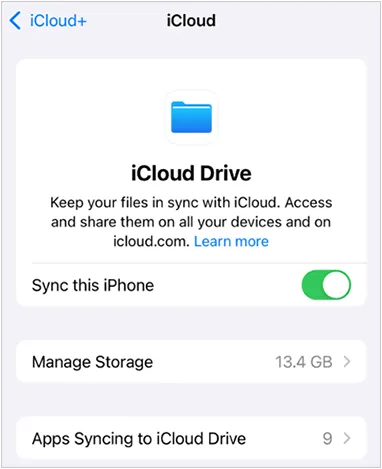
Méthode 2 : Supprimer les fichiers d’iCloud Drive et synchroniser le stockage
Si la synchronisation iCloud est activée, la suppression d'un fichier localement sur votre iPhone peut ne pas détruire la copie sur le serveur distant ni les caches de synchronisation.
- Accédez à Réglages > [Votre nom/identifiant Apple] > iCloud .
- Gestion du stockage par clic (ou Gestion du stockage du compte ).
- Sélectionnez iCloud Drive ou des applications spécifiques pour localiser et supprimer les sauvegardes de documents synchronisées.
- Connectez-vous à iCloud.com via un navigateur web, accédez aux Réglages du compte et cliquez sur Restaurer les fichiers > Supprimer définitivement pour effacer les copies de sauvegarde en ligne.
Méthode 3 : Effacer l’historique Safari, les caches Web et les données des applications
Les cookies des sites web, les bases de données hors ligne et l'historique de téléchargement de Safari stockent des aperçus de fichiers sensibles.
- Accédez à Réglages > Safari .
- Faites défiler vers le bas et appuyez sur Effacer l'historique et les données de sites Web .
- Sélectionnez « Tout l’historique » et confirmez « Effacer l’historique » .
- Pour vider le cache d'applications volumineuses spécifiques (par exemple, les applications de réseaux sociaux ou de messagerie), accédez à Réglages > Général > Stockage iPhone , sélectionnez l'application et appuyez sur Supprimer l'app (le déchargement ne conserve que les données utilisateur).

Méthode 4 : Supprimer les pièces jointes système dans iMessage et WhatsApp
Les fichiers multimédias envoyés via les applications de messagerie instantanée restent cachés dans le cache de l'application même s'ils sont supprimés de la pellicule principale.
- Accédez à Réglages > Général > Stockage iPhone > Messages .
- Consultez les catégories Photos , Vidéos et GIF/Stickers .
- Appuyez sur Modifier , sélectionnez les pièces jointes volumineuses, puis appuyez sur l'icône de la corbeille.
Méthode 5 : Réinitialisation d’usine (Effacer tout le contenu et les paramètres)
Une réinitialisation complète de l'iPhone déclenche l'effacement cryptographique d'iOS. Le système détruit les clés de chiffrement du système de fichiers gérées par le processeur Secure Enclave, rendant instantanément toutes les données stockées illisibles.
- Accédez à Réglages > Général > Transférer ou réinitialiser l'iPhone .
- Appuyez sur Effacer tout le contenu et les paramètres .
- Saisissez votre code d'accès et votre mot de passe Apple ID pour confirmer.
Remarque : Cette méthode efface tout le contenu et les paramètres de l’appareil. Elle ne permet pas de cibler des fichiers individuels tout en conservant la configuration du téléphone.

Comment effacer définitivement les fichiers de votre iPhone de manière irréversible avec iReaShare (Solution ultime)
Si vous devez supprimer définitivement des fichiers confidentiels, des pièces jointes WhatsApp, des photos personnelles et autres données irrécupérables, les options intégrées d'iOS sont insuffisantes. La réinitialisation d'usine standard de l'iPhone efface l'intégralité de l'appareil, tandis que la suppression manuelle laisse des traces récupérables dans la mémoire NAND.
La solution la plus efficace consiste à utiliser un logiciel spécialisé d'effacement de données : iReaShare iPhone Data Eraser .
Pourquoi choisir iReaShare iPhone Data Eraser ?
- Algorithmes d'écrasement de qualité militaire : Utilise des normes avancées de remplissage à zéro et d'écrasement de secteur à passes multiples (DoD 5220.22-M) pour garantir une suppression irrécupérable à 100 %.
- Suppression complète des fichiers iPhone : Supprimez définitivement les photos privées, les messages, l’historique des appels, le cache Safari ou les mémos vocaux de votre iPhone tout en conservant intacts votre système d’exploitation et vos autres applications.
- Effacer les fichiers déjà supprimés : analyse en profondeur les bases de données SQLite et le stockage flash brut de votre iPhone pour écraser les fichiers « fantômes » cachés et orphelins qui ont été précédemment supprimés via les méthodes iOS standard.
- Garantie zéro récupération : empêche tous les logiciels professionnels de récupération de données iPhone, les outils d’analyse matérielle et les analystes de disques de récupérer vos fichiers.
- Compatibilité étendue : Entièrement compatible avec la plupart des versions d’iOS, comme iOS 27/26, et tous les principaux modèles, y compris les séries iPhone 17/16, iPad Pro et iPod Touch.
Télécharger pour Windows Télécharger pour Mac
Procédure pas à pas : Comment utiliser iReaShare iPhone Data Eraser pour effacer les fichiers de votre iPhone
Étape 1. Connectez votre iPhone : Téléchargez et lancez iReaShare iPhone Data Eraser sur votre PC Windows ou Mac. Connectez votre iPhone via un câble USB et appuyez sur « Faire confiance à cet ordinateur » sur l’écran de votre appareil iOS.
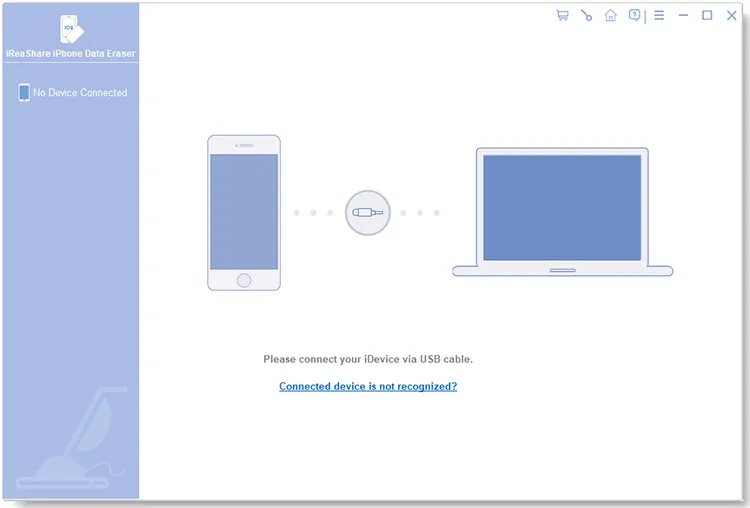
Étape 2. Sélectionnez le niveau de sécurité de réécriture : cliquez sur Effacer , choisissez votre niveau de sécurité préféré (faible, moyen ou élevé, réécriture multi-passes DoD 5220.22-M) et tapez « supprimer » pour confirmer.

Étape 3. Effacement définitif : Le logiciel lance une analyse rapide et un effacement complet. Suivez les instructions à l’écran et ne débranchez pas le téléphone avant la fin du processus. Voir les étapes détaillées >>

Guide vidéo :
Regardez le tutoriel vidéo pour effacer définitivement les fichiers de votre iPhone avec iReaShare iPhone Data Eraser.
Conseils : Si besoin, veuillez consulter ici pour en savoir plus sur la façon de préparer votre iPhone en toute sécurité avant de le vendre ou de l'échanger .
Dépannage : Les fichiers de l’iPhone ne se suppriment pas ou réapparaissent sans cesse
Problème n° 1 : Les photos ou documents réapparaissent immédiatement après leur suppression
Cause : Synchronisation en arrière-plan active de la photothèque iCloud ou d’iCloud Drive. En cas de perturbation de la connexion réseau, iCloud transfère les fichiers du serveur distant vers le cache local.
Solution : Désactivez temporairement la synchronisation iCloud dans Réglages > [Votre nom] > iCloud > Photos (désactivez-la). Supprimez les éléments, videz le dossier « Éléments récemment supprimés » , puis réactivez la synchronisation iCloud.
Problème n° 2 : L’erreur « Espace de stockage saturé » persiste après la suppression de fichiers vidéo volumineux
Cause : Retard de l'index système ou journaux de base de données SQLite corrompus empêchant la libération des pointeurs d'espace de stockage.
Solution : Forcez le redémarrage de votre iPhone (appuyez sur Volume +, Volume -, puis maintenez le bouton d’alimentation latéral enfoncé jusqu’à ce que le logo Apple apparaisse) pour forcer iOS à reconstruire sa table d’index de fichiers.
Foire aux questions (FAQ)
Q1 : Les fichiers supprimés sur iPhone peuvent-ils être récupérés par la police ou des outils de récupération ?
Oui. La suppression manuelle standard ne fait que marquer les secteurs du système de fichiers comme disponibles. Les outils de récupération forensique peuvent lire les blocs bruts de la mémoire flash NAND et reconstituer les fichiers originaux, sauf si ces secteurs de mémoire spécifiques sont écrasés par de nouvelles données remplies de zéros.
Q2 : Vider l’album « Supprimés récemment » supprime-t-il définitivement les photos ?
Non. Vider le dossier « Éléments récemment supprimés » efface l’index visible par l’utilisateur, mais les données brutes des fichiers restent en mémoire flash jusqu’à ce qu’iOS écrive de nouvelles données sur ces secteurs. Pour une suppression immédiate, utilisez iReaShare iPhone Data Eraser afin d’écraser l’espace de stockage.
Q3 : Une réinitialisation d’usine suffit-elle à rendre les données de l’iPhone irrécupérables à 100 % ?
Pour les iPhone récents dotés d'un chiffrement matériel (Secure Enclave), une réinitialisation d'usine supprime les clés de chiffrement principales, rendant les données brutes de la mémoire flash illisibles. Cependant, cette opération efface toutes les données de votre téléphone et ne peut être utilisée si vous souhaitez uniquement supprimer certains fichiers sensibles.
Conclusion
Comprendre comment iOS gère la suppression de fichiers est essentiel pour préserver la confidentialité de vos données. La suppression manuelle classique n'est qu'une action superficielle qui laisse des données récupérables dans la mémoire flash. Pour garantir la suppression définitive de vos fichiers confidentiels, photos et données personnelles sur iPhone , veillez à vider le dossier « Éléments récemment supprimés » , à effacer les copies de synchronisation iCloud ou à utiliser iReaShare iPhone Data Eraser pour un écrasement irréversible au niveau des secteurs.
Télécharger pour Windows Télécharger pour Mac
Articles connexes :
Comment sauvegarder et restaurer son iPhone : éviter la perte de données (5 méthodes)
Comment supprimer efficacement toutes les données de son iPhone en 4 étapes (Guide sécurisé)
Sauvegardez facilement votre iPhone sur un disque dur externe (4 méthodes)
Test du logiciel d'effacement de données iPhone (version la plus récente et complète)

