


TL;DR :
Si votre iPhone est bloqué en mode SOS, cela peut être dû à une mauvaise couverture réseau, des problèmes de réseau, des problèmes de carte SIM/eSIM, des réglages incorrects ou des dysfonctionnements d'iOS. Vous pouvez essayer les solutions suivantes pour rétablir le service cellulaire :
- Vérifiez votre signal cellulaire et votre connexion réseau.
- Déchargez et rechargez votre iPhone.
- Forcez le redémarrage de votre iPhone.
- Réinitialiser les paramètres réseau.
- Utilisez un outil de réparation du système iOS pour corriger les problèmes système potentiels.
- Restaurez votre iPhone avec iTunes ou le Finder.
- Si le problème persiste, contactez votre opérateur ou l'assistance Apple.
Bonjour à tous, cet après-midi, mon iPhone 15 Pro (iOS 17.6) s'est soudainement bloqué sur l'écran d'appel d'urgence. J'utilisais TikTok lorsque l'écran est devenu noir puis a affiché l'écran d'urgence, avec « Appel d'urgence » clignotant en haut et une barre de progression rouge « Connexion au centre de secours » en bas. Je ne pouvais absolument rien faire. Existe-t-il un moyen simple de débloquer un iPhone bloqué en mode SOS ?
- Extrait du Centre de la communauté Microsoft
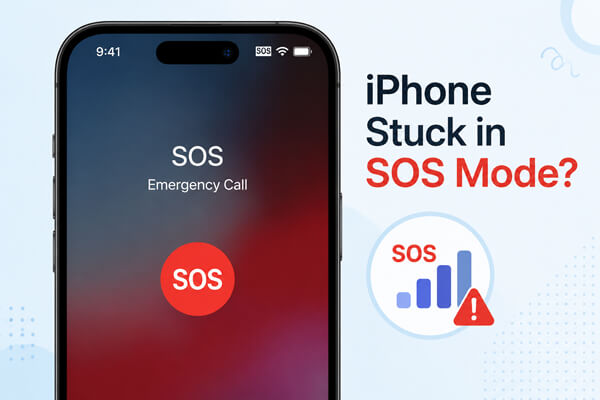
L'affichage SOS sur un iPhone indique que l'appareil ne peut pas se connecter à votre réseau cellulaire habituel. Vous pourrez toujours passer des appels d'urgence, mais les appels, SMS et données cellulaires classiques risquent d'être indisponibles pendant que votre iPhone est dans cet état.
Voir apparaître le symbole SOS de temps en temps n'est pas forcément problématique, surtout dans une zone où la couverture réseau est faible. Cependant, si votre iPhone reste bloqué en mode SOS et ne revient pas à la normale même lorsque vous avez du réseau, vous devrez résoudre le problème. Nous vous expliquons ci-dessous les causes possibles et vous proposons plusieurs solutions pour sortir votre iPhone du mode SOS.
- Partie 1. Pourquoi mon téléphone est-il bloqué en mode SOS ?
- Partie 2. Comment réparer un iPhone bloqué en mode SOS
- 2.1 Vérifier le signal cellulaire et la connexion réseau
- 2.2 Décharger et recharger votre iPhone
- 2.3 Forcer le redémarrage de l'iPhone
- 2.4 Réinitialiser les paramètres réseau
- 2.5 Résoudre le problème d'un iPhone bloqué en mode SOS avec l'outil de réparation système
- 2.6 Restaurer l'iPhone avec iTunes ou le Finder
- 2.7 Contactez votre opérateur ou l'assistance Apple
Partie 1. Pourquoi mon téléphone est-il bloqué en mode SOS ?
Un iPhone affiche généralement SOS ou SOS uniquement lorsqu'il ne parvient pas à se connecter au réseau cellulaire de votre opérateur. Plusieurs facteurs peuvent maintenir un iPhone en mode SOS :
- Couverture cellulaire faible ou inexistante : vous vous trouvez peut-être dans une zone où votre opérateur capte peu ou pas de signal.
- Problèmes de réseau temporaires : Votre opérateur peut rencontrer une panne ou une interruption de réseau.
- Problèmes liés à la carte SIM ou à l'eSIM : une carte SIM physique peut ne pas être insérée correctement, tandis qu'une eSIM peut être désactivée ou mal configurée.
- Paramètres réseau incorrects : des paramètres réseau corrompus ou obsolètes peuvent empêcher votre iPhone de se connecter à l’opérateur.
- Paramètres opérateur ou iOS obsolètes : votre appareil peut nécessiter une mise à jour des paramètres opérateur ou du système.
- Problèmes système temporaires : une erreur iOS peut parfois perturber la connectivité cellulaire.
Partie 2. Comment réparer un iPhone bloqué en mode SOS
Maintenant que vous savez ce qui peut empêcher un iPhone de sortir du mode SOS, il est temps de résoudre le problème. Commencez par les solutions les plus simples, puis passez à des méthodes plus avancées si le problème persiste.
2.1 Vérifier le signal cellulaire et la connexion réseau
Avant de modifier les réglages, vérifiez si le problème est simplement dû à une mauvaise couverture réseau. Déplacez-vous dans un endroit dégagé ou où vous captez habituellement un bon signal. Vous pouvez également demander à une personne utilisant le même opérateur si elle rencontre le même problème. Si son téléphone n'affiche aucun signal, le problème est probablement lié à l'opérateur et non à votre iPhone.
Vous pouvez également actualiser la connexion cellulaire en activant et en désactivant le mode Avion :
- Ouvrez le « Centre de contrôle ».
- Appuyez sur « Mode avion » pour l'activer.
- Attendez environ 10 à 15 secondes.
- Désactivez le « mode avion ».
- Attendez quelques secondes et vérifiez si le voyant SOS disparaît.

Si votre iPhone affiche toujours SOS, passez à la méthode suivante.
2.2 Décharger et recharger votre iPhone
Si le statut SOS est dû à un problème temporaire lié au système ou à l'alimentation, laisser la batterie se décharger complètement puis recharger l'iPhone peut permettre de redémarrer l'appareil.
Vous pouvez essayer ce qui suit :
- Continuez à utiliser votre iPhone normalement jusqu'à ce que la batterie soit complètement déchargée.
- Laissez l'iPhone s'éteindre automatiquement.
- Branchez-le à un chargeur.
- Laissez-le charger jusqu'à ce qu'il ait suffisamment de batterie pour s'allumer.
- Allumez votre iPhone et vérifiez la connexion cellulaire.

Cette méthode prend plus de temps qu'un redémarrage normal, alors essayez d'abord les autres solutions plus simples si vous ne voulez pas attendre que la batterie se décharge.
2.3 Forcer le redémarrage de l'iPhone
Un redémarrage forcé peut résoudre les problèmes système temporaires sans effacer vos données personnelles. Cela vaut la peine d'essayer si votre iPhone reste en mode SOS malgré une connexion cellulaire stable.
Pour un iPhone 8 ou ultérieur :
- Appuyez rapidement sur le bouton « Volume + » et relâchez-le.
- Appuyez rapidement sur le bouton « Volume - » et relâchez-le.
- Appuyez sur le bouton « Côté » et maintenez-le enfoncé.
- Relâchez-le lorsque le logo Apple apparaît.
- Attendez que l'iPhone redémarre complètement, puis vérifiez s'il peut se reconnecter à votre opérateur.

2.4 Réinitialiser les paramètres réseau
Si le problème d'appel d'urgence est dû à la configuration réseau de votre iPhone, réinitialiser les réglages réseau peut repartir à zéro. Vos données personnelles ne seront pas effacées, mais les réseaux Wi-Fi enregistrés, les mots de passe, les paramètres VPN et autres configurations réseau seront supprimés.
Suivez ces étapes :
- Ouvrez l'application Réglages sur votre iPhone.
- Appuyez sur « Général » et faites défiler vers le bas jusqu'à « Transférer ou réinitialiser l'iPhone ».
- Appuyez sur « Réinitialiser », puis sélectionnez « Réinitialiser les paramètres réseau ».
- Saisissez le code d'accès de votre iPhone si vous y êtes invité.
- Appuyez de nouveau sur « Réinitialiser les paramètres réseau » pour confirmer.
- Votre iPhone va redémarrer automatiquement. Veuillez patienter jusqu'à ce qu'il soit complètement redémarré.
- Vérifiez la barre d'état pour voir si l'indicateur SOS a disparu.
- Si nécessaire, reconnectez-vous à votre réseau Wi-Fi et vérifiez si votre service cellulaire fonctionne normalement.

2.5 Résoudre le problème d'un iPhone bloqué en mode SOS avec l'outil de réparation système
Si votre iPhone reste en mode SOS après avoir essayé les solutions de base, le problème peut provenir d'un dysfonctionnement du système iOS empêchant la connexion au réseau cellulaire. Dans ce cas, Fixppo peut vous aider à diagnostiquer et à résoudre les problèmes système sans nécessiter d'interventions techniques complexes.
Il propose différents modes de réparation adaptés à diverses situations et est conçu pour résoudre les problèmes iOS courants tout en minimisant les risques de perte de données. Si le problème d'urgence est dû à un dysfonctionnement logiciel ou système plutôt qu'à un problème matériel ou lié à l'opérateur, il est conseillé d'essayer cette méthode avant d'envisager une restauration complète de l'appareil.
Principales caractéristiques de Fixppo :
- Résout divers problèmes du système iOS, notamment le blocage en mode SOS, les échecs de démarrage , les écrans figés, les redémarrages répétés et les erreurs de mise à jour .
- Nous proposons un mode standard et un mode avancé pour répondre à différents besoins de réparation.
- Compatible avec iPhone, iPad, iPod touch et Apple TV.
- Réparer les problèmes du système iOS sans nécessiter d'opérations techniques complexes.
- Prise en charge des mises à niveau et des rétrogradations iOS.
Comment utiliser Fixppo pour réparer un iPhone bloqué en mode SOS :
-
Ouvrez Fixppo sur votre ordinateur et connectez l'iPhone concerné à l'aide d'un câble USB. Dans l'interface principale, sélectionnez « Réparation du système Apple ».

-
Sélectionnez « Mode standard » si vous souhaitez réparer le système tout en préservant les données actuellement stockées sur votre iPhone.

-
Vérifiez les informations relatives à l'appareil affichées à l'écran et suivez les instructions fournies pour obtenir le package de firmware approprié.

-
Une fois le firmware téléchargé et préparé, cliquez sur « Démarrer la réparation standard » pour lancer le processus de réparation.
Laissez votre iPhone connecté à l'ordinateur pendant la réparation. Une fois celle-ci terminée, redémarrez l'appareil et vérifiez qu'il a bien quitté le mode SOS et rétabli sa connexion cellulaire normale.

2.6 Restaurer l'iPhone avec iTunes ou le Finder
Si votre iPhone reste bloqué en mode SOS après avoir essayé les méthodes ci-dessus, vous pouvez le restaurer à l'aide d'iTunes sur Windows ou du Finder sur Mac. Avant de commencer, sauvegardez votre iPhone si possible. La restauration effacera toutes les données de l'appareil et le rétablira à ses paramètres d'usine.
Pour Windows :
- Installez et ouvrez la dernière version d'iTunes .
- Connectez votre iPhone à l'ordinateur.
- Sélectionnez votre iPhone dans iTunes.
- Choisissez « Restaurer l'iPhone ».
- Suivez les instructions à l'écran pour terminer le processus.

Pour macOS Catalina et versions ultérieures :
- Connectez votre iPhone à votre Mac.
- Ouvrir le Finder.
- Sélectionnez votre iPhone sous Localisation.
- Cliquez sur « Général ».
- Sélectionnez « Restaurer l’iPhone » et suivez les instructions.
Après la restauration, configurez votre iPhone et vérifiez si le problème d'appel d'urgence a été résolu.
2.7 Contactez votre opérateur ou l'assistance Apple
Si aucune des méthodes ci-dessus ne fonctionne, le problème ne peut peut-être pas être résolu via les réglages de votre iPhone. Contactez votre opérateur si vous soupçonnez un problème de compte, de carte SIM/eSIM, de couverture ou de réseau. Il pourra vérifier si votre numéro et votre service cellulaire sont actifs.
Vous devriez également contacter l'assistance Apple ou vous rendre dans un Apple Store si le problème persiste, en particulier si l'iPhone est récemment tombé, a été exposé à un liquide, a été réparé ou présente d'autres problèmes matériels.
Conclusion
Un iPhone bloqué en mode SOS peut souvent être résolu en vérifiant la connexion cellulaire, en redémarrant l'appareil ou en réinitialisant les réglages réseau. Si ces solutions de base ne fonctionnent pas, le problème peut être lié à un dysfonctionnement du système iOS. Dans ce cas, il est conseillé d'essayer Fixppo avant de restaurer votre iPhone avec iTunes ou le Finder. Ce logiciel offre une solution simple pour réparer les problèmes iOS courants et peut vous aider à remettre votre iPhone en état de marche sans manipulations complexes.
Articles connexes
Votre iPhone reste bloqué sur le logo Apple ? Voici 6 solutions.
iTunes n'a pas pu se connecter à cet iPhone : 9 solutions et 2 alternatives
iPhone bloqué en mode de récupération : comment le réparer (guide étape par étape)
iOS 17 ne s'installe pas sur votre iPhone ? Résolvez le problème facilement.

