


TL;DR :
Si la mise à jour iOS de votre iPhone est suspendue, vous pouvez essayer les solutions suivantes :
- Vérifiez votre connexion Wi-Fi et assurez-vous que votre iPhone dispose de suffisamment de batterie et d'espace de stockage.
- Réinitialisez les réglages réseau, supprimez le fichier de mise à jour bêta d'iOS ou forcez le redémarrage de votre iPhone.
- Utilisez Fixppo pour réparer les problèmes potentiels du système iOS sans perdre de données en mode standard.
- Mettez à jour votre iPhone via iTunes ou le Finder si la mise à jour reste en pause.
« Pourquoi la mise à jour de mon iOS se met-elle en pause alors que le Wi-Fi et les données mobiles fonctionnent correctement ? Cela se produit en journée et pendant mon sommeil. Y a-t-il un moyen de forcer la reprise de la mise à jour ? »
- De la communauté Apple
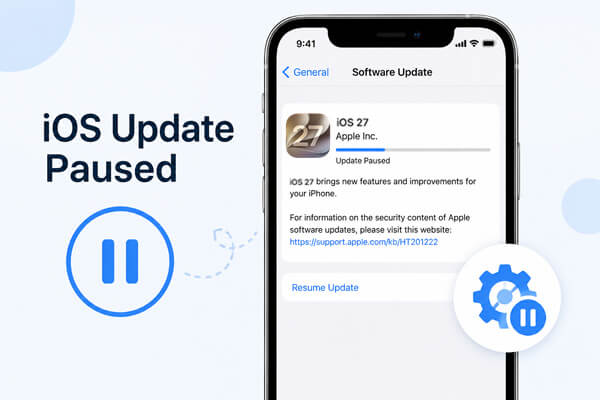
Lors de la mise à jour de votre iPhone vers la dernière version d'iOS 27, le message « Mise à jour iOS interrompue » peut s'afficher et le processus de mise à jour peut s'arrêter inopinément. Ce problème peut empêcher votre appareil de terminer l'installation et d'accéder aux dernières fonctionnalités, améliorations et mises à jour de sécurité.
Si la mise à jour de votre iPhone est bloquée, plusieurs solutions pratiques permettent de la relancer. Ce guide vous présente des méthodes efficaces pour résoudre ce problème et mener à bien la mise à jour de votre iPhone.
- Partie 1. Pourquoi la mise à jour d'iOS est-elle suspendue ?
- Partie 2. Comment résoudre le problème de mise à jour iOS bloquée
- Solution 1. Assurez-vous d'une connexion Internet stable.
- Solution 2. Réinitialiser les paramètres réseau
- Solution 3. Charger l'iPhone
- Solution 4. Supprimez le fichier de mise à jour bêta d'iOS
- Solution 5. Vérifiez le stockage de votre iPhone
- Solution 6. Forcer le redémarrage de l'iPhone
- Correctif 7. Réparer la mise à jour interrompue avec Fixppo
- Correctif 8. Mise à jour via iTunes/Finder
- FAQ concernant la mise à jour iOS 27
Partie 1. Pourquoi la mise à jour d'iOS est-elle suspendue ?
Pourquoi le message « Mise à jour iOS en pause » s’affiche-t-il ? Voici quelques raisons courantes :
- Connexion Wi-Fi instable : un réseau faible ou interrompu peut bloquer le téléchargement de la mise à jour.
- Problèmes de serveur Apple : Des problèmes temporaires avec les serveurs de mise à jour d’Apple peuvent affecter le processus de mise à jour.
- Espace de stockage insuffisant sur iPhone : un espace libre insuffisant peut empêcher le téléchargement ou l’installation de la mise à jour.
- Niveau de batterie faible : votre iPhone peut interrompre la mise à jour lorsque le niveau de la batterie est trop faible.
- Problèmes de mise à jour iOS : des problèmes logiciels temporaires survenant pendant le processus de mise à jour peuvent également entraîner l’arrêt de celle-ci.
Partie 2. Comment résoudre le problème de mise à jour iOS bloquée
Après avoir compris les raisons possibles de la suspension de la mise à jour, vous pouvez essayer les méthodes suivantes pour reprendre la mise à jour iOS et mener à bien l'installation.
Solution 1. Assurez-vous d'une connexion Internet stable.
Une connexion Wi-Fi faible ou interrompue est l'une des causes les plus fréquentes de suspension des mises à jour iOS. Avant d'essayer d'autres solutions, vérifiez votre connexion réseau.
Vous pouvez essayer ces étapes :
- Assurez-vous que votre iPhone est connecté à un réseau Wi-Fi fiable.
- Rapprochez-vous du routeur pour améliorer la puissance du signal.
- Activez et désactivez le mode avion pour actualiser la connexion.
- Redémarrez votre routeur si d'autres appareils rencontrent également des problèmes de réseau.
- Évitez d'utiliser les données mobiles pour les mises à jour iOS importantes.

Après vous être reconnecté à un réseau stable, accédez à « Paramètres » > « Général » > « Mise à jour logicielle » et vérifiez si la mise à jour se poursuit.
Solution 2. Réinitialiser les paramètres réseau
Si votre connexion Wi-Fi fonctionne normalement mais que la mise à jour iOS reste bloquée, le problème peut provenir de paramètres réseau incorrects. La réinitialisation des paramètres réseau permet de supprimer les configurations Wi-Fi enregistrées et de mettre à jour les paramètres système liés au réseau.
Suivez ces étapes :
- Ouvrez « Réglages » sur votre iPhone.
- Appuyez sur "Général".
- Sélectionnez « Transférer ou réinitialiser l'iPhone ».
- Appuyez sur « Réinitialiser ».
- Choisissez « Réinitialiser les paramètres réseau ».
- Saisissez votre code d'accès et confirmez.
- Après la réinitialisation, reconnectez-vous au Wi-Fi et essayez à nouveau de mettre à jour iOS.

Solution 3. Charger l'iPhone
Votre iPhone a besoin d'une batterie suffisamment chargée pour télécharger et installer les mises à jour d'iOS. Si le niveau de la batterie est trop faible, la mise à jour peut être interrompue automatiquement.
Pour résoudre ce problème :
- Connectez votre iPhone à un chargeur.
- Laissez-le branché pendant toute la durée de la mise à jour.
- Assurez-vous que le niveau de votre batterie est supérieur au minimum requis avant de relancer la mise à jour.

Solution 4. Supprimez le fichier de mise à jour bêta d'iOS
Si vous avez déjà participé au programme bêta d'iOS, un ancien profil bêta ou un fichier de mise à jour obsolète peut empêcher votre iPhone d'installer correctement la version officielle.
Pour supprimer le profil bêta :
- Ouvrez « Paramètres ».
- Appuyez sur "Général".
- Sélectionnez « VPN et gestion des périphériques ».
- Appuyez sur « Profil logiciel bêta iOS ».
- Choisissez « Supprimer le profil ».
- Redémarrez votre iPhone.
- Après le redémarrage, vérifiez à nouveau les mises à jour.

Remarque : La suppression du profil bêta empêchera les futures mises à jour bêta, mais ne rétrogradera pas votre version iOS actuelle .
Solution 5. Vérifiez le stockage de votre iPhone
Un espace de stockage insuffisant peut interrompre les mises à jour iOS pendant le téléchargement ou la préparation. Il est conseillé de vérifier l'espace disponible avant de procéder à la mise à jour.
Pour vérifier le stockage :
- Ouvrez « Paramètres ».
- Appuyez sur "Général".
- Sélectionnez « Stockage iPhone ».
- Examinez l'espace disponible.

Si l'espace de stockage est insuffisant, vous pouvez :
- Supprimez les applications inutiles.
- Supprimer les vidéos et photos volumineuses.
- Effacer les fichiers .
- Désinstallez les applications inutilisées.
Solution 6. Forcer le redémarrage de l'iPhone
Un dysfonctionnement temporaire du système peut bloquer la mise à jour. Un redémarrage forcé permet de rafraîchir le système de l'iPhone sans supprimer vos données.
Pour l'iPhone 8 et les modèles ultérieurs :
- Appuyez rapidement sur le bouton « Volume + » et relâchez-le.
- Appuyez rapidement sur le bouton « Volume - » et relâchez-le.
- Maintenez le bouton latéral enfoncé jusqu'à ce que le logo Apple apparaisse.

Après le redémarrage de votre iPhone, reconnectez-vous au Wi-Fi et vérifiez l'état de la mise à jour logicielle.
Correctif 7. Réparer la mise à jour interrompue avec Fixppo
Si la mise à jour d'iOS reste bloquée après avoir essayé les solutions de base, le problème peut être lié à des erreurs système sous-jacentes. Dans certains cas, des fichiers système corrompus, des processus de mise à jour ayant échoué ou des dysfonctionnements logiciels peuvent empêcher votre iPhone de terminer la mise à jour normalement.
Au lieu de tenter des étapes de dépannage compliquées, vous pouvez utiliser un outil de réparation du système iOS comme Fixppo pour détecter et réparer les éventuelles erreurs système qui empêchent votre iPhone de terminer la mise à jour.
Principales caractéristiques de Fixppo :
- Réparation de divers problèmes du système iOS, notamment les échecs de mise à jour, le blocage en mode de récupération et les erreurs logicielles.
- Résoudre les problèmes système de l'iPhone sans supprimer les données personnelles en mode standard.
- Compatible avec les dernières versions d'iOS et une large gamme de modèles d'iPhone.
- Proposez une procédure de réparation simple avec des instructions claires à l'écran.
Comment résoudre le problème de mise à jour iOS bloquée avec Fixppo :
-
Téléchargez et installez Fixppo sur votre ordinateur, puis ouvrez le programme et cliquez sur le bouton « Réparation du système Apple ».

-
Connectez votre iPhone à l'ordinateur à l'aide d'un câble USB. Une fois votre appareil reconnu, sélectionnez « Mode standard » pour résoudre le problème de mise à jour iOS bloquée sans perdre vos données.

-
Fixppo détectera automatiquement les informations de votre iPhone et affichera le package de firmware disponible. Cliquez sur le bouton « Télécharger » pour obtenir le firmware requis.

-
Une fois le téléchargement du firmware terminé, cliquez sur « Démarrer la réparation standard » pour lancer le processus de réparation. Fixppo corrigera le problème système et votre iPhone redémarrera automatiquement une fois la réparation terminée. Vérifiez ensuite si la mise à jour d'iOS peut se poursuivre normalement.

Correctif 8. Mise à jour via iTunes/Finder
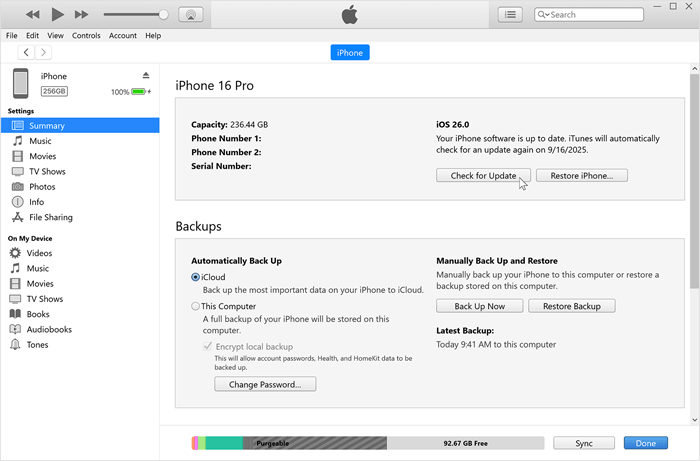
Si vous ne parvenez pas à effectuer la mise à jour directement sur votre iPhone, vous pouvez mettre à jour iOS via un ordinateur en utilisant iTunes sur Windows ou le Finder sur Mac. La mise à jour via iTunes/Finder permet d'éviter les interruptions de téléchargement dues à des erreurs de mise à jour sur l'iPhone.
Avant de commencer, assurez-vous d'avoir un câble USB et la dernière version d'iTunes (si vous utilisez Windows).
Mesures:
- Connectez votre iPhone à votre ordinateur.
- Ouvrez iTunes ou le Finder.
- Sélectionnez votre iPhone dans la liste des appareils.
- Cliquez sur « Rechercher les mises à jour ».
- Choisissez « Télécharger et mettre à jour ».
- Suivez les instructions à l'écran pour terminer l'installation.
FAQ concernant la mise à jour iOS 27
1. Quelle est la différence entre une mise à jour iOS en pause et une mise à jour bloquée ?
Un message indiquant que la mise à jour d'iOS est en pause signifie généralement que le processus est temporairement interrompu et pourra reprendre une fois le problème résolu. Une mise à jour bloquée signifie généralement que le processus n'avance plus, même après attente ou une fois les conditions requises remplies. ( Pourquoi mon iPhone est-il bloqué lors de la demande de mise à jour ? Voici une solution simple. )
2. Combien de temps une mise à jour iOS reste-t-elle en pause ?
La mise à jour d'iOS devrait normalement reprendre une fois le problème résolu. Si elle reste bloquée pendant une période prolongée, essayez de redémarrer votre iPhone, de vérifier l'espace de stockage ou de procéder à la mise à jour via un ordinateur.
3. Puis-je mettre à jour iOS sans Wi-Fi ?
La plupart des mises à jour iOS nécessitent une connexion Wi-Fi en raison de leur taille importante. Certains modèles d'iPhone récents peuvent prendre en charge les mises à jour via les données cellulaires, mais le Wi-Fi reste recommandé pour une installation stable.
Conclusion
Le problème de mise à jour iOS interrompue peut être dû à des problèmes de réseau, un espace de stockage insuffisant, une batterie faible, des profils bêta ou des erreurs système temporaires. Vous pouvez généralement le résoudre en vérifiant votre connexion, en chargeant votre iPhone, en libérant de l'espace de stockage, en réinitialisant les réglages réseau ou en redémarrant l'appareil.
Si les solutions habituelles ne fonctionnent pas, vous pouvez utiliser Fixppo pour réparer d'éventuels problèmes système iOS ou mettre à jour votre iPhone via iTunes/Finder. Ces méthodes devraient vous permettre de terminer la mise à jour iOS et de profiter des dernières fonctionnalités sans interruption.
Articles connexes
Votre iPhone redémarre sans cesse ? Causes et solutions
Votre iPhone reste bloqué sur le logo Apple ? Voici 6 solutions.
Comment débloquer un iPhone bloqué en mode SOS sans difficulté [7 solutions]
Que faire avant d'acheter un nouvel iPhone : les étapes importantes à connaître

