


TL;DR :
Si votre iPhone ou iPad affiche « Impossible de rechercher les mises à jour », essayez les solutions suivantes :
- Vérifiez l'état du système Apple et votre connexion Internet.
- Assurez-vous que votre iPhone ou iPad dispose de suffisamment d'espace de stockage disponible.
- Vérifiez les paramètres de date et d'heure de votre appareil.
- Redémarrez votre iPhone ou iPad ou réinitialisez ses paramètres réseau.
- Si la mise à jour sans fil échoue, mettez à jour votre iPhone ou iPad à l'aide d'un ordinateur.
- Utilisez Fixppo pour réparer les problèmes potentiels des systèmes iOS ou iPadOS.
Mon iPhone 13 sous iOS 16.4.1 (a) m'indique qu'une mise à jour logicielle est disponible, mais à chaque tentative, j'obtiens le message « Impossible de rechercher une mise à jour. Une erreur s'est produite lors de la recherche d'une mise à jour logicielle ». J'ai redémarré mon iPhone, forcé son redémarrage, désactivé le Wi-Fi, activé le mode avion, désactivé les mises à jour automatiques et consulté cette discussion. Auriez-vous des idées ou des solutions ?
- Tiré de Reddit
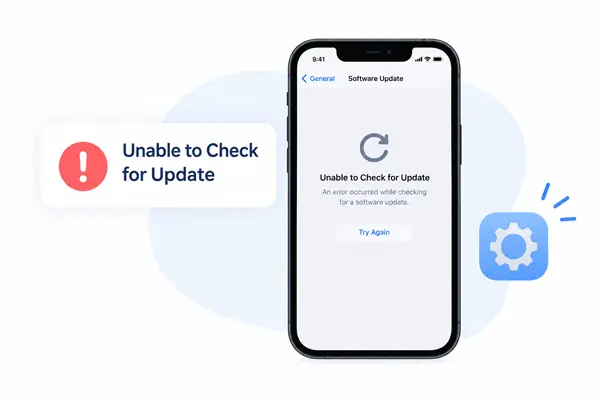
Vous essayez d'installer iOS 27 ou la dernière mise à jour d'iPadOS, mais le message « Impossible de rechercher les mises à jour » s'affiche sur votre iPhone ou iPad ? Ce message apparaît lorsque votre appareil ne parvient pas à rechercher les mises à jour logicielles disponibles, vous empêchant ainsi de poursuivre la procédure de mise à jour.
Heureusement, ce problème se résout généralement en quelques étapes de dépannage. Ce guide explique les causes possibles de l'erreur « Impossible de rechercher les mises à jour » et vous propose des solutions pratiques pour que votre iPhone ou iPad puisse à nouveau rechercher les mises à jour normalement.
- Partie 1. Pourquoi mon iPhone affiche-t-il le message « Impossible de rechercher une mise à jour » ?
- Partie 2. Éléments à vérifier avant de corriger l'erreur « Impossible de rechercher les mises à jour »
- Partie 3. Moyens efficaces de résoudre le problème « Impossible de rechercher les mises à jour »
Partie 1. Pourquoi mon iPhone affiche-t-il le message « Impossible de rechercher une mise à jour » ?
Le message « Impossible de rechercher les mises à jour » ne signifie pas toujours qu’il y a un problème avec votre iPhone ou iPad. Plusieurs facteurs peuvent empêcher votre appareil de se connecter au service de mise à jour d’Apple ou de terminer la recherche de mises à jour.
Voici quelques causes fréquentes :
- Problèmes de serveur Apple : le service de mise à jour logicielle d’Apple peut être temporairement indisponible ou connaître un trafic important.
- Problèmes de connexion Internet : une connexion Wi-Fi ou cellulaire instable ou restreinte peut interrompre la communication avec le service de mise à jour d’Apple.
- Espace de stockage insuffisant : votre iPhone ou iPad peut ne pas disposer d’assez d’espace libre pour le processus de mise à jour.
- Paramètres incorrects : des paramètres tels que la date, l’heure, le VPN ou la configuration réseau peuvent interférer avec la vérification des mises à jour.
- Problèmes logiciels temporaires : un problème mineur d’iOS ou d’iPadOS peut entraîner un dysfonctionnement de la fonction de mise à jour logicielle.
- Problèmes système : Des problèmes sous-jacents au système iOS ou iPadOS peuvent parfois empêcher l’appareil de rechercher correctement les mises à jour.
Partie 2. Éléments à vérifier avant de corriger l'erreur « Impossible de rechercher les mises à jour »
Avant d'essayer des solutions plus avancées, effectuez les vérifications suivantes. Elles vous aideront à déterminer si le problème provient des serveurs d'Apple, de votre réseau ou des réglages de votre appareil.
2.1 Vérifier l'état du système Apple
Si le service de mise à jour d'Apple est temporairement indisponible, votre iPhone ou iPad risque de ne pas pouvoir rechercher de nouvelles versions du logiciel, quelles que soient les modifications apportées à l'appareil.
Consultez la page d'état du système d'Apple et vérifiez si des problèmes affectent les services de mise à jour logicielle. Si Apple signale une panne ou une interruption de service, patientez jusqu'au rétablissement du service, puis réessayez de rechercher une mise à jour.
Ceci est particulièrement utile lorsque le problème survient soudainement ou peu de temps après une mise à jour majeure d'iOS ou d'iPadOS.

2.2 Vérifiez votre connexion Internet
Votre iPhone ou iPad a besoin d'une connexion Internet stable pour communiquer avec les serveurs de mise à jour d'Apple. Une connexion faible ou instable peut empêcher la vérification des mises à jour.
Essayez ces étapes :
- Assurez-vous que votre iPhone ou iPad est connecté à un réseau Wi-Fi fiable.
- Désactivez puis réactivez le Wi-Fi depuis les « Paramètres ».
- Rapprochez-vous de votre routeur Wi-Fi si le signal est faible.
- Essayez de vous connecter à un autre réseau Wi-Fi.
- Si votre opérateur et votre forfait le permettent, essayez d'utiliser les données cellulaires.
- Désactivez temporairement toute connexion VPN ou proxy et vérifiez à nouveau la mise à jour.

Si la mise à jour fonctionne après un changement de réseau, il est probable que la connexion d'origine était à l'origine du problème.
2.3 Vérifier l'espace de stockage disponible
Un espace de stockage insuffisant peut empêcher votre iPhone ou iPad de télécharger ou de préparer une mise à jour logicielle.
Pour vérifier votre espace de stockage disponible :
- Ouvrez « Réglages » sur votre iPhone ou iPad.
- Appuyez sur "Général".
- Sélectionnez « Stockage iPhone » ou « Stockage iPad ».
- Vérifiez l'espace disponible et supprimez les applications, vidéos, photos ou autres fichiers volumineux inutiles si nécessaire.

Après avoir libéré de l'espace de stockage, retournez dans « Paramètres » > « Général » > « Mise à jour logicielle » et essayez de rechercher à nouveau la mise à jour.
2.4 Vérifier les paramètres de date et d'heure
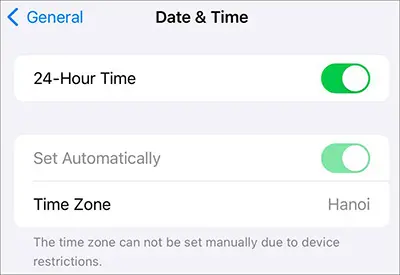
Des réglages de date ou d'heure incorrects peuvent perturber la connexion aux services Apple. Assurez-vous que votre iPhone ou iPad utilise la date et l'heure correctes automatiquement.
- Ouvrez « Paramètres ».
- Allez dans « Général » > « Date et heure ».
- Activez l'option « Réglage automatique ».
- Si l'option est déjà activée, désactivez-la puis réactivez-la.
- Retournez à « Mise à jour du logiciel » et réessayez.
Partie 3. Solutions efficaces pour résoudre le problème « Impossible de rechercher les mises à jour »
Si les vérifications de base ci-dessus ne résolvent pas le problème, essayez les solutions suivantes dans l'ordre. Commencez par la plus simple et passez aux solutions plus avancées si votre iPhone ou iPad ne parvient toujours pas à rechercher les mises à jour.
3.1 Redémarrez votre iPhone
Un simple redémarrage peut résoudre les problèmes logiciels temporaires susceptibles d'empêcher le service de mise à jour logicielle de fonctionner correctement.
Pour un iPhone avec Face ID ou un iPad sans bouton d'accueil :
- Maintenez enfoncés le bouton « latéral/supérieur » et l'un des boutons de volume jusqu'à ce que le curseur d'arrêt apparaisse.
- Faites glisser le curseur pour éteindre l'appareil.
- Attendez quelques secondes.
- Maintenez le bouton latéral/supérieur enfoncé jusqu'à ce que le logo Apple apparaisse.

Pour les appareils dotés d'un bouton Accueil, maintenez le bouton « alimentation » enfoncé jusqu'à ce que le curseur d'arrêt apparaisse, puis éteignez l'appareil et rallumez-le.
Une fois votre iPhone ou iPad redémarré, connectez-le au Wi-Fi et accédez à « Réglages » > « Général » > « Mise à jour logicielle » pour vérifier à nouveau.
3.2 Réinitialiser les paramètres réseau
Si le problème est lié à une configuration réseau corrompue ou incorrecte, la réinitialisation des paramètres réseau peut aider à rétablir la connexion au service de mise à jour d'Apple.
Suivez ces étapes :
- Ouvrez « Paramètres ».
- Appuyez sur "Général".
- Faites défiler vers le bas et sélectionnez « Transférer ou réinitialiser l'iPhone » ou « Transférer ou réinitialiser l'iPad ».
- Appuyez sur « Réinitialiser ».
- Sélectionnez « Réinitialiser les paramètres réseau ».
- Saisissez le code d'accès de votre appareil si vous y êtes invité et confirmez la réinitialisation.

Après la réinitialisation, votre iPhone ou iPad redémarrera. Vous devrez vous reconnecter à votre réseau Wi-Fi et saisir à nouveau votre mot de passe Wi-Fi.
3.3 Mettez à jour votre iPhone à l'aide d'un ordinateur
Si votre iPhone ou iPad ne peut pas rechercher de mise à jour sans fil, la mise à jour via un ordinateur constitue une solution alternative pour installer la dernière version du logiciel compatible. Cette méthode est particulièrement utile lorsque l'écran de mise à jour logicielle de votre iPhone ou iPad ne fonctionne pas correctement.
Sur un Mac
- Connectez votre iPhone ou iPad à votre Mac à l'aide d'un câble USB.
- Ouvrir le Finder.
- Sélectionnez votre appareil dans la barre latérale.
- Cliquez sur « Général ».
- Sélectionnez « Rechercher les mises à jour ».
- Si une mise à jour est disponible, suivez les instructions à l'écran pour la télécharger et l'installer.
Sous Windows
Selon votre configuration, vous pouvez utiliser l'application Appareils Apple ou iTunes pour gérer votre iPhone ou iPad.
- Connectez votre iPhone ou iPad à l'ordinateur.
- Ouvrez les appareils Apple ou iTunes.
- Sélectionnez votre appareil.
- Choisissez l'option permettant de vérifier les mises à jour.
- Suivez les instructions pour terminer la mise à jour.

3.4 Réparer le système iOS avec Fixppo
Si votre iPhone ou iPad affiche toujours « Impossible de rechercher les mises à jour » après avoir essayé les méthodes ci-dessus, le problème peut être lié à un dysfonctionnement du système. Dans ce cas, un outil de réparation système iOS dédié, tel que Fixppo, peut être une solution.
Fixppo est conçu pour réparer divers problèmes système iOS et iPadOS sans que vous ayez besoin de dépanner manuellement le système sous-jacent.
Points forts de Fixppo :
- Réparation de problèmes tels que l'iPad/ iPhone bloqué sur le logo Apple , le mode de récupération, la boucle de démarrage, l'écran noir ou l'impossibilité de mettre à jour ou de restaurer.
- Proposer une procédure de réparation simple que les débutants peuvent suivre sans connaissances techniques avancées.
- Réparer les problèmes système sans affecter les données existantes sur l'iPhone ou l'iPad.
- Compatible avec une large gamme de modèles d'iPhone et d'iPad et de versions d'iOS/iPadOS, y compris iOS 27, iOS 26 et d'autres versions prises en charge.
Voici comment utiliser Fixppo pour résoudre le problème de l'iPhone/iPad qui ne parvient pas à rechercher les mises à jour :
-
Installez et ouvrez Fixppo sur votre ordinateur, puis connectez l'iPhone ou l'iPad qui ne parvient pas à rechercher les mises à jour à l'aide d'un câble USB. Une fois l'appareil détecté, sélectionnez « Réparation du système Apple ».

-
Choisissez « Mode standard » pour réparer le système iOS ou iPadOS tout en préservant les données existantes sur votre appareil.

-
Suivez les instructions à l'écran pour sélectionner et télécharger le package de firmware correspondant à votre iPhone ou iPad connecté. Attendez la fin du téléchargement et de la vérification du firmware.

-
Une fois le micrologiciel prêt, cliquez sur « Démarrer la réparation standard » pour lancer la réparation du système. Laissez votre appareil connecté pendant toute la durée du processus et attendez que Fixppo termine la réparation.

Conclusion
Si votre iPhone ou iPad ne parvient pas à rechercher une mise à jour, commencez par effectuer les vérifications de base et suivez les solutions proposées dans ce guide. Dans de nombreux cas, se reconnecter à un réseau fiable, redémarrer l'appareil, réinitialiser les réglages réseau ou effectuer la mise à jour via un ordinateur peut résoudre le problème.
Si aucune de ces méthodes ne fonctionne, le problème peut nécessiter un dépannage système plus approfondi. Dans ce cas, Fixppo propose une solution plus simple pour réparer les problèmes système iOS ou iPadOS et préparer votre iPhone ou iPad à la mise à jour.
Articles connexes
Mise à jour iOS 27 suspendue : causes et solutions pour reprendre la mise à jour de l’iPhone
Votre iPhone reste bloqué sur « Préparation de la mise à jour » ? 9 solutions éprouvées pour iOS 27
Guide complet pour rétrograder iOS sur iPhone [iOS 27 vers iOS 26]


