TL;DR :
Vous souhaitez protéger les données de votre iPhone ? Ce guide vous explique comment sauvegarder votre iPhone sur iCloud manuellement ou automatiquement, restaurer vos données et résoudre les problèmes de sauvegarde courants. Si vous préférez un stockage local ou si vous avez besoin de davantage de contrôle sur vos sauvegardes, iReaShare iPhone Manager offre une alternative pratique sur ordinateur.
- Sauvegardez votre iPhone : créez des sauvegardes iCloud manuelles ou automatiques.
- Restaurez vos données : récupérez votre iPhone à partir d’une sauvegarde iCloud.
- Résolution des problèmes de sauvegarde : Résolvez les problèmes courants de stockage et de connexion.
- Explorez une alternative : sauvegardez les données de votre iPhone directement sur votre ordinateur avec iReaShare iPhone Manager.
Votre iPhone contient probablement une multitude de photos, vidéos, messages et autres données précieuses. Mais que se passe-t-il si votre téléphone tombe soudainement en panne, si vous le perdez ou si vous décidez d'en changer ? C'est là que la sauvegarde iCloud s'avère très pratique. Elle vous permet de sauvegarder facilement votre iPhone sur iCloud sans avoir à le connecter à un ordinateur. Cet article vous propose un guide détaillé pour sauvegarder votre iPhone sur iCloud. C'est parti !
- Partie 1. Qu'est-ce que la sauvegarde iCloud et pourquoi devriez-vous sauvegarder votre iPhone ?
- Partie 2. Que contient une sauvegarde iCloud ?
- Partie 3. Comment sauvegarder son iPhone sur iCloud
- Partie 4. Comment restaurer un iPhone à partir d'une sauvegarde iCloud
- Partie 5. Meilleure alternative à iCloud pour sauvegarder les données de votre iPhone
- Partie 6. FAQ sur la sauvegarde de votre iPhone sur iCloud
Partie 1. Qu'est-ce que la sauvegarde iCloud et pourquoi devriez-vous sauvegarder votre iPhone ?
iCloud est un service de stockage en nuage proposé par Apple qui permet aux utilisateurs d'iPhone de sauvegarder leurs données importantes dans le nuage. Une fois la sauvegarde iCloud activée, vous pouvez restaurer les données compatibles sur votre appareil à partir d'une sauvegarde créée précédemment, même si votre iPhone est perdu, endommagé ou doit être réinitialisé aux paramètres d'usine.
Sauvegarder votre iPhone sur iCloud offre plusieurs avantages clés :
- Protégez vos données importantes : cette fonction permet de préserver les paramètres de l’appareil, les données des applications, la disposition de l’écran d’accueil, l’historique des messages et d’autres informations, réduisant ainsi le risque de perte de données en cas de perte ou d’endommagement de votre téléphone.
- Sauvegardes automatiques : Une fois les sauvegardes iCloud automatiques activées, votre iPhone peut créer des sauvegardes automatiquement lorsque les conditions requises sont remplies, vous n’avez donc pas à le faire manuellement à chaque fois.
- Mise à niveau facile de votre appareil : lorsque vous obtenez un nouvel iPhone , vous pouvez utiliser une sauvegarde iCloud pour transférer les données et les réglages de votre appareil précédent.
- Aucun ordinateur requis : tant que vous disposez d’une connexion Wi-Fi, vous pouvez sauvegarder votre iPhone directement sur le cloud sans le connecter à un ordinateur.
Partie 2. Que contient une sauvegarde iCloud ?
Une fois la sauvegarde iCloud activée, votre iPhone peut automatiquement enregistrer une copie de certaines données et réglages sur iCloud lorsque les conditions requises sont réunies. Il s'agit généralement des informations stockées sur votre appareil qui ne sont pas encore synchronisées avec iCloud.
Selon les paramètres de votre appareil et les applications que vous utilisez, une sauvegarde iCloud peut inclure :
- Données d'application : Données provenant des applications compatibles, notamment la progression dans les jeux, les paramètres des applications et autres informations enregistrées.
- Paramètres de l'appareil : Divers paramètres et préférences système, tels que les paramètres d'affichage et autres configurations de l'appareil.
- Disposition de l'écran d'accueil : Agencement de votre écran d'accueil et organisation des applications.
- Messages : iMessages, SMS et MMS, si Messages dans iCloud n’est pas activé.
- Photos et vidéos : Photos et vidéos stockées sur votre appareil, si Photos iCloud n’est pas activé.
- Données de santé : Informations de santé et données d’activité stockées sur votre iPhone.
- Configuration HomeKit : paramètres et configurations HomeKit.
- Données Apple Watch : données de sauvegarde de l’Apple Watch, généralement incluses dans la sauvegarde de votre iPhone jumelé.
- Données Safari : signets et autres informations Safari, si elles ne sont pas déjà synchronisées via iCloud.
- Historique des appels : Votre historique d’appels récent et les informations associées.
Certaines informations sont synchronisées séparément via iCloud et ne sont pas incluses dans la sauvegarde de votre appareil. Par exemple, lorsque Photos iCloud ou Messages dans iCloud est activé, vos photos, vidéos et messages sont synchronisés séparément avec iCloud au lieu d'être dupliqués dans votre sauvegarde iCloud. Les notes stockées dans iCloud sont également synchronisées séparément.
Partie 3. Comment sauvegarder son iPhone sur iCloud
Apple propose deux méthodes principales pour sauvegarder votre iPhone sur iCloud : la sauvegarde manuelle et la sauvegarde automatique. La sauvegarde manuelle est utile pour sauvegarder immédiatement vos données, tandis que la sauvegarde automatique est plus pratique pour une protection continue.
Avant de commencer, assurez-vous de :
- Votre iPhone est connecté à un réseau Wi-Fi stable.
- Vous êtes connecté à votre compte Apple.
- La sauvegarde iCloud est disponible et activée.
- Vous disposez de suffisamment d'espace de stockage iCloud disponible.
- Votre iPhone dispose d'une batterie suffisamment chargée, de préférence avec le chargeur branché.
3.1 Sauvegarder manuellement l'iPhone sur iCloud
Si vous souhaitez créer une sauvegarde juste avant de mettre à jour iOS , de réinitialiser votre iPhone ou de transférer des données vers un autre appareil, vous pouvez sauvegarder manuellement votre iPhone sur iCloud.
Voici comment sauvegarder manuellement votre iPhone sur iCloud :
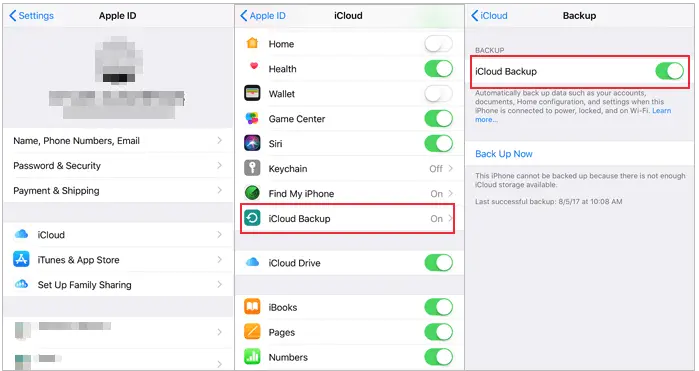
Étape 1. Déverrouillez votre iPhone et ouvrez l'application « Réglages ».
Étape 2. Touchez le nom de votre « compte Apple » en haut de l’écran, puis sélectionnez « iCloud ».
Étape 3. Faites défiler vers le bas et appuyez sur « Sauvegarde iCloud ».
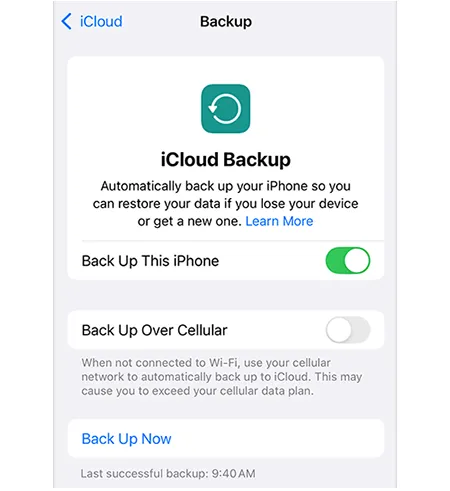
Étape 4. Appuyez sur « Sauvegarder maintenant » pour commencer à transférer les données éligibles de votre iPhone vers iCloud.
Étape 5. Attendez la fin de la sauvegarde. Pendant ce temps, assurez-vous que votre iPhone reste connecté à un réseau Wi-Fi stable et évitez toute interruption de la connexion Internet.
3.2 Sauvegarde automatique de l'iPhone sur iCloud
Si vous ne souhaitez pas avoir à effectuer des sauvegardes manuellement, activer la sauvegarde iCloud automatique est une meilleure solution. Une fois configurée, votre iPhone peut sauvegarder automatiquement ses données chaque jour lorsque les conditions suivantes sont réunies :
- L'appareil est connecté à une source d'alimentation.
- L'écran est verrouillé.
- L'appareil est connecté au Wi-Fi.
Voici comment activer la sauvegarde automatique :
Étape 1. Ouvrez l’application « Réglages », touchez le nom de votre compte Apple, sélectionnez « iCloud », puis « Sauvegarde iCloud ». Assurez-vous que l’option « Sauvegarder cet iPhone » est activée.
Étape 2. Branchez votre iPhone à une source d'alimentation.
Étape 3. Assurez-vous que votre iPhone est connecté à un réseau Wi-Fi stable.
Étape 4. Verrouillez l'écran de votre iPhone et laissez l'appareil connecté au Wi-Fi et à l'alimentation.
Partie 4. Comment restaurer un iPhone à partir d'une sauvegarde iCloud
Sauvegarder votre iPhone ne représente que la moitié du travail. Il est également important de savoir comment restaurer votre iPhone à partir d'une sauvegarde iCloud lorsque vous avez besoin de récupérer vos données.
Par exemple, vous pourriez avoir besoin de restaurer une sauvegarde iCloud dans les cas suivants :
- Vous achetez un nouvel iPhone.
- Vous avez réinitialisé votre iPhone actuel aux paramètres d'usine .
- Vous devez récupérer des informations suite à un problème logiciel.
- Vous souhaitez transférer les paramètres de votre appareil et les données de vos applications précédentes.
Voici comment restaurer une sauvegarde iCloud sur un iPhone :
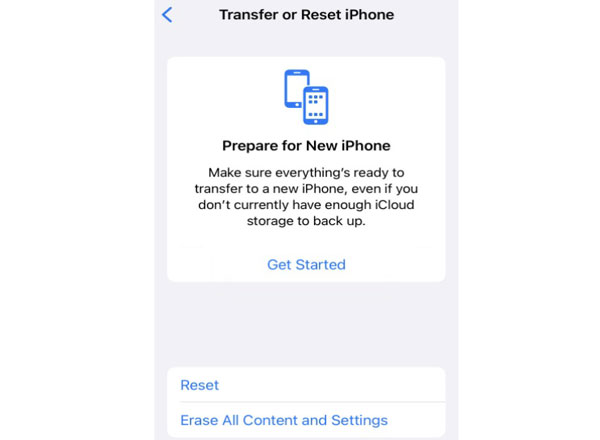
Étape 1. Allumez votre iPhone et attendez l’écran d’accueil. Si votre appareil est déjà configuré, accédez à « Réglages » > « Général » > « Transférer ou réinitialiser l’iPhone » > « Effacer contenu et réglages ». Sauvegardez vos données importantes avant d’effacer votre appareil.
Étape 2. Suivez les instructions à l'écran pour sélectionner votre langue et votre région, puis connectez-vous à un réseau Wi-Fi.
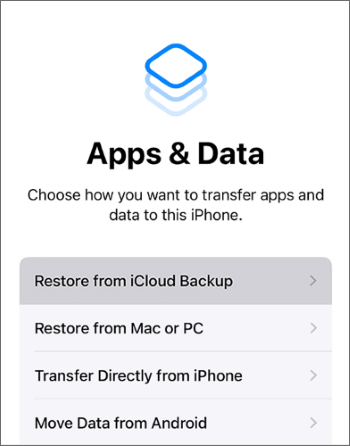
Étape 3. Sur l'écran « Apps et données », sélectionnez « Restaurer à partir d'une sauvegarde iCloud ».
Étape 4. Connectez-vous avec le compte Apple associé à votre sauvegarde iCloud. Procédez à l’authentification à deux facteurs si nécessaire.
Étape 5. Choisissez la sauvegarde que vous souhaitez restaurer, de préférence la plus récente contenant les données dont vous avez besoin.
Étape 6. Attendez que la restauration commence et se termine. Laissez votre iPhone connecté au Wi-Fi et à une source d'alimentation. Certaines applications et données peuvent continuer à se télécharger en arrière-plan.
Partie 5. Meilleure alternative à iCloud pour sauvegarder les données de votre iPhone
Bien qu'iCloud soit une solution pratique pour sauvegarder votre iPhone, elle ne convient pas à tous. Par exemple, vous pourriez ne pas souhaiter acheter d'espace de stockage iCloud supplémentaire, préférer conserver vos fichiers localement ou avoir besoin de transférer certaines données entre votre iPhone et votre ordinateur. Dans ces cas-là, iReaShare iPhone Manager est une alternative intéressante.
Contrairement à iCloud, qui stocke les sauvegardes en ligne, iReaShare iPhone Manager est un logiciel de gestion de données iOS pour ordinateur. Il permet de transférer des données iPhone vers un PC Windows ou un Mac, de gérer différents types de fichiers et de sauvegarder des données iOS sur un ordinateur sans passer par iTunes.
Principales caractéristiques d'iReaShare iPhone Manager :
* Transférer des données d'un iPhone, iPad ou iPod touch vers un ordinateur.
* Importer des fichiers d'un ordinateur vers un appareil iOS.
* Sauvegardez les données de votre iPhone sur un ordinateur sans utiliser iTunes.
* Restaurez les sauvegardes enregistrées sur les appareils iOS.
* Prévisualisez les données détaillées et sélectionnez des fichiers spécifiques avant de les transférer ou de les sauvegarder.
* Prend en charge une large gamme de versions d'iOS, y compris iOS 27.
* Compatible avec divers appareils iOS, notamment l'iPhone Duo, l'iPhone 18 Pro Max et l'iPhone 18 Pro.
* Fonctionne sous Windows 11/10/8/7 et Mac OS X 10.9 ou version ultérieure.
Télécharger pour Windows Télécharger pour Mac
Voici comment sauvegarder un iPhone sur un ordinateur à l'aide d'iReaShare iPhone Manager :
-
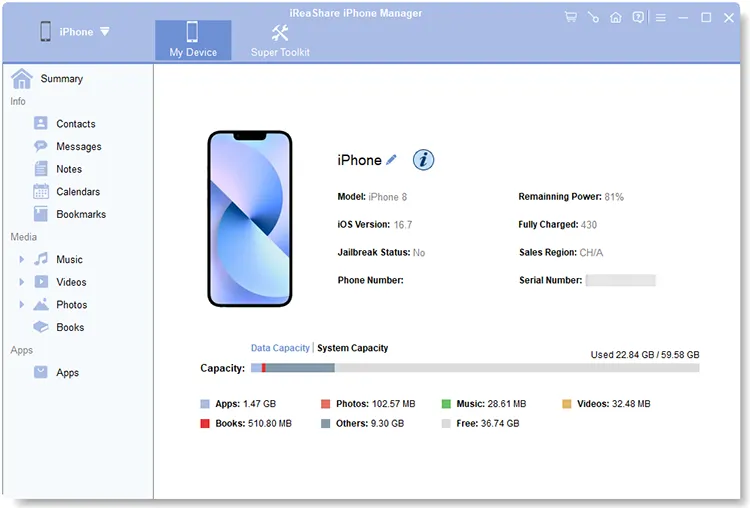
Installez et ouvrez iReaShare iPhone Manager sur votre ordinateur. Connectez votre iPhone à l'ordinateur à l'aide d'un câble USB. Une fois votre appareil détecté, l'interface principale du logiciel s'affichera.
-
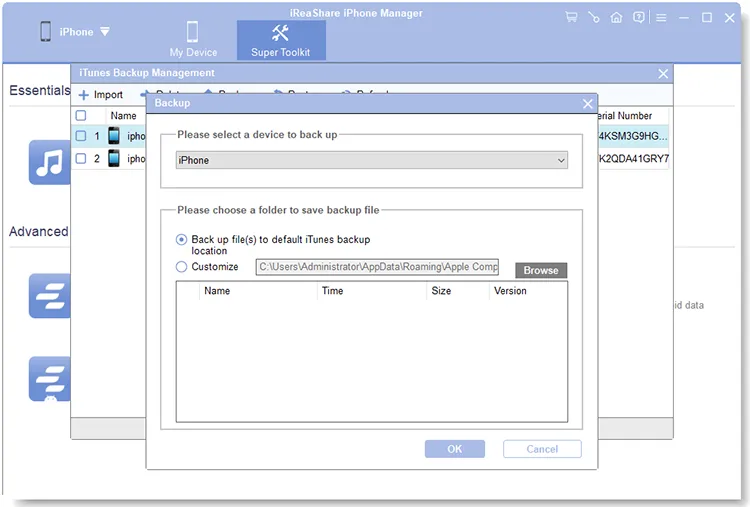
Cliquez sur « Outils avancés » en haut, sélectionnez « Sauvegarde et restauration iTunes », puis cliquez sur « Sauvegarder ». Choisissez votre iPhone dans la liste déroulante, puis sélectionnez un dossier sur votre ordinateur pour enregistrer les fichiers de sauvegarde. Cliquez sur « OK » pour lancer la sauvegarde.

Si vous souhaitez uniquement sauvegarder des données spécifiques, comme des photos, ouvrez plutôt la section « Photos ». Prévisualisez et sélectionnez les photos à enregistrer, cliquez sur « Exporter », puis suivez les instructions à l’écran pour terminer l’exportation.
Voici le guide vidéo :
Partie 6. FAQ sur la sauvegarde de votre iPhone sur iCloud
Q1. Combien de temps faut-il pour sauvegarder un iPhone sur iCloud ?
La durée de la sauvegarde dépend de la taille de vos données, de la vitesse de votre connexion Wi-Fi, de la stabilité du réseau et de l'espace de stockage iCloud disponible. Une petite sauvegarde peut prendre quelques minutes, tandis qu'une sauvegarde contenant de nombreuses photos et vidéos peut prendre plusieurs heures.
Pour accélérer le processus :
- Utilisez une connexion Wi-Fi stable et rapide.
- Gardez votre iPhone branché à une source d'alimentation.
- Évitez les téléchargements ou les chargements volumineux pendant la sauvegarde.
- Supprimez les données inutiles de votre sauvegarde.
- Assurez-vous d'avoir suffisamment d'espace de stockage iCloud.
La première sauvegarde est généralement plus longue car elle télécharge les données existantes. Les sauvegardes suivantes sont souvent plus rapides car iCloud ne sauvegarde généralement que les données nouvelles ou modifiées.
Q2. Que faire si l'iPhone ne se synchronise pas avec iCloud ?
Si vous ne parvenez pas à sauvegarder votre iPhone sur iCloud, cela peut être dû à un espace de stockage insuffisant, une connexion Wi-Fi instable ou un problème iOS. Essayez les solutions suivantes :
- Vérifiez votre connexion Wi-Fi : connectez-vous à un réseau stable ou redémarrez votre routeur.
- Vérifiez votre espace de stockage iCloud : accédez à Réglages > [Votre nom] > iCloud. Supprimez les fichiers inutiles ou augmentez votre forfait de stockage si nécessaire.
- Redémarrez votre iPhone : redémarrez l’appareil et essayez à nouveau d’appuyer sur « Sauvegarder maintenant ».
- Activer la sauvegarde iCloud : Accédez à Réglages > [Votre nom] > iCloud > Sauvegarde iCloud et activez « Sauvegarder cet iPhone ».
- Mise à jour iOS : Consultez Réglages > Général > Mise à jour logicielle pour vérifier les mises à jour disponibles.
- Vérifiez l'état du système Apple : consultez la page État du système Apple pour voir si les services iCloud rencontrent une panne.
- Si le problème persiste, contactez l'assistance Apple ou utilisez un ordinateur pour sauvegarder vos données importantes.
Q3. La désactivation de la sauvegarde iCloud supprimera-t-elle les données précédentes ?
La désactivation des sauvegardes automatiques ne supprime pas immédiatement les données existantes de votre iPhone. Cependant, votre appareil ne créera plus de sauvegardes automatiques comme auparavant.
Si vous choisissez également de désactiver les sauvegardes et de supprimer les sauvegardes iCloud existantes, vous risquez de ne plus pouvoir restaurer votre appareil à partir de ces sauvegardes. Par conséquent, assurez-vous d'avoir une autre sauvegarde avant de continuer.
Conclusion
Sauvegarder votre iPhone sur iCloud est un moyen simple de protéger vos photos, messages, réglages et autres données importantes. Vous pouvez effectuer une sauvegarde manuelle à tout moment ou activer les sauvegardes automatiques pour que vos données soient toujours à jour. En cas de perte de votre appareil ou de changement de téléphone, vous pouvez restaurer vos informations à partir d'une sauvegarde iCloud.
Cependant, les limites de stockage iCloud et les échecs de sauvegarde peuvent parfois poser problème. Si vous souhaitez un contrôle plus précis sur l'emplacement de vos sauvegardes, iReaShare iPhone Manager est une autre option intéressante, vous permettant de sauvegarder les données de votre iPhone sur un ordinateur.
Choisissez la méthode qui correspond le mieux à vos besoins de stockage et à vos habitudes de sauvegarde, et assurez-vous que vos données importantes sont protégées.
Télécharger pour Windows Télécharger pour Mac
Articles connexes
Sauvegardez facilement vos messages sur iCloud avec votre iPhone (Nouveau guide)
Comment sauvegarder son iPhone sans iTunes : 5 solutions de sauvegarde fiables
Comment sauvegarder son iPhone sur Mac sans perte de données (méthode éprouvée)
Sauvegarder les photos de votre iPhone : 5 façons de sauvegarder vos photos iPhone