


TL;DR :
Pour effacer tout le contenu et les réglages d'un iPhone sous iOS 15 ou version ultérieure, ouvrez Réglages > Général > Transférer ou réinitialiser l'iPhone > Effacer contenu et réglages , puis appuyez sur Continuer et saisissez le code de votre appareil et le mot de passe de votre identifiant Apple. Si le bouton de réinitialisation est grisé, verrouillé ou si vous souhaitez une suppression définitive des données pour des raisons de confidentialité, utilisez iReaShare iPhone Data Eraser pour écraser et effacer définitivement tous les fichiers, même ceux pour lesquels les logiciels de récupération de données sont inefficaces.
Que vous vous apprêtiez à revendre, donner ou réparer des dysfonctionnements importants de votre iPhone, il est essentiel de savoir comment effacer correctement tout son contenu et ses réglages . Une réinitialisation d'usine complète supprime vos photos personnelles, messages, comptes d'applications et mots de passe, protégeant ainsi votre identité des acheteurs et des tiers.
Cependant, la fonction de réinitialisation intégrée d'Apple supprime les clés de chiffrement matériel, mais peut laisser des blocs de stockage profonds intacts. De plus, les contrôles Temps d'écran activés, les mots de passe Apple ID oubliés ou les plantages système peuvent bloquer le bouton de réinitialisation ou le rendre grisé. Ce guide complet aborde les étapes essentielles avant l'effacement, quatre méthodes fiables pour effacer votre appareil iOS et des solutions aux problèmes de réinitialisation.
- Partie 1. Que faire avant d'effacer tout le contenu et les réglages de votre iPhone/iPad ?
- Partie 2. 4 méthodes éprouvées pour effacer tout le contenu et les réglages sur iPhone/iPad
- Méthode 1 : Effacer tout le contenu et les réglages via les réglages intégrés d’iOS
- Méthode 2 : Effacer définitivement les données de l’iPhone via iReaShare iPhone Data Eraser [100 % irrécupérable]
- Méthode 3 : Réinitialiser l’iPhone aux paramètres d’usine via iTunes, le Finder ou l’application Appareils Apple
- Méthode 4 : Effacer à distance tout le contenu et les réglages via iCloud Localiser
- Dépannage : Comment résoudre le problème de l’option « Effacer contenu et paramètres » grisée ou non fonctionnelle ?
- FAQ concernant la suppression de contenu et de réglages sur iPhone/iPad
Partie 1. Que faire avant d'effacer tout le contenu et les réglages de votre iPhone/iPad ?
L’effacement de votre appareil est définitif et irréversible. Avant de lancer la procédure d’effacement, suivez cette liste de vérification en 5 étapes avant la réinitialisation afin de protéger vos données et d’éviter tout blocage :
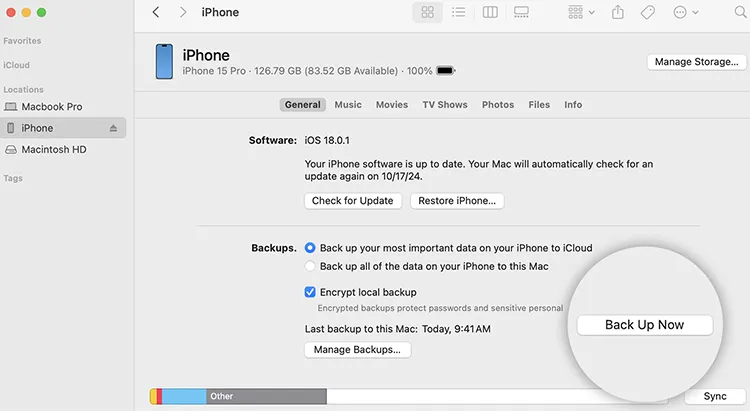
Étape 1. Sauvegardez vos fichiers essentiels
Empêche la perte définitive de vos photos, contacts, notes et enregistrements d'applications. Effectuez une sauvegarde iCloud via Réglages > [Votre nom] > Sauvegarde iCloud ou créez une sauvegarde locale de votre iPhone via iTunes/Finder.
Étape 2. Dissocier l'Apple Watch
Crée une sauvegarde mise à jour de votre Apple Watch et supprime en toute sécurité le jumelage par verrouillage d’activation. Ouvrez l’ application Watch sur votre iPhone, sélectionnez votre montre et touchez « Dissocier l’Apple Watch » .
Étape 3. Désactivez Localiser mon identifiant Apple et déconnectez-vous.
Supprime le verrouillage d'activation iCloud pour que le prochain propriétaire puisse activer l'appareil sans problème. Accédez à Réglages > [Votre nom] > Localiser , désactivez l'option, puis retournez à votre profil et appuyez sur Déconnexion .
Étape 4. Désinscrire iMessage et FaceTime
Pour que vos SMS et appels soient correctement acheminés si vous utilisez un appareil non iOS, accédez à Réglages > Messages et désactivez iMessage ; puis accédez à Réglages > FaceTime et désactivez-le également.
Étape 5. Gérer l'eSIM et les forfaits cellulaires
Lors du processus d'effacement, sélectionnez « Supprimer l'eSIM » si vous vendez ou échangez le téléphone, ou sélectionnez « Conserver l'eSIM » si vous réinitialisez le téléphone pour une réutilisation personnelle.
Partie 2. 4 méthodes éprouvées pour effacer tout le contenu et les réglages sur iPhone/iPad
Selon votre situation technique (fonctionnement normal de votre iPhone, verrouillage ou restrictions système), choisissez la méthode ci-dessous qui correspond le mieux à votre situation.
Méthode 1 : Effacer tout le contenu et les réglages via les réglages intégrés d’iOS
Si votre iPhone est entièrement fonctionnel et exécute iOS 15 ou une version ultérieure, vous pouvez utiliser le processus de transfert et de réinitialisation intégré d'Apple.
Remarque : Si la protection contre le vol d’appareil est activée, vous devrez peut-être effectuer une authentification Face ID/Touch ID ou attendre une heure (délai de sécurité) avant de pouvoir réinitialiser votre appareil loin de vos lieux habituels.
Étapes pour iOS 15 ou version ultérieure :
- Ouvrez l'application Réglages sur votre iPhone ou iPad.
- Touchez Général , puis faites défiler vers le bas et touchez Transférer ou Réinitialiser l'iPhone .
- Sélectionnez « Effacer tout le contenu et les paramètres » en bas de l'écran.
- Consultez l’écran récapitulatif affichant les éléments à supprimer (Apps et données, identifiant Apple, Localiser, éléments de Wallet). Touchez Continuer .
- Saisissez votre code d'accès de verrouillage d'écran et votre code d'accès Temps d'écran (si demandé).
- Saisissez votre mot de passe Apple ID pour désactiver le verrouillage d'activation et vous déconnecter d'iCloud.
- Choisissez si vous souhaitez conserver ou supprimer votre forfait eSIM , puis appuyez sur Effacer l'iPhone pour confirmer.

Méthode 2 : Effacer définitivement les données de l’iPhone via iReaShare iPhone Data Eraser [100 % irrécupérable]
Bien que les réinitialisations iOS standard effacent les tables de correspondance d'allocation de fichiers, les logiciels de récupération de données commerciaux et d'analyse forensique avancés peuvent parfois reconstituer des fragments de données supprimés à partir de la mémoire flash. Si vous souhaitez une confidentialité garantie, ou si le bouton de réinitialisation de votre iPhone est grisé ou bloqué, iReaShare iPhone Data Eraser offre une suppression complète et professionnelle des données.
iReaShare iPhone Data Eraser utilise des algorithmes d'écrasement de qualité militaire (y compris le remplissage de zéros et les normes de désinfection DoD 5220.22-M) pour écraser les blocs de stockage existants et supprimés, rendant les données 100% irrécupérables .
Principaux avantages de l'effaceur de données iPhone iReaShare :
- Suppression complète et permanente des données : Écrase les photos, les SMS, l’historique des appels, les fichiers audio, les conversations WhatsApp, les journaux Safari, le cache système et bien plus encore, sans aucune possibilité de récupération.
- 3 normes d'effacement flexibles : choisissez le niveau bas (effacement rapide), le niveau moyen (norme de double réécriture DoD 5220.22-M) ou le niveau élevé (réécriture en 3 passes US DoD 5220.22-M).
- Suppression sélective des données et des données indésirables : permet l’effacement sélectif des enregistrements privés, du cache ou des fichiers supprimés sans détruire les fichiers système lorsque cela est nécessaire.
- Compatibilité iOS totale : Entièrement compatible avec iOS 27/26 et tous les modèles d'iPhone, y compris les iPhone 18/17/16/15/14 et les iPad.
Téléchargez et lancez iReaShare iPhone Data Eraser sur votre PC Windows ou Mac ci-dessous, et essayez-le dès maintenant.
Télécharger pour Windows Télécharger pour Mac
Comment effacer tout le contenu et les réglages via iReaShare iPhone Data Eraser :
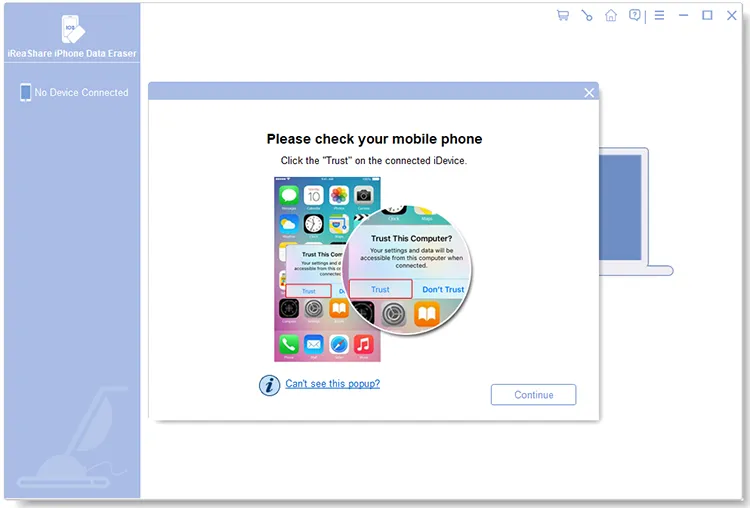
Étape 1. Connectez votre iPhone : connectez votre iPhone ou iPad à l’ordinateur à l’aide d’un câble Lightning ou USB-C officiel et appuyez sur « Faire confiance à cet ordinateur » sur l’écran de votre appareil.
Étape 2. Sélection du niveau de sécurité : Choisissez le mode « Effacer toutes les données » sur l’interface principale, puis sélectionnez votre niveau de sécurité (Faible, Moyen ou Élevé). Saisissez « delete" dans la zone de texte pour confirmer votre action, puis cliquez sur le bouton « Effacer » .

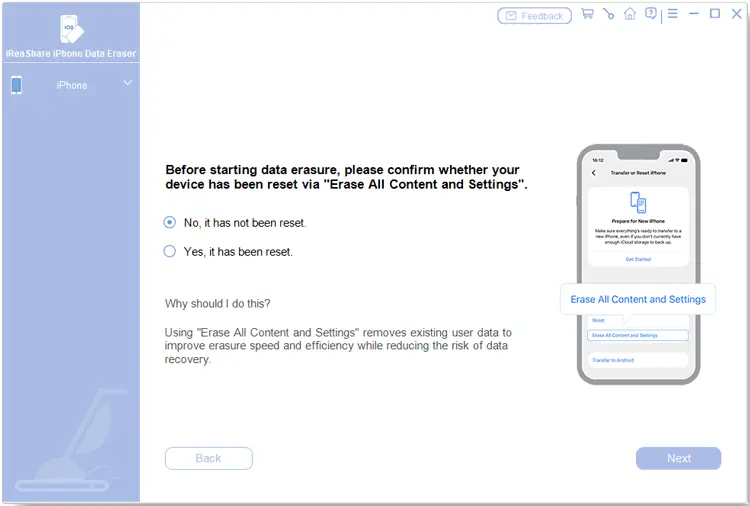
Étape 3. Effacer contenu et réglages : assurez-vous que votre iPhone a été réinitialisé via « Effacer contenu et réglages » . Si ce n’est pas le cas, suivez les instructions à l’écran pour réinitialiser votre iPhone. Veuillez ne pas débrancher votre téléphone pendant toute la durée du processus.
Étape 4. Écraser les données de votre iPhone : Après le redémarrage et la configuration de votre iPhone, celui-ci sera automatiquement reconnu et lancera un effacement complet du stockage pour remettre votre iPhone à zéro.

Guide vidéo :
Consultez le guide étape par étape pour effacer les données de votre iPhone avec iReaShare iPhone Data Eraser.
Méthode 3 : Réinitialiser l’iPhone aux paramètres d’usine via iTunes, le Finder ou l’application Appareils Apple
Si l'écran de votre iPhone ne répond pas ou reste figé sur le logo Apple, la réinitialisation via un ordinateur de bureau en utilisant le mode de récupération est une solution efficace.
- macOS Catalina ou version ultérieure : utilisez le Finder .
- Windows 10/11 : Utilisez l’ application Appareils Apple ou iTunes .
- macOS Mojave ou version antérieure / Windows 7/8 : Utilisez iTunes .
Étapes pour réinitialiser les paramètres d'usine via un ordinateur :
- Connectez votre iPhone à votre ordinateur à l'aide d'un câble USB.
- Ouvrez le Finder , l'application Appareils Apple ou iTunes .
- Mettez votre iPhone en mode de récupération :
- iPhone 8 ou version ultérieure (y compris iPhone 18/17/16/15) : appuyez brièvement sur le bouton Volume + , appuyez brièvement sur le bouton Volume - , puis maintenez le bouton latéral enfoncé jusqu’à ce que l’écran du mode de récupération (icône d’ordinateur) apparaisse.
- iPhone 7 / 7 Plus : Appuyez simultanément sur les boutons Volume bas et Marche/ Arrêt et maintenez-les enfoncés jusqu’à ce que l’écran de récupération apparaisse.
- Un message s'affichera sur l'écran de votre ordinateur indiquant qu'il y a un problème avec l'iPhone. Sélectionnez Restaurer .
- Confirmez la restauration. L'ordinateur téléchargera la dernière version du firmware iOS et effacera tout le contenu et les réglages de l'appareil.

Méthode 4 : Effacer à distance tout le contenu et les réglages via iCloud Localiser
Si votre iPhone est perdu, volé ou inaccessible, Apple vous permet d'envoyer une commande d'effacement à distance via n'importe quel navigateur web connecté à iCloud.
Étapes pour effacer un compte iCloud à distance :
- Ouvrez un navigateur Web et accédez à iCloud.com/find .
- Connectez-vous avec vos identifiants Apple ID .
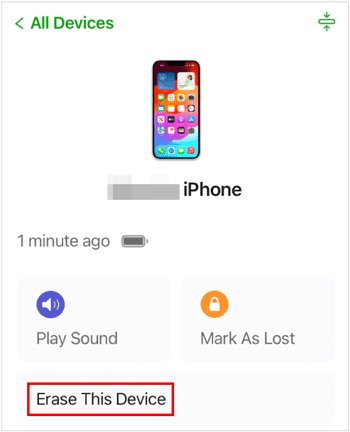
- Cliquez sur « Tous les appareils » en haut et sélectionnez l'iPhone ou l'iPad que vous souhaitez réinitialiser.
- Cliquez sur Effacer cet appareil (ou Effacer l'iPhone).
- Saisissez votre mot de passe Apple ID et répondez aux questions de sécurité ou aux codes 2FA si nécessaire.
- Une fois que l'appareil cible se connecte à un réseau Wi-Fi ou cellulaire, le processus d'effacement à distance démarre automatiquement.
Dépannage : Pourquoi l’option « Effacer contenu et paramètres » est-elle grisée ou ne fonctionne-t-elle pas ?
Lorsque vous appuyez sur « Effacer contenu et réglages », il se peut que le bouton soit grisé, ne réponde pas ou que la vérification échoue. Suivez ces étapes pour résoudre chaque problème :
Solution 1. Désactiver les restrictions de temps d'écran
Motif : Les contrôles ou restrictions parentales actifs empêchent la réinitialisation d'usine.
Solution : Accédez à Paramètres > Temps d’écran > Restrictions relatives au contenu et à la confidentialité et désactivez l’option.
Solution 2. Supprimer les profils MDM et d'entreprise
Raison : Les profils de gestion des appareils mobiles (MDM) installés par les employeurs ou les écoles verrouillent les fonctionnalités de sécurité du système.
Solution : Accédez à Paramètres > Général > VPN et gestion des appareils , sélectionnez le profil de gestion, puis appuyez sur Supprimer la gestion ou Supprimer le profil .

Solution 3. Résoudre les erreurs de connexion réseau ou de serveur
Motif : L’iPhone ne parvient pas à contacter les serveurs d’Apple pour désactiver Localiser et vérifier les informations d’identification.
Solution : Passez à un réseau Wi-Fi stable, désactivez les connexions VPN actives ou vérifiez l’état du système Apple .
Correctif 4. Contourner le délai de sécurité de protection contre le vol d'appareil
Motif : La sécurité d’iOS impose un délai d’attente d’une heure lors de toute tentative d’opération de sécurité dans des lieux inconnus.
Solution : Effectuez une authentification biométrique (Face ID/Touch ID) ou attendez la fin du compte à rebours d'une heure dans un lieu autorisé.
Solution 5. Contourner les blocages du système iOS ou les boutons grisés
Raison : Une corruption du cache système ou des bogues logiciels bloquent l’interface de réinitialisation native.
Solution : Utilisez iReaShare iPhone Data Eraser sur un ordinateur pour contourner les problèmes d’affichage d’iOS et effectuer un effacement direct et complet du stockage.
FAQ sur la façon d'effacer tout le contenu et les réglages d'un iPhone/iPad
Q1. L'option « Effacer contenu et paramètres » supprime-t-elle tout définitivement ?
Sur les iPhone récents, l'option intégrée « Effacer contenu et réglages » supprime la clé principale stockée dans la mémoire effaçable, chiffrant ainsi les données existantes et les rendant inaccessibles. Toutefois, des traces résiduelles peuvent subsister dans les blocs de mémoire flash bruts jusqu'à leur écrasement. Pour un effacement matériel irréversible, il est recommandé d'utiliser un outil d'écrasement spécialisé comme iReaShare iPhone Data Eraser . En savoir plus >>
Q2. Quelle est la différence entre « Réinitialiser tous les paramètres » et « Effacer tout le contenu et les paramètres » ?
La fonction « Réinitialiser tous les paramètres » rétablit les préférences réseau, les mots de passe Wi-Fi, les appairages Bluetooth, les autorisations de confidentialité et la configuration de l’écran d’accueil sans supprimer les fichiers multimédias, les applications ni les données personnelles. La fonction « Effacer tout le contenu et les paramètres » supprime tous les fichiers personnels, les applications et les comptes d’utilisateur, et rétablit la configuration d’usine de l’appareil.
Q3. Puis-je effacer mon iPhone si j'ai oublié mon mot de passe Apple ID ou mon code d'accès à l'écran ?
Si vous avez oublié votre code de verrouillage ou le mot de passe de votre identifiant Apple , les Réglages intégrés bloqueront la réinitialisation. Vous pouvez contourner cette restriction en mettant votre iPhone en mode de récupération via iTunes/Finder, ou en le connectant à un logiciel de bureau comme iReaShare iPhone Data Eraser pour effectuer un effacement direct.
Q4. L'effacement de mon iPhone supprimera-t-il le verrouillage d'activation ?
Oui, si vous saisissez votre mot de passe Apple ID lors de l'invite d'effacement standard dans Réglages ou si vous vous déconnectez d'iCloud avant la réinitialisation, le verrouillage d'activation est désactivé automatiquement. Si vous effacez votre appareil via iTunes sans vous déconnecter, le verrouillage d'activation restera actif et vous demandera vos identifiants Apple ID au redémarrage.
Q5. Combien de temps faut-il pour effacer tout le contenu et les réglages d'un iPhone ?
Pour les iPhones modernes (de la série iPhone 8 à l'iPhone 18), le processus d'effacement intégré prend généralement entre 2 et 10 minutes en fonction de la capacité de stockage de l'appareil et du fait qu'une sauvegarde locale complète soit lancée avant la réinitialisation.
Conclusion
Savoir effacer tout le contenu et les réglages de votre iPhone vous permet de protéger vos informations personnelles, vos photos, vos applications bancaires et vos identifiants de connexion lorsque vous le cédez à un nouveau propriétaire. Bien que l'application Réglages d'Apple, iTunes et iCloud offrent des solutions pratiques pour réinitialiser votre téléphone, les restrictions du système ou les risques de récupération de données résiduelles peuvent freiner les utilisateurs.
Pour les utilisateurs exigeant une destruction de données garantie, un effacement complet du stockage conforme aux normes du Département de la Défense américain, ou une solution rapide en cas de défaillance des boutons de réinitialisation, iReaShare iPhone Data Eraser s'impose comme la solution professionnelle la plus fiable. Pensez à toujours sauvegarder vos fichiers importants avant toute opération d'effacement afin de protéger vos précieuses données.
Télécharger pour Windows Télécharger pour Mac
Articles connexes :
Comment supprimer efficacement toutes les données de son iPhone en 4 étapes (Guide sécurisé)
Votre appareil iOS ne redémarre pas ? Suivez ces 3 solutions efficaces.
iPhone bloqué en mode de récupération : comment le réparer (guide étape par étape)
Comment supprimer tous les contacts de son iPhone avec 4 méthodes fiables

