TL;DR:
Sie suchen die beste Webcam-Aufnahmesoftware? Hier sind 7 Tools, die einen Versuch wert sind:
- Bildschirmrekorder: All-in-One-Webcam und Bildschirmaufnahme mit KI-Hintergrundeffekten.
- ScreenRec: Kostenlose Webcam-Aufnahme und sofortiges Teilen.
- Bandicam: Windows-Webcam- und externe Kameraaufzeichnung.
- OBS Studio: Kostenlose Open-Source-Software für Aufnahme und Streaming.
- Camtasia: Professionelle Videoaufnahme und -bearbeitung.
- Loom: Schnelle Webcam-Nachrichten und Teamzusammenarbeit.
- VEED: Online-Webcam-Aufnahme und -Bearbeitung.
Sich selbst mit einer Webcam aufzunehmen klingt einfach, doch das richtige Tool kann den entscheidenden Unterschied für die Qualität Ihrer Videos ausmachen. Egal ob Sie YouTube-Videos erstellen, Online-Kurse aufzeichnen, Tutorials erstellen oder an virtuellen Meetings teilnehmen – eine gute Webcam-Aufnahmesoftware hilft Ihnen, klare Video- und Audioaufnahmen ohne komplizierte Einrichtung zu erzielen. Und das Beste: Sie müssen kein Vermögen ausgeben, um loszulegen.
Es gibt zahlreiche Möglichkeiten, von kostenloser Webcam-Aufnahmesoftware für Windows 10 und Windows 11 bis hin zu professionellen Desktop-Anwendungen und browserbasierten Recordern für Mac und Linux. In diesem Leitfaden stellen wir Ihnen sieben beliebte Webcam-Aufnahmetools vor, vergleichen ihre Funktionen, Vor- und Nachteile und helfen Ihnen, das passende Tool für Ihre Aufnahmebedürfnisse zu finden.
Kurzvergleich: 7 Webcam-Aufnahmeprogramme
| Software | Unterstützte Plattformen | Hauptmerkmale | Kostenlose Version |
|---|---|---|---|
| Bildschirmaufnahme | Windows, Mac | Webcam-Aufnahme, KI-Hintergrundentfernung, Videobearbeitung | Kostenlose Testversion |
| ScreenRec | Windows, Mac, Linux | Webcam, Bildschirm, Mikrofon, Sofortfreigabe | Ja |
| Bandicam | Windows | Webcam, HDMI, Facecam-Overlay, hochwertige Aufnahme | Ja, eingeschränkt |
| OBS Studio | Windows, Mac, Linux | Webcam-Aufnahme, Audiomischung, Live-Streaming | Völlig kostenlos |
| Camtasia | Windows, Mac | Webcam, Bildschirmaufnahme, Mehrspurbearbeitung | Kostenlose Testversion mit Wasserzeichen |
| Webstuhl | Windows, Mac, Chrome, iOS, Android | Webcam-Nachrichten, Bildschirmaufnahme, Cloud-Freigabe | Ja, eingeschränkt |
| VEED | Online | Webcam-Aufnahme, Hintergrundeffekte, Videobearbeitung | Ja, mit Wasserzeichen |
1. Bildschirmaufnahme
Screen Recorder ist eine vielseitige Webcam-Aufnahmesoftware für Windows und Mac, mit der Sie Webcam-Bilder, Bildschirmaktivitäten und Audio in einer einzigen Anwendung aufzeichnen können. Im speziellen Webcam-Aufnahmemodus können Sie Ihre Kamera auswählen, eine Vorschau des Videos anzeigen, Auflösung und Lautstärke anpassen, Kameraeffekte anwenden und während der Aufnahme Schnappschüsse erstellen. Die Software bietet außerdem KI-gestützte Hintergrundentfernung und -ersetzung ohne physischen Greenscreen. Für diese Funktion ist jedoch eine NVIDIA GeForce RTX 20-Grafikkarte oder neuer erforderlich.
Neben der Webcam-Aufnahme unterstützt es Bildschirm-, Spiel-, Fenster- und Audioaufnahmen. Es bietet die Ausgabeformate MP4, MOV, MKV und WMV, grundlegende Videobearbeitungsfunktionen sowie Unterstützung für Auflösungen bis zu 8K und 120 FPS in kompatiblen Aufnahmemodi. Diese zusätzlichen Funktionen machen es zu einer guten Wahl für Nutzer, die eine erstklassige Webcam-Aufnahmesoftware mit flexiblen Aufnahme- und Bearbeitungsoptionen suchen.
Hauptmerkmale:
- Unterstützt Webcam-, Vollbild-, benutzerdefinierte Bereichs- und Fensteraufzeichnung.
- Gleichzeitig Audio- und Mikrofoneingang aufnehmen.
- Unterstützt Bildschirmspiegelung und -aufzeichnung von iOS- und Android-Geräten.
- Bieten Sie Echtzeit-Anmerkungen, Screenshots und Tastenkombinationen an.
- Dazu gehören Videoschnitt, Zusammenführung und geplante Aufnahmen.
- Bieten mehrere Ausgabeeinstellungen mit Unterstützung für bis zu 8K/120 FPS, abhängig vom Gerät und der Konfiguration.
Download für Windows Download für Mac
So verwenden Sie den Bildschirmrekorder, um Ihre Webcam aufzunehmen:
-
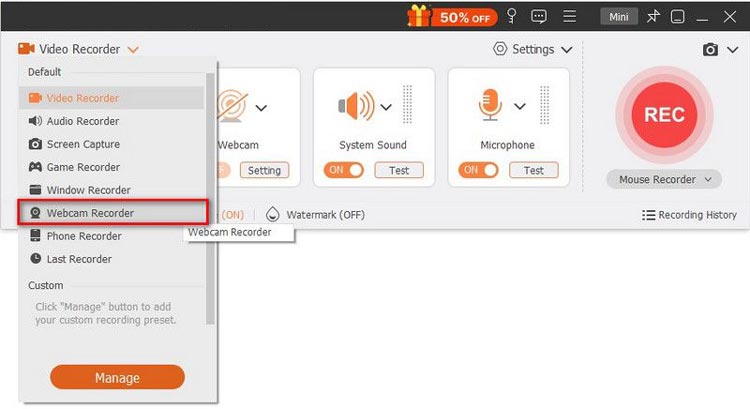
Öffnen Sie den Bildschirmrekorder und wählen Sie im Menü oben links „Webcam-Recorder“ aus.
-
Wählen Sie Ihre Kamera aus, sehen Sie sich die Videoaufnahmen in der Vorschau an und passen Sie Auflösung, Lautstärke, Kameraeffekte und Bildausrichtung an. Klicken Sie anschließend auf „Aufnahme“, um die Aufnahme zu starten.
-
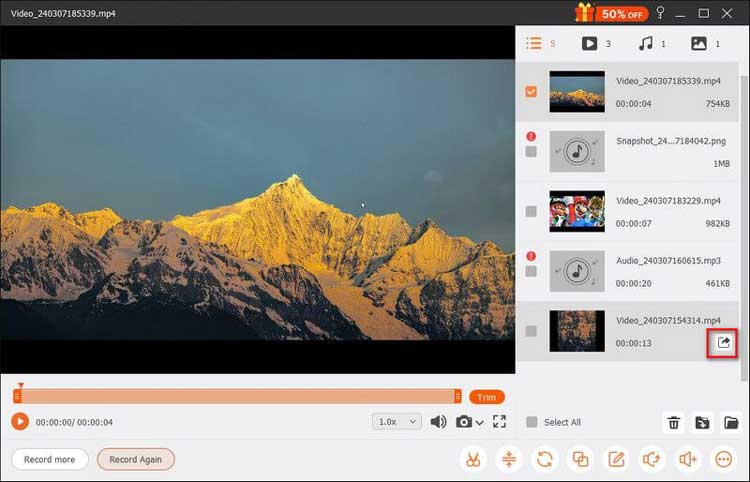
Sie können die Aufnahme jederzeit pausieren oder stoppen und mit der Schaltfläche „Kamera“ Schnappschüsse aufnehmen. Nach der Aufnahme können Sie das Video in der Vorschau ansehen, zuschneiden und anschließend auf „Exportieren“ klicken, um es zu speichern.
- Kombinieren Sie Webcam-, Bildschirm- und Audioaufnahme in einer Anwendung.
- Kompatibel mit Windows und Mac.
- Bieten Sie Echtzeit-Anmerkungen und grundlegende Videobearbeitungswerkzeuge an.
- Verfügt über eine intuitive Benutzeroberfläche, die sich für die alltägliche Videoerstellung eignet.
- Die kostenlose Testversion beschränkt die Aufnahmen auf 3 Minuten.
- Für einige erweiterte Funktionen ist eine kostenpflichtige Lizenz erforderlich.
- Hochauflösende Aufnahmen benötigen mehr Systemressourcen und Speicherplatz.
- Die Aufzeichnung von DRM-geschützten Inhalten kann eingeschränkt sein.
Ideal für: Benutzer, die eine All-in-One-Webcam-Aufnahmesoftware für PC und Mac mit anpassbaren Aufnahmeeinstellungen, Hintergrundeffekten und zusätzlichen Bildschirmaufnahmefunktionen wünschen.
2. ScreenRec
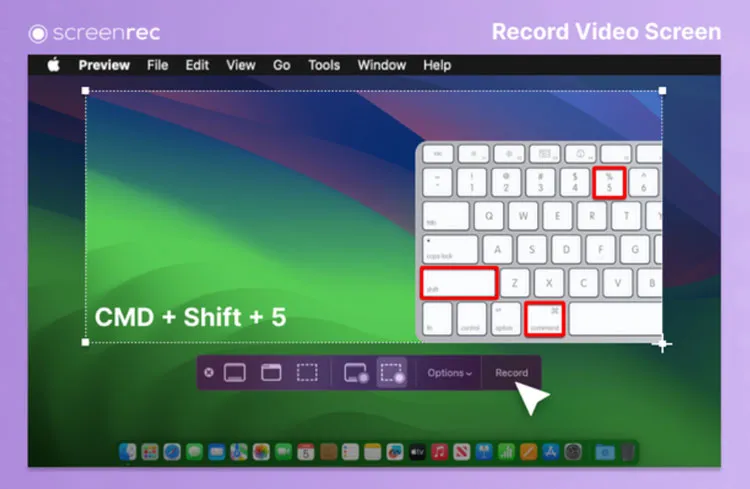
ScreenRec ist eine schlanke, kostenlose Webcam-Aufnahmesoftware zum schnellen Aufnehmen und Teilen von Videos. Sie unterstützt sowohl reine Webcam-Aufnahmen als auch Bildschirm- und Webcam-Aufnahmen und eignet sich daher ideal für Online-Unterricht, Videobotschaften, Tutorials und Software-Demonstrationen.
Nach der Aufnahme speichert ScreenRec Ihr Video automatisch und generiert einen privaten Freigabelink, sodass Sie die Aufnahmen teilen können, ohne sie manuell hochladen zu müssen. Das Programm zeichnet außerdem Mikrofon- und Systemaudio auf, ermöglicht die Anpassung der Webcam-Einblendgröße und bietet Desktop-Apps für Windows, Mac und Linux.
Hauptmerkmale:
- Nehmen Sie Webcam-Aufnahmen unabhängig oder zusammen mit dem Bildschirm auf.
- Mikrofon- und Systemaudio aufnehmen.
- Unterstützt anpassbare Webcam-Overlay-Größe.
- Sofort private Freigabelinks generieren.
- Aufnahmen im MP4-Format speichern.
- Bereitstellung von Desktop-Anwendungen für Windows, Mac und Linux.
- Im kostenlosen Tarif ist die Aufnahmelänge unbegrenzt.
- Kostenloser Tarif ohne Aufnahmezeitbegrenzung.
- Kostenlose Aufnahmen ohne Wasserzeichen.
- Einfache Benutzeroberfläche, geeignet für Anfänger.
- Unterstützt sowohl reine Webcam-Aufnahme als auch Bildschirm- und Webcam-Aufnahme.
- Die sofortige Freigabe in der Cloud erleichtert die Zusammenarbeit.
- Verfügbar für Windows, Mac und Linux.
- Die kostenlose Aufnahmequalität ist auf 720p beschränkt.
- Der kostenlose Cloud-Speicher ist auf 2 GB begrenzt.
- Kostenlose Nutzer können bis zu 50 Videoaufnahmen pro Monat erstellen.
- Für die bequeme Cloud-Freigabe ist eine Internetverbindung erforderlich.
- Weniger erweiterte Bearbeitungsfunktionen als spezialisierte Videobearbeitungsprogramme.
Ideal für: Nutzer, die eine einfache, kostenlose Webcam-Aufnahmesoftware mit unbegrenzter Aufnahmelänge und bequemer Online-Freigabe suchen.
3. Bandicam
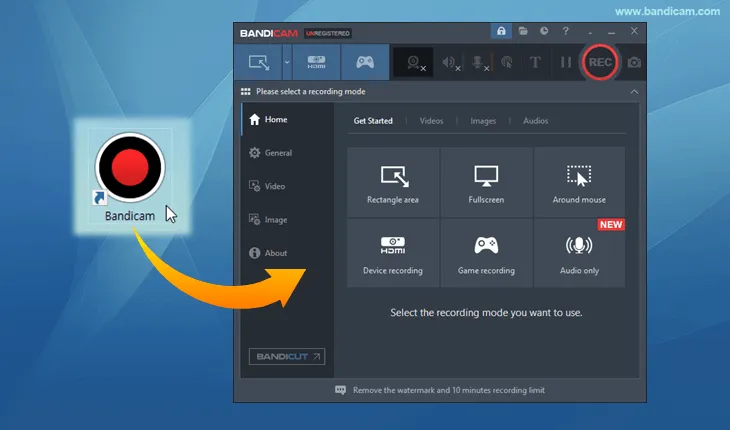
Bandicam ist eine Bildschirm- und Webcam-Aufnahmesoftware für Windows-Nutzer. Egal ob Sie persönliche Videos, Online-Unterricht, Gameplay oder Videodemonstrationen aufzeichnen möchten – Bandicam bietet eine unkomplizierte Möglichkeit, Ihr Material zu erfassen.
Bandicam unterstützt Webcam-Aufnahmen und ermöglicht es Ihnen, Webcam-Bilder in Bildschirmaufnahmen einzublenden. Sie können Position und Größe des Webcam-Fensters anpassen, um Ihr Gesicht neben Ihren Bildschirmaktivitäten anzuzeigen. Dies ist besonders nützlich für die Erstellung von Software-Tutorials, Spielkommentaren und Demonstrationsvideos.
Hauptmerkmale:
- Aufnahmen von USB-Webcams und externen Videogeräten erstellen.
- Unterstützt HDMI-Aufnahmekarten und kompatible Camcorder.
- Bieten Sie Bild-in-Bild-Webcam-Overlays an.
- Webcam-Aufnahme mit Ton.
- Unterstützt die Ausgabeformate MP4 und AVI.
- Bieten Sie automatische Aufnahmestopp-Einstellungen an.
- Unterstützt Windows 7, 10 und 11.
- Geeignet für Webcam-, HDMI- und externe Kameraaufnahmen.
- Unterstützung für Webcam-Overlays für Gameplay und Tutorials.
- Bieten Sie flexible Aufnahmeeinstellungen.
- Unterstützung mehrerer Aufnahmemodi in einer Anwendung.
- Kompatibel mit älteren Windows-Systemen, einschließlich Windows 7.
- Stellen Sie eine kostenlose Testversion zur Verfügung.
- Desktop-Anwendung, die ausschließlich für Windows verfügbar ist.
- In der aktuellen Version sind kostenlose Aufnahmen auf jeweils fünf Minuten begrenzt.
- Kostenlos exportierte, bearbeitete Videos können ein Wasserzeichen enthalten.
- Für einige erweiterte Funktionen ist eine kostenpflichtige Lizenz erforderlich.
- Anfänger benötigen möglicherweise etwas Zeit, um die Benutzeroberfläche und die Aufnahmeoptionen zu verstehen.
Ideal für: Windows-Benutzer, die einen dedizierten Webcam-Recorder für ihren PC benötigen, insbesondere für Aufnahmen mit externen Kameras, Gaming-Videos und Bild-in-Bild-Aufnahmen.
4. OBS Studio
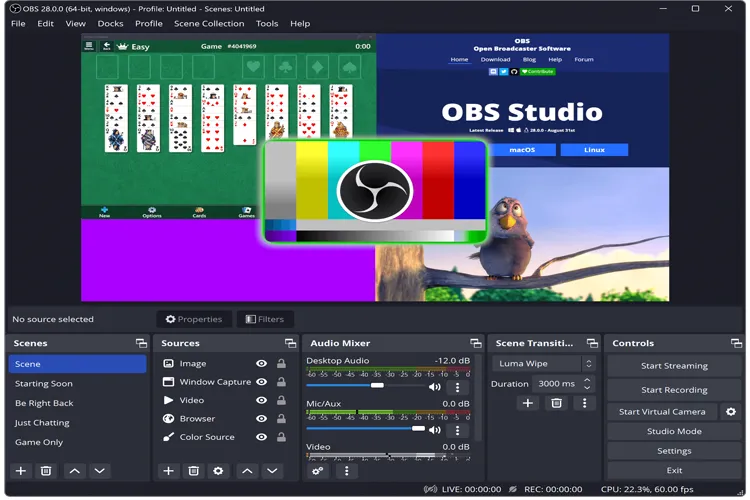
Wenn Sie nach einer Open-Source-Software für Webcam-Aufnahmen suchen, ist OBS Studio eine hervorragende Option. Die kostenlose Open-Source-Anwendung eignet sich ideal für Aufnahmen und Live-Streaming und bietet Nutzern, die mehr Kontrolle über ihre Aufnahmen wünschen, optimale Bedingungen. Sie kann Webcam-Bilder, Bildschirme, Fenster, Gameplay und Audio aufzeichnen und ist somit perfekt für Tutorials, Demos und Live-Streams.
OBS Studio verwendet ein Szenen- und Quellensystem, mit dem Sie Ihre Webcam hinzufügen, deren Position und Größe anpassen und sie mit Bildschirmaufnahmen kombinieren können. So können Sie beispielsweise ein Software-Tutorial aufnehmen, bei dem Ihr Bildschirm die Hauptansicht bildet und Ihre Webcam mithilfe einer Bild-in-Bild-Funktion in der unteren rechten Ecke platziert wird.
Ein weiterer Vorteil ist die plattformübergreifende Kompatibilität. OBS Studio funktioniert unter Windows, Mac und Linux und ist somit auch für Linux-Nutzer eine flexible Webcam-Aufnahmesoftware.
Hauptmerkmale:
- Webcam-Aufnahmen, Bildschirmaufnahmen, Fensteransichten und Gameplay aufzeichnen.
- Gleichzeitiges Aufnehmen von Mikrofon- und Systemaudio.
- Bieten Sie Szenenübergänge, Videofilter und Audiomischung an.
- Unterstützt anpassbare Aufnahmeauflösung, Bildrate und Ausgabeeinstellungen.
- Unterstützung lokaler Videoaufnahmen und Live-Streaming.
- Völlig kostenlos und Open Source, ohne zeitliche Begrenzung der Aufnahme.
- Unterstützung mehrerer Video- und Audioquellen.
- Bieten umfangreiche Anpassungsmöglichkeiten für komplexe Aufnahmeanforderungen.
- Kompatibel mit Windows, Mac und Linux.
- Es ist etwas Zeit zum Erlernen erforderlich, insbesondere für Erstnutzer.
- Die Benutzeroberfläche und die Einstellungen sind für Anfänger möglicherweise nicht intuitiv.
- Kein integrierter, vollwertiger Video-Editor; für Bearbeitung und Untertitelung wird in der Regel zusätzliche Software benötigt.
Ideal für: Nutzer, die eine flexible, anpassbare und kostenlose Webcam-Aufnahmesoftware für Windows, Mac oder Linux benötigen, insbesondere Streamer und Content-Ersteller.
5. Camtasia
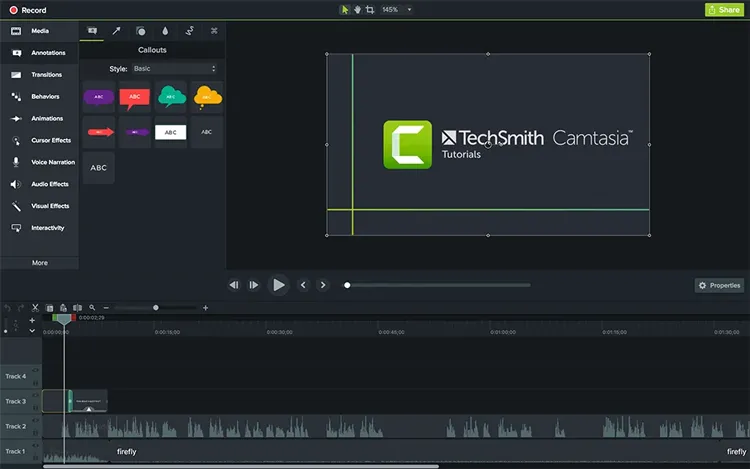
Camtasia vereint Bildschirmaufnahme und Videobearbeitung in einer Anwendung und eignet sich daher besonders gut für die Erstellung von Online-Kursen, Schulungsvideos, Produktdemonstrationen und Bildungsinhalten.
Mit Camtasia können Sie Webcam-Bilder und Mikrofon-Audio aufnehmen, während Sie Ihren Bildschirm aufzeichnen. Nach Abschluss der Aufnahme lässt sich Ihr Material direkt in den integrierten Editor importieren, wo Sie die Clips schneiden, bearbeiten und auf der Zeitleiste anordnen können.
Seine Stärke liegt nicht nur in der Aufnahme, sondern auch in der Nachbearbeitung. Sie können Untertitel, Anmerkungen, Animationen, Übergänge und Zoomeffekte hinzufügen, um einfache Webcam-Aufnahmen in professionellere und ansprechendere Lerninhalte zu verwandeln.
Hauptmerkmale:
- Aufnahmen mit integrierten und externen Webcams erstellen.
- Unterstützt sowohl reine Webcam-Aufnahme als auch gleichzeitige Bildschirm- und Kameraaufnahme.
- Mikrofon- und Systemaudio aufnehmen.
- Stellen Sie separate Spuren für Kamera, Bildschirm und Audio bereit.
- Bieten Sie Videobearbeitung, Übergänge, Anmerkungen und visuelle Effekte an.
- Integrieren Sie eine browserbasierte Webcam und einen Bildschirmrekorder.
- Unterstützt Bildschirmaufnahmen in bis zu 4K-Auflösung mit 60 Bildern pro Sekunde in unterstützten Desktop-Workflows.
- Kombinieren Sie Webcam-Aufnahmen mit professioneller Videobearbeitung.
- Unterstützung separater Aufnahmespuren für flexiblere Bearbeitungsmöglichkeiten.
- Geeignet für Tutorials, Präsentationen und Online-Kurse.
- Ermöglichen Sie es Benutzern, Webcam-Aufnahmen nachträglich anzupassen.
- Fügen Sie hilfreiche Anmerkungen, Übergänge und visuelle Effekte hinzu.
- Bieten Sie eine Online-Aufnahmeoption ohne Softwareinstallation an.
- Die Desktop-Software ist kostenpflichtig.
- Kostenlose Testversionen enthalten ein Wasserzeichen.
- Teurer als einfache Webcam-Aufnahmeprogramme.
- Fortgeschrittene Bearbeitungsfunktionen erfordern möglicherweise Zeit zum Erlernen.
- Der browserbasierte Recorder hat eine Begrenzung von fünf Minuten pro Szene.
Ideal für: Pädagogen, Unternehmen und Content-Ersteller, die eine Webcam-Videoaufzeichnungssoftware mit erweiterten Bearbeitungsfunktionen benötigen.
6. Webstuhl
Loom ist eine Webcam- und Bildschirmaufzeichnungsplattform, die für die schnelle, asynchrone Videokommunikation entwickelt wurde. Sie ermöglicht es Ihnen, sich selbst aufzunehmen, Ideen zu erläutern und Videos zu teilen, ohne ein Live-Meeting vereinbaren zu müssen.
Loom unterstützt sowohl reine Webcam-Aufnahmen als auch Bildschirm- und Kameraaufnahmen. Sie können Ihre Webcam und Ihr Mikrofon aufnehmen, die Kamerablase verwenden, um Ihr Gesicht während Bildschirmdemonstrationen zu zeigen, und Aufnahmen über einen Link teilen.
Es eignet sich besonders für Remote-Teams, Online-Lehrkräfte und Geschäftsleute, die effizient kommunizieren oder Sachverhalte erklären müssen. Nach der Aufnahme können Sie Ihre Videos im Online-Arbeitsbereich von Loom verwalten. Dort können Sie Clips bearbeiten, Kommentare und Reaktionen hinzufügen, Transkripte erstellen und die Freigabeberechtigungen festlegen.

Hauptmerkmale:
- Nehmen Sie Videos nur mit der Webcam und Videos mit Bildschirm und Kamera auf.
- Unterstützung für die Aufnahme von Blasenkameras.
- Mikrofon- und Systemaudio aufnehmen.
- Generieren Sie teilbare Videolinks.
- Bereitstellung grundlegender Videobearbeitungswerkzeuge.
- Unterstützung durch Kommentare, Emoji-Reaktionen und Videotranskription.
- Bieten Sie Aufnahmeoptionen für Desktop, Browser und Mobilgeräte an.
- Sehr einfach zu bedienen, auch für Anfänger.
- Ideal zum Aufnehmen und Teilen von Videobotschaften.
- Unterstützt sowohl Webcam- als auch Bildschirmaufzeichnung.
- Stellen Sie nützliche Funktionen für Zusammenarbeit und Feedback bereit.
- Fügen Sie Transkription und Untertitel hinzu.
- Eignen sich gut für Fernkommunikation und Online-Unterricht.
- Kostenlose Aufnahmen sind auf fünf Minuten begrenzt.
- Kostenlose Nutzer können nur 25 Videos pro Person speichern.
- Die kostenlose Videoqualität ist auf 720p beschränkt.
- Für die Nutzung des Aufzeichnungs- und Freigabe-Workflows ist ein Konto erforderlich.
- Weniger geeignet für Benutzer, die umfangreiche lokale Aufnahmesteuerung benötigen.
- Erweiterte Funktionen erfordern einen kostenpflichtigen Tarif.
Ideal für: Fernarbeiter, Pädagogen und Geschäftsanwender, die eine komfortable Webcam-Aufnahmesoftware für Videonachrichten, Tutorials und die Kommunikation im Team benötigen.
7. VEED
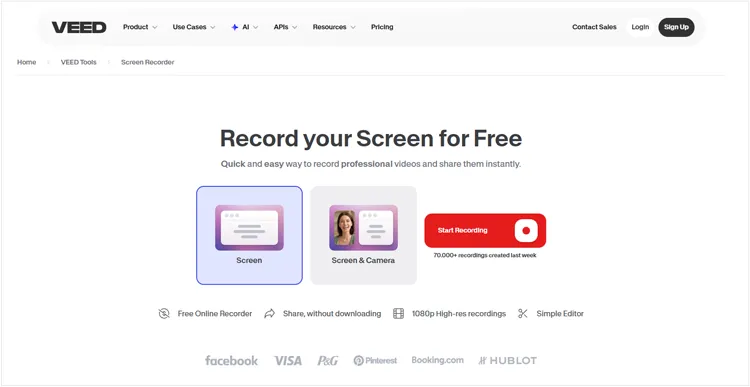
VEED ist eine browserbasierte Plattform für Webcam-Aufnahmen und Videobearbeitung, die keine Softwareinstallation erfordert. Sie unterstützt Aufnahmen nur mit der Kamera, nur mit dem Bildschirm, nur mit dem Ton sowie mit Bildschirm und Webcam und eignet sich daher für Videobotschaften, Tutorials, Präsentationen und Social-Media-Inhalte.
Mit dem integrierten Editor können Sie Aufnahmen schneiden, Text und Musik hinzufügen, Untertitel erstellen und Hintergründe direkt im Browser entfernen. Dank der einfachen Benutzeroberfläche und der verschiedenen Aufnahmemodi ist VEED eine praktische Option für Einsteiger, die Videos an einem Ort aufnehmen und bearbeiten möchten.
Hauptmerkmale:
- Browserbasierte Webcam-Aufnahme ohne Installation.
- Unterstützt Aufnahmen nur mit der Kamera, nur mit dem Bildschirm und kombinierte Aufnahmen.
- Nehmen Sie Webcam-Bilder und Mikrofon-Audio auf.
- Integrieren Sie einen Video-Editor.
- Bereitstellung von Hintergrundentfernung und visuellen Effekten.
- Unterstützung für Textüberlagerungen, Musik und automatische Untertitel.
- Ermöglichen Sie Benutzern, bearbeitete Videos zu exportieren und online zu teilen.
- Keine Desktop-Installation erforderlich.
- Benutzerfreundliche Oberfläche für Anfänger.
- Unterstützt mehrere Aufnahmemodi.
- Aufnahme und Bearbeitung in einer Plattform vereinen.
- Bieten Sie nützliche Hintergrundeffekte und Untertitelwerkzeuge an.
- Geeignet für die Erstellung von Social-Media- und Marketingvideos.
- Arbeiten Sie mit einem kompatiblen Browser auf verschiedenen Desktop-Betriebssystemen.
- Kostenlose Exporte enthalten ein VEED-Wasserzeichen.
- Die Auflösung für den kostenlosen Export ist auf 720p beschränkt.
- Für einige erweiterte Bearbeitungs- und KI-Funktionen ist ein kostenpflichtiges Abonnement erforderlich.
- Für den Online-Workflow ist eine stabile Internetverbindung erforderlich.
- Bei größeren Videoprojekten kann das Hochladen und Verarbeiten länger dauern.
- Weniger geeignet für Nutzer, die eine vollständig offline Aufnahme bevorzugen.
Ideal für: Nutzer, die eine komfortable Online-Lösung für Webcam-Aufnahmen mit integrierten Bearbeitungsfunktionen, Untertiteln und Hintergrundeffekten suchen.
Häufig gestellte Fragen
Frage 1: Worin besteht der Unterschied zwischen einer Webcam und einer Digitalkamera?
- Zweck: Webcams sind für Videoanrufe und Live-Streaming konzipiert, während Digitalkameras für Fotografie und hochwertige Videoaufnahmen verwendet werden.
- Bildqualität: Digitalkameras bieten im Allgemeinen eine bessere Bildqualität und austauschbare Objektive, während bei Webcams der Komfort im Vordergrund steht.
- Benutzerfreundlichkeit: Webcams sind in der Regel Plug-and-Play-fähig, während Digitalkameras mehr manuelle Einstellungen erfordern.
- Ideal für: Webcams eignen sich für die alltägliche Kommunikation; Digitalkameras sind besser für professionelle Fotografie.
- Preis: Webcams sind im Allgemeinen günstiger, während Digitalkameras je nach Ausstattung teurer sind.
Frage 2: Woran erkennt man, ob die Webcam aufzeichnet?
Das hängt von der verwendeten Software ab. Die meisten Aufnahmeprogramme zeigen während der Aufnahme eine Aufnahmeanzeige an oder minimieren sich in die Taskleiste. Sie können die Software öffnen, um den Aufnahmestatus zu überprüfen.
Frage 3: Warum ist das Webcam-Video nicht synchron mit dem Mikrofon-Audio?
Audio-Video-Desynchronisationen treten häufig auf, wenn die CPU bei längeren Aufnahmen überlastet ist. Die Aufnahmesoftware kann Videoframes auslassen, während die Audioaufnahme fortgesetzt wird, wodurch die Synchronisation verloren geht. Um dieses Problem zu reduzieren, empfiehlt sich die Verwendung eines dedizierten GPU-Encoders zur Videoverarbeitung, um die CPU-Auslastung zu verringern.
Schlussworte
Die Wahl der richtigen Webcam-Aufnahmesoftware hängt von Ihren Bedürfnissen und Ihrem Budget ab. OBS Studio ist eine hervorragende kostenlose Option, ScreenRec vereinfacht das Aufnehmen und Teilen, und Camtasia ist ideal für Nutzer, die erweiterte Bearbeitungswerkzeuge benötigen.
Wer eine unkomplizierte Komplettlösung bevorzugt, sollte Screen Recorder ausprobieren. Die App kombiniert Webcam- und Bildschirmaufnahme mit anpassbaren Kameraeinstellungen, Audiosteuerung und KI-Hintergrundeffekten und eignet sich daher ideal für die Erstellung von Tutorials, Präsentationen und Webcam-Videos.
Download für Windows Download für Mac
Verwandte Artikel
8 beliebte Loom-Alternativen für Bildschirmaufnahmen im Jahr 2026
Die beste Videoaufnahmesoftware 2026: Vergleich der Top 10 Tools
Die beste Bildschirmaufnahmesoftware 2026: Die Top 16 Bildschirmrekorder
Icecream Screen Recorder im Test: Funktionen, Vorteile, Nachteile & beste Alternative