


TL;DR:
想在没有 Wi-Fi 的情况下备份 iPhone?这里有 4 种简单的方法,即使没有网络连接也能保护您的数据:
- iCloud:使用蜂窝数据无线备份您的 iPhone(如果支持)。
- Finder:无需 Wi-Fi 即可在 Mac 上创建免费的完整本地备份。
- iTunes / Apple 设备:通过 USB 将 iPhone 直接备份到 Windows PC。
- iReaShare iPhone 管理器:无需 Wi-Fi 或 iTunes 即可预览、选择和备份支持的 iPhone 数据。
需要备份 iPhone 但无法连接 Wi-Fi?无论您是在旅行、遇到不稳定的无线连接,还是仅仅更喜欢使用电脑,您都不一定需要 Wi-Fi 来保护您的 iPhone 数据。
好消息是,即使没有 Wi-Fi,也有几种方法可以备份 iPhone。本指南将介绍四种实用的无 Wi-Fi 备份 iPhone 方法,并阐述它们的优势、局限性,以及针对不同备份需求的最佳方案。
第一部分:如何在没有 Wi-Fi 的情况下将 iPhone 备份到 iCloud
如果您想在不连接 Wi-Fi 的情况下将 iPhone 备份到 iCloud ,使用蜂窝数据是最便捷的选择。但是,并非所有 iPhone 都支持此功能,也并非所有运营商都支持此功能。
苹果指出,部分支持 5G 的 iPhone 机型可能提供使用蜂窝网络备份的选项,具体取决于运营商的支持情况。因此,如果您找不到相关设置,则可能是您的设备、iOS 版本或运营商不支持此功能。
如何在没有 Wi-Fi 连接但使用蜂窝网络的情况下备份 iPhone:
步骤 1. 打开 iPhone 上的“设置”。
步骤 2. 点击顶部的 Apple 帐户名称。
步骤 3. 转到“iCloud”。
步骤 4. 选择“iCloud 备份”。
步骤 5. 找到“通过蜂窝网络备份”选项并将其打开(如果您的设备支持)。
步骤 6. 返回 iCloud 备份页面,然后点击“立即备份”。
步骤 7. 等待备份完成,然后检查最近一次成功备份的日期和时间。

- 无需Wi-Fi连接。
- 无需Mac或Windows电脑。
- 您可以将设备备份存储在 iCloud 中。
- 非常适合旅行或暂时无法使用无线网络的情况。
- 需要一部 iPhone 和支持此功能的运营商。
- 大型备份可能会消耗大量移动数据流量。
- iCloud 存储空间不足可能会导致备份无法完成。
- 不稳定的蜂窝网络连接可能会中断备份或延长备份时间。
第二部分:如何在没有 Wi-Fi 或蜂窝数据的情况下备份 iPhone
如果完全没有Wi-Fi或蜂窝数据怎么办?还能备份iPhone吗?
当然可以。您可以使用 USB 数据线将 iPhone 连接到 Mac 或 Windows 电脑,并创建本地备份。此过程会将您的数据直接传输到电脑,因此备份过程中无需连接互联网。有三种便捷的方法可以实现这一点。
2.1 使用 Finder 在 Mac 上离线备份 iPhone
如果您拥有一台 Mac,Finder 提供了一种无需网络连接即可免费轻松备份 iPhone 的方法。您无需 Wi-Fi、蜂窝数据或 Apple 订阅。只需使用 USB 数据线将 iPhone 连接到 Mac 即可。
Finder 支持 macOS Catalina 10.15 及更高版本上的 iPhone 备份。如果您使用的是 macOS Mojave 或更早版本,则需要使用 iTunes。
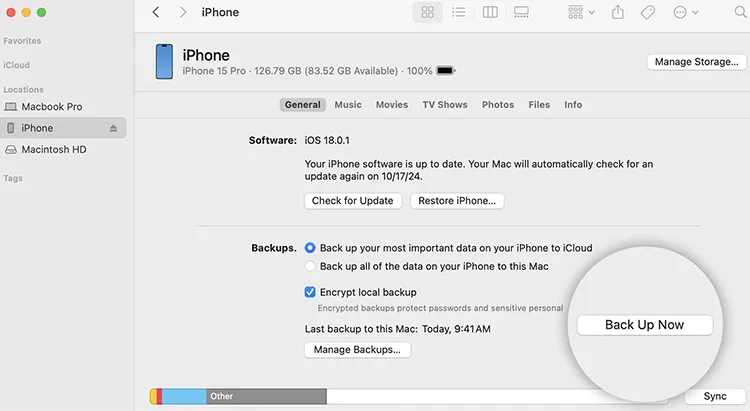
使用 Finder将 iPhone 备份到 Mac 的步骤:
步骤 1. 使用兼容的 USB 数据线将 iPhone 连接到 Mac。
步骤 2. 解锁你的 iPhone。如果出现提示,请点击“信任此电脑”并输入你的密码。
步骤 3. 在 Mac 上打开 Finder。
步骤 4. 在 Finder 侧边栏的“位置”下找到您的 iPhone 并选择它。
第五步:点击“常规”选项卡。
步骤 6. 在“备份”下,选择“将 iPhone 上的所有数据备份到此 Mac”。
步骤 7. 如果要保护敏感信息,请选中“加密本地备份”并创建密码。
步骤 8. 点击“立即备份”,等待 Finder 完成该过程。
- 免费且无需网络连接即可使用。
- 备份大部分iPhone数据和设置。
- 加密备份包括健康状况、活动和钥匙串数据。
- 将备份文件保存到您的 Mac 本地。
- 仅适用于Mac系统,不适用于Windows系统。
- 浏览和导出单个文件的选项有限。
- 您的Mac电脑需要有足够的存储空间。
- 忘记加密密码可能会导致无法恢复备份。
- 排除 iCloud 同步数据、Apple Pay 信息、Face ID 设置以及其他一些数据。
2.2 如何在Windows系统下使用iTunes/Apple设备备份没有Wi-Fi的iPhone
如果您使用的是 Windows 电脑,也可以在没有 Wi-Fi 或蜂窝数据的情况下备份 iPhone。您可以使用 Apple Devices 应用或在较旧的、受支持的 Windows 系统上使用 iTunes。
与 Mac 上的本地备份类似,此方法通过 USB 数据线将 iPhone 连接到电脑,并将备份文件直接保存到电脑中。
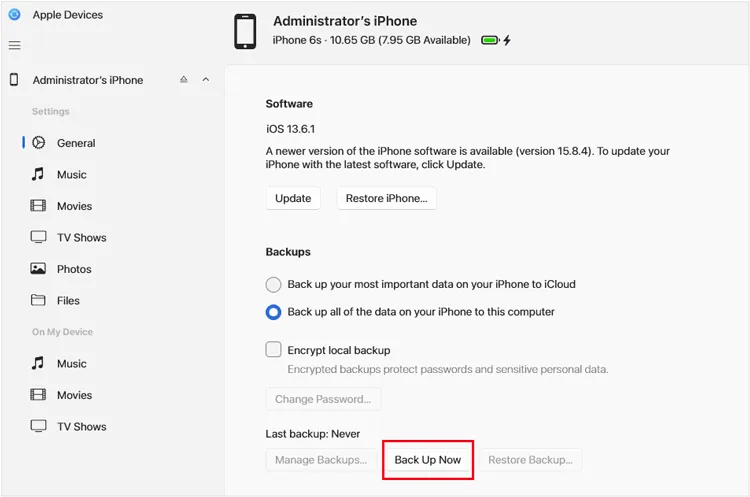
方案A:使用Apple Devices备份iPhone
步骤 1. 如果您尚未在 Windows PC 上下载并安装 Apple Devices,请立即下载并安装。
步骤 2. 使用 USB 数据线将 iPhone 连接到电脑。
步骤 3. 解锁您的 iPhone,如果出现提示,请点击“信任”。
步骤 4. 打开 Apple 设备并选择您的 iPhone。
步骤 5. 点击“常规”。
步骤 6. 选择“将 iPhone 上的所有数据备份到此电脑”选项。
步骤 7. 如果需要保护敏感数据,请启用“加密本地备份”,并设置密码。
步骤 8. 点击“立即备份”开始备份过程。
方案二:使用 iTunes 备份 iPhone
如果您更喜欢使用 iTunes,或者您的 Windows 电脑没有 Apple 设备,请按照以下步骤操作:
步骤 1. 在您的 Windows 电脑上安装或打开 iTunes。
步骤 2. 使用 USB 数据线将 iPhone 连接到电脑。
步骤 3. 解锁您的 iPhone,如果出现提示,请点击“信任此电脑”。
步骤 4. 点击 iTunes 左上角附近的 iPhone 小图标。
步骤 5. 从左侧边栏选择“摘要”。
步骤 6. 在“备份”下,选择“此计算机”。
步骤 7. 如果要包含健康和活动数据等敏感信息,请选择“加密本地备份”。
步骤 8. 点击“立即备份”,等待备份过程完成。
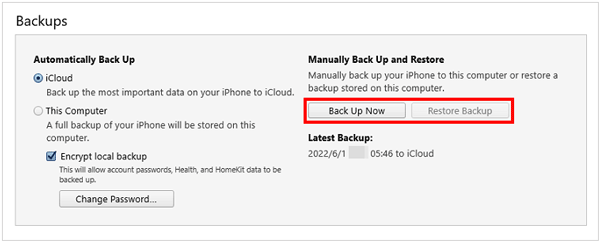
备份完成后,请在软件中查看最新的备份日期和时间。
- 无需Wi-Fi或移动数据。
- 将 iPhone 备份直接保存到 Windows 电脑。
- 支持加密本地备份。
- 非常适合经常备份大量 iPhone 数据的用户。
- 需要安装兼容的软件。
- 您的电脑需要有足够的磁盘空间。
- 可能会出现驱动程序、USB 数据线或设备识别问题。
- 备份文件不能像普通照片一样直接浏览,需要兼容的软件才能恢复。
2.3 通过 iReaShare iPhone Manager 在没有 Wi-Fi 的情况下备份 iPhone
如果您觉得 Finder 或 iTunes 的限制太多,尤其是在您只想备份特定类型数据时, iReaShare iPhone Manager是另一个值得考虑的选择。与 iCloud 不同,这款桌面程序通过 USB 数据线将您的 iPhone 连接到电脑。您可以直接在两台设备之间传输数据,无需使用 Wi-Fi 或蜂窝数据。
它支持常见的 iOS 数据类别,包括联系人、短信、照片、视频、音乐、备忘录和文档。您还可以在传输数据前预览和选择数据,这对于不想通过完整设备备份来管理所有内容的用户来说更加灵活。
iReaShare iPhone Manager 的主要功能:
- 将 iPhone、iPad 和 iPod touch 中的数据传输到电脑。
- 将文件从电脑导入到 iOS 设备。
- 无需 iTunes 将 iPhone 数据备份到电脑。
- 将备份恢复到 iOS 设备。
- 预览、浏览和选择性地管理 iOS 数据。
- 支持多个 iOS 版本,包括 iOS 27。
- 兼容多种设备,包括 iPhone Duo、iPhone 18 Pro Max 和 iPhone 18 Pro。
- 支持 Windows 11/10/8/7 和 Mac OS X 10.9 或更高版本。
如何使用 iReaShare iPhone Manager 在没有 Wi-Fi 的情况下备份 iPhone:
-
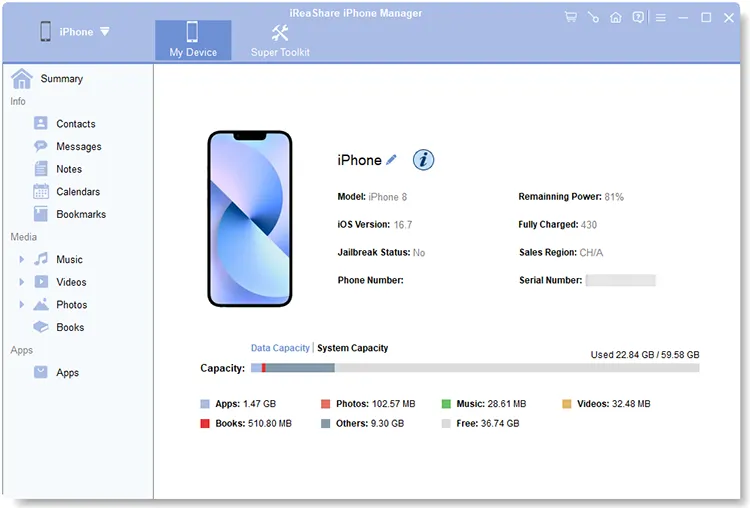
在电脑上安装并启动 iReaShare iPhone Manager。使用 USB 数据线将 iPhone 连接到电脑。软件识别到设备后,将显示其主界面。
-
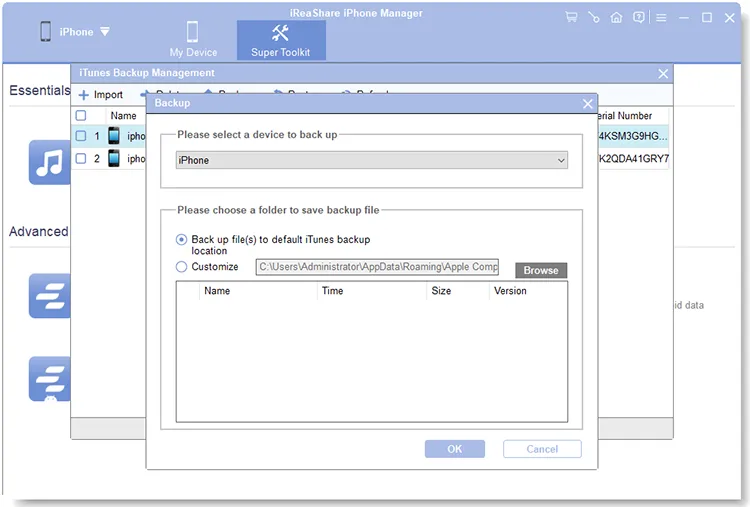
点击顶部的“超级工具包”,选择“iTunes 备份与恢复”,然后点击“备份”。从下拉列表中选择您的 iPhone,选择电脑上的目标文件夹,然后点击“确定”开始备份。

如果您只想保存特定数据,例如照片,请转到“照片”部分。预览并选择所需项目,单击“导出”,然后按照屏幕上的说明完成操作。
- 无需连接互联网即可通过 USB 传输数据。
- 支持数据预览和选择性导出。
- 让管理单个文件比进行整个设备备份更容易。
- 支持无需 iTunes 的备份和传输任务。
- 兼容Windows和Mac系统。
- 无法完全替代 iCloud 或 Finder 进行完整备份。
- 某些功能可能需要付费许可。
- 需要兼容的 USB 数据线和设备信任授权。
- 无法访问或导出所有应用程序数据或受保护的内容。
- 需要在您的计算机上安装第三方软件。
第三部分:关于如何在没有 Wi-Fi 的情况下备份 iPhone 的常见问题
Q1. 我可以在没有 Wi-Fi 的情况下备份我的 iPhone 吗?
是的。如果您的 iPhone 和运营商支持此功能,您可以使用蜂窝数据进行 iCloud 备份。或者,您也可以使用 USB 数据线将 iPhone 连接到 Mac 或 Windows 电脑,在无需 Wi-Fi 或互联网连接的情况下创建本地备份。
Q2. 在没有 Wi-Fi 的情况下,备份 iPhone 最快的方法是什么?
通常情况下,通过 USB 数据线将 iPhone 连接到电脑是最快的选择。速度取决于数据大小、USB 连接质量、数据线质量以及电脑的存储速度。对于大型备份,本地备份通常比通过移动数据上传效果更好。
Q3. 我可以在没有 Wi-Fi 的情况下将 iPhone 备份到外置硬盘吗?
是的。您可以使用 iPhone 的“文件”应用将照片、视频和文档复制到兼容的外部驱动器,但这并非完整的设备备份。
要创建完整的本地备份,首先使用 Finder 或 Windows 工具将 iPhone 备份到电脑,然后将备份文件传输到外部硬盘进行存储。
总结
选择合适的无 Wi-Fi iPhone 备份方式取决于您的需求和可用资源。使用蜂窝数据进行 iCloud 无线备份非常便捷,而 Finder 和 iTunes 则提供免费可靠的离线备份选项。如果您希望更灵活地预览、选择和传输特定的 iPhone 数据到电脑,不妨试试iReaShare iPhone Manager 。它提供了一种便捷的方式来管理和备份支持的文件,无需 Wi-Fi 或 iTunes,对于希望更好地掌控 iPhone 数据的用户来说,这是一个实用的选择。
相关文章
如何在没有 Wi-Fi 的情况下使用移动数据或电脑更新 iPhone


