TL;DR:
想保护您的 iPhone 数据?本指南将向您展示如何手动或自动将 iPhone 备份到 iCloud、恢复数据以及修复常见的备份问题。如果您更喜欢本地存储或需要更精细的备份控制,iReaShare iPhone Manager 提供了一个便捷的基于电脑的替代方案。
- 备份您的 iPhone:创建手动或自动 iCloud 备份。
- 恢复您的数据:从 iCloud 备份恢复您的 iPhone。
- 修复备份问题:解决常见的存储和连接问题。
- 探索其他方案:使用 iReaShare iPhone Manager 将 iPhone 数据直接备份到您的电脑。
你的iPhone里可能存满了照片、视频、信息和其他你不想丢失的内容。但如果你的手机突然停止工作、丢失,或者你决定升级到新手机怎么办?这时iCloud备份就派上用场了。它让你无需将设备连接到电脑,就能轻松地将iPhone备份到iCloud。本文将提供详细的iPhone备份指南。让我们一起来看看。
第一部分:什么是 iCloud 备份?为什么要备份 iPhone?
iCloud 是苹果公司提供的云存储服务,可帮助 iPhone 用户将重要数据保存到云端。启用 iCloud 云备份后,即使您的 iPhone 丢失、损坏或需要恢复出厂设置,您也可以使用之前创建的备份将受支持的数据恢复到设备上。
将 iPhone 备份到 iCloud 有几个主要好处:
- 保护重要数据:帮助保存设备设置、应用程序数据、主屏幕布局、消息历史记录和其他信息,降低手机丢失或损坏时数据丢失的风险。
- 自动备份:启用 iCloud 自动备份后,您的 iPhone 会在满足所需条件时自动创建备份,这样您就不必每次都手动操作。
- 轻松升级设备:当您获得一部新 iPhone 时,可以使用 iCloud 备份将数据和设置从旧设备传输过来。
- 无需电脑:只要有 Wi-Fi 连接,就可以将 iPhone 直接备份到云端,而无需将其连接到电脑。
第二部分:iCloud 备份包含哪些内容?
启用 iCloud 云备份后,当满足特定条件时,您的 iPhone 可以自动将某些数据和设置副本保存到 iCloud。通常,这包括设备上存储的尚未同步到 iCloud 的信息。
根据您的设备设置和您使用的应用,iCloud 备份可能包含:
- 应用数据:来自受支持应用的数据,包括游戏进度、应用设置和其他已保存的信息。
- 设备设置:各种系统设置和偏好,例如显示设置和其他设备配置。
- 主屏幕布局:您的主屏幕排列和应用程序组织方式。
- 信息: iMessage、短信和彩信(如果未启用 iCloud 信息)。
- 照片和视频:如果未启用 iCloud 照片,则存储在设备上的照片和视频。
- 健康数据:存储在您的 iPhone 上的健康信息和活动数据。
- HomeKit 配置: HomeKit 设置和配置。
- Apple Watch 数据: Apple Watch 备份数据,通常包含在您配对的 iPhone 的备份中。
- Safari 数据:书签和其他 Safari 信息(如果尚未通过 iCloud 同步)。
- 通话记录:您最近的通话记录及相关信息。
部分信息会通过 iCloud 单独同步,而不是包含在您的设备备份中。例如,启用 iCloud 照片或 iCloud 信息后,您的照片、视频和信息会单独同步到 iCloud,而不是重复备份到 iCloud 备份中。存储在 iCloud 中的备忘录也会单独同步。
第三部分:如何将 iPhone 备份到 iCloud
苹果提供两种主要的iPhone备份到iCloud的方式:手动备份和自动备份。手动备份适合需要立即保存当前数据的情况,而自动备份则更方便,可以持续保护数据。
开始之前,请确保:
- 您的 iPhone 已连接到稳定的 Wi-Fi 网络。
- 您已登录您的 Apple 帐户。
- iCloud备份已启用并可用。
- 您的 iCloud 存储空间充足。
- 您的 iPhone 电量充足,最好连接充电器。
3.1 手动将 iPhone 备份到 iCloud
如果您想在更新 iOS、重置 iPhone 或将数据传输到其他设备之前立即创建备份,您可以手动将 iPhone 备份到 iCloud。
以下是如何手动将 iPhone 备份到 iCloud 的方法:
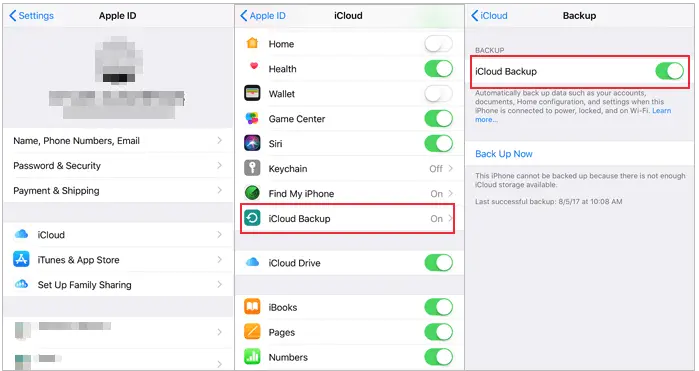
步骤 1. 解锁你的 iPhone 并打开“设置”应用。
步骤 2. 点击屏幕顶部的“Apple 帐户”名称,然后选择“iCloud”。
步骤 3. 向下滚动并点击“iCloud 备份”。
步骤 4. 点击“立即备份”开始将 iPhone 中符合条件的数据上传到 iCloud。
第五步:等待备份完成。在此过程中,请保持 iPhone 连接到稳定的 Wi-Fi 网络,并避免中断网络连接。
3.2 自动将 iPhone 备份到 iCloud
如果您不想手动创建备份,启用 iCloud 自动备份是更好的选择。配置完成后,当满足以下条件时,您的 iPhone 可以每天自动备份数据:
- 该设备已连接电源。
- 屏幕已锁定。
- 该设备已连接到 Wi-Fi。
以下是如何启用自动备份:
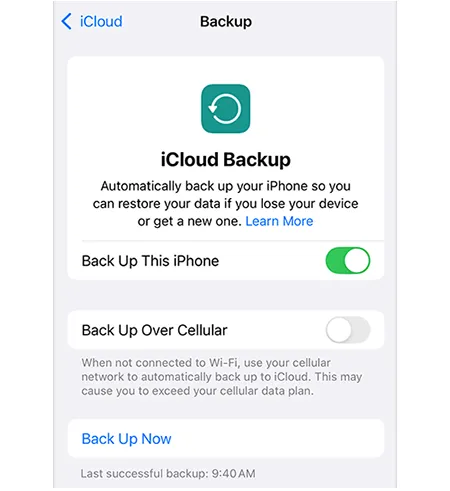
步骤一:打开“设置”应用,轻点您的“Apple 帐户”名称,选择“iCloud”,然后轻点“iCloud 云备份”。确保“备份此 iPhone”已启用。
步骤 2. 将 iPhone 连接到电源。
步骤 3. 确保您的 iPhone 已连接到稳定的 Wi-Fi 网络。
步骤 4. 锁定 iPhone 屏幕,并将设备连接到 Wi-Fi 和电源。
第四部分:如何从 iCloud 备份恢复 iPhone
备份 iPhone 只是整个过程的一半。您还应该知道如何在需要恢复数据时从 iCloud 备份恢复 iPhone。
例如,您可能需要在以下情况下恢复 iCloud 备份:
- 你购买了一部新iPhone。
- 您将当前的 iPhone 重置为出厂设置。
- 软件出现问题后,您需要恢复信息。
- 您想迁移之前的设备设置和应用数据。
以下是如何在 iPhone 上恢复 iCloud 备份的方法:
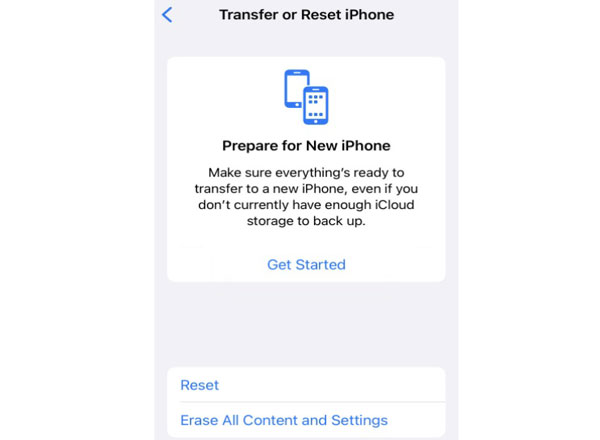
步骤一:打开 iPhone 并等待出现“Hello”屏幕。如果您的设备已设置完毕,请前往“设置”>“通用”>“传输或还原 iPhone”>“抹掉所有内容和设置”。抹掉设备前,请务必备份所有重要数据。
步骤 2. 按照屏幕上的说明选择您的语言和地区,然后连接到 Wi-Fi 网络。
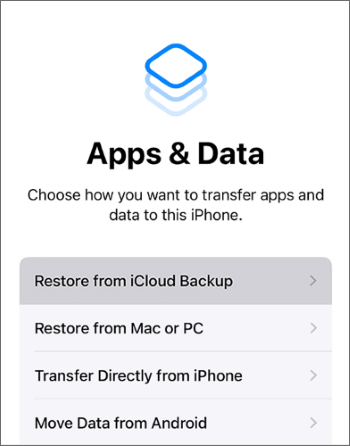
步骤 3. 在“应用与数据”屏幕上,选择“从 iCloud 备份恢复”。
第四步:使用与 iCloud 备份关联的 Apple 帐户登录。如果系统提示,请完成双重认证。
步骤 5. 选择要恢复的备份,最好选择包含所需数据的最新备份。
步骤 6:等待恢复过程开始并完成。请确保您的 iPhone 已连接 Wi-Fi 和电源。部分应用和数据可能会在后台继续下载。
第五部分:备份 iPhone 数据的最佳 iCloud 替代方案
虽然 iCloud 是备份 iPhone 的便捷方式,但它可能并不适合所有人。例如,您可能不想购买额外的 iCloud 存储空间,更倾向于将文件保存在本地,或者需要在 iPhone 和电脑之间传输特定数据。在这些情况下, iReaShare iPhone Manager是一个值得考虑的替代方案。
与将备份存储在云端的 iCloud 不同,iReaShare iPhone Manager 是一款基于桌面的 iOS 数据管理工具。它允许您将 iPhone 数据传输到 Windows PC或 Mac,管理不同类型的文件,并将 iOS 数据备份到电脑,而无需依赖 iTunes。
iReaShare iPhone Manager 的主要功能:
* 将 iPhone、iPad 或 iPod touch 中的数据传输到电脑。
* 将文件从电脑导入到 iOS 设备。
* 无需使用 iTunes ,即可将 iPhone 数据备份到电脑。
* 将已保存的备份恢复到 iOS 设备。
* 在传输或备份之前,预览详细数据并选择特定文件。
* 支持多种 iOS 版本,包括 iOS 27。
* 可与多种 iOS 设备配合使用,包括 iPhone Duo、iPhone 18 Pro Max 和 iPhone 18 Pro。
* 可在 Windows 11/10/8/7 和 Mac OS X 10.9 或更高版本上运行。
以下是如何使用 iReaShare iPhone Manager 将 iPhone 备份到电脑:
-
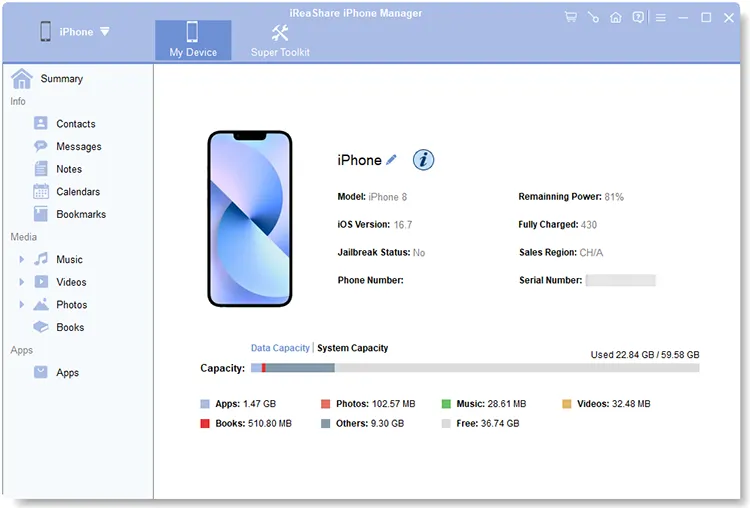
在电脑上安装并打开 iReaShare iPhone Manager。使用 USB 数据线将 iPhone 连接到电脑。软件检测到设备后,将显示其主界面。
-
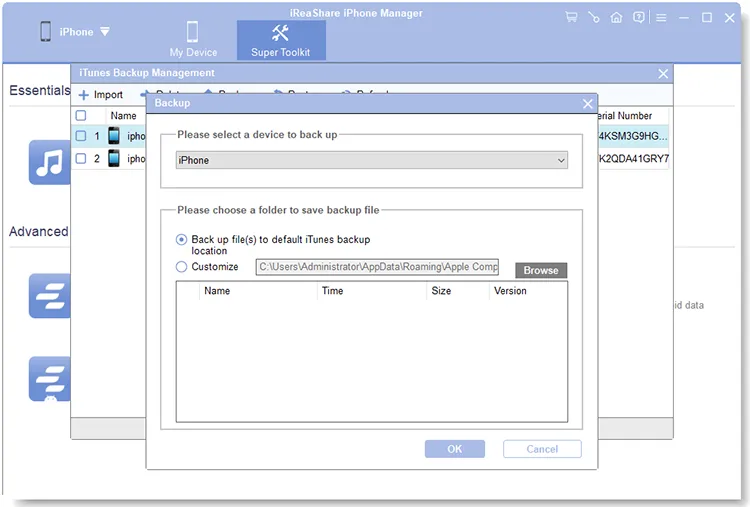
点击顶部菜单栏的“超级工具包”,选择“iTunes 备份与恢复”,然后点击“备份”。从下拉列表中选择您的 iPhone,然后在您的电脑上选择一个文件夹来存储备份文件。点击“确定”开始备份过程。

如果您只需要备份特定数据,例如照片,请打开“照片”部分。预览并选择要保存的照片,点击“导出”,然后按照提示完成导出。
第六部分:如何将 iPhone 备份到 iCloud 的常见问题解答
Q1. 将 iPhone 备份到 iCloud 需要多长时间?
备份时间取决于数据大小、Wi-Fi 速度、网络稳定性以及可用的 iCloud 存储空间。小型备份可能只需几分钟,而包含大量照片和视频的备份可能需要几个小时。
为了加快进程:
- 使用稳定、快速的Wi-Fi连接。
- 请确保您的 iPhone 已连接电源。
- 备份期间避免下载或上传大文件。
- 从备份中删除不必要的数据。
- 请确保您的 iCloud 存储空间充足。
首次备份通常耗时较长,因为它需要上传现有数据。后续备份速度通常更快,因为 iCloud 一般只备份新增或已更改的数据。
Q2. 如果 iPhone 无法备份到 iCloud 该怎么办?
如果无法将 iPhone 备份到 iCloud,原因可能是存储空间不足、Wi-Fi 连接不稳定或 iOS 系统问题。请尝试以下解决方法:
- 检查您的 Wi-Fi 连接:连接到稳定的网络或重启路由器。
- 检查 iCloud 存储空间:前往“设置”>“[您的姓名]”>“iCloud”。删除不必要的文件,或根据需要升级您的存储空间方案。
- 重启 iPhone:重启设备,然后再次尝试点击“立即备份”。
- 启用 iCloud 云备份:前往“设置”>“[您的姓名]”>“iCloud”>“iCloud 云备份”,然后打开“备份此 iPhone”。
- 更新iOS:请检查“设置”>“通用”>“软件更新”以获取可用更新。
- 查看苹果系统状态:访问苹果系统状态页面,查看 iCloud 服务是否出现故障。
- 如果问题仍然存在,请联系 Apple 支持或使用电脑备份您的重要数据。
Q3. 关闭 iCloud 备份会删除之前的数据吗?
关闭自动备份不会立即删除 iPhone 上的现有数据。但是,您的设备将不再像以前那样创建自动备份。
如果您选择关闭备份并删除现有的 iCloud 备份,您可能无法从这些备份中恢复设备。因此,请务必在操作前创建其他备份。
结论
将 iPhone 备份到 iCloud 是保护照片、信息、设置和其他重要数据的简单方法。您可以随时手动备份 iPhone,也可以启用自动备份以保持数据最新。如果您丢失了设备或更换了新设备,可以从 iCloud 备份中恢复数据。
然而,iCloud 存储空间限制和备份失败有时会造成不便。如果您希望更好地控制备份的存储位置, iReaShare iPhone Manager是另一个值得考虑的选择,它允许您将 iPhone 数据备份到电脑。
选择最符合您的存储需求和备份习惯的方法,并确保您的重要数据得到保护。
相关文章
轻松将 iPhone 上的信息备份到 iCloud(最新指南)