


TL;DR:
要抹掉运行 iOS 15 或更高版本的 iPhone 上的所有内容和设置,请打开“设置” > “通用” > “传输或还原 iPhone” > “抹掉所有内容和设置” ,然后轻点“继续”并输入您的设备密码和 Apple ID 密码。如果您的重置按钮呈灰色、已锁定,或者您出于隐私考虑需要彻底销毁数据(且无法恢复) ,请使用iReaShare iPhone 数据擦除器永久覆盖并擦除所有文件,数据恢复软件将无法恢复。
无论您是准备以旧换新、出售、赠送还是修复 iPhone 上的严重系统故障,了解如何正确清除 iPhone 上的所有内容和设置都至关重要。正确的恢复出厂设置操作会删除个人照片、信息、应用帐户和密码,从而保护您的隐私信息免受买家或第三方的侵害。
然而,苹果内置的重置功能虽然会清除硬件加密密钥,但可能不会覆盖深层存储块。此外,启用屏幕使用时间控制、忘记 Apple ID 密码或系统崩溃都可能导致重置按钮卡住或变灰。本指南全面涵盖了必要的擦除前步骤、四种可靠的 iOS 设备擦除方法以及重置失败的故障排除方法。
第一部分:在清除 iPhone/iPad 上的所有内容和设置之前应该做什么?
擦除设备上的数据是永久性的,不可逆的。在开始擦除过程之前,请按照以下 5 个步骤进行重置前检查,以保护您的数据并避免设备被锁定:
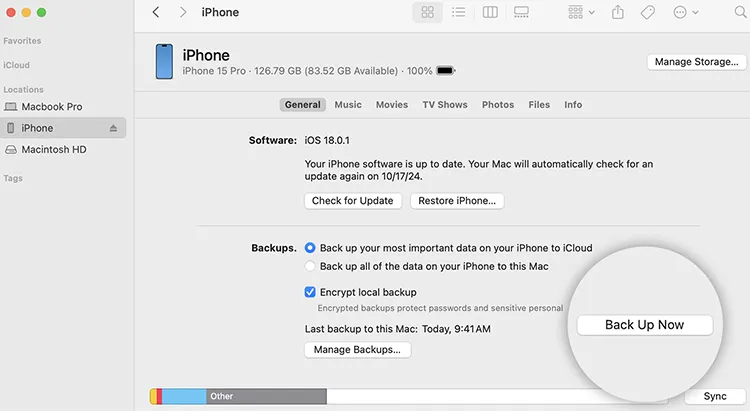
第一步:备份重要文件
防止照片、联系人、备忘录和应用记录永久丢失。您可以通过“设置”>“[您的姓名]”>“iCloud 云备份”执行 iCloud 备份,或通过 iTunes/Finder创建 iPhone 本地备份。
步骤 2:取消 Apple Watch 配对
创建 Apple Watch 的最新备份并安全地移除激活锁配对。在 iPhone 上打开Watch 应用,选择您的 Apple Watch,然后轻点“取消配对 Apple Watch” 。
步骤 3:关闭“查找我的 Apple ID”并退出登录
移除 iCloud 激活锁,以便下一位所有者可以无缝激活设备。前往“设置”>“[您的姓名]”>“查找我的” ,将其关闭,然后返回您的个人资料并轻点“退出登录” 。
第四步:注销 iMessage 和 FaceTime
如果您切换到非 iOS 设备,此功能可确保短信和通话正常路由。请前往“设置”>“信息” ,关闭 iMessage;然后前往“设置”>“FaceTime” ,将其关闭。
步骤 5. 管理 eSIM 和蜂窝网络套餐
在擦除过程中出现提示时,如果要出售或以旧换新手机,请选择“删除 eSIM”;如果要重置手机以供个人重复使用,请选择“保留 eSIM” 。
第二部分:4 种有效方法,彻底清除 iPhone/iPad 上的所有内容和设置
根据您的技术情况(iPhone 是否正常工作、被锁定或遇到系统限制),选择以下最适合您情况的方法。
方法一:通过 iOS 内置设置清除所有内容和设置
如果您的 iPhone 功能齐全且运行 iOS 15 或更高版本,则可以使用 Apple 内置的传输和重置工作流程。
注意:如果启用了被盗设备保护,您可能需要完成 Face ID/Touch ID 身份验证,或者在远离熟悉地点执行重置之前等待 1 小时的安全延迟。
iOS 15 及以上版本操作步骤:
- 打开 iPhone 或 iPad 上的“设置”应用。
- 点击“通用” ,然后向下滚动并点击“传输”或“重置 iPhone” 。
- 在屏幕底部选择“清除所有内容和设置” 。
- 查看显示待移除项目的摘要屏幕(应用与数据、Apple ID、查找我的 Apple ID、钱包项目)。轻点“继续” 。
- 请输入您的锁屏密码和屏幕使用时间密码(如果提示)。
- 输入您的Apple ID 密码以关闭激活锁并退出 iCloud。
- 选择是否保留或移除eSIM 计划,然后点击“抹掉 iPhone”进行确认。

方法二:使用 iReaShare iPhone 数据擦除器永久擦除 iPhone 数据 [100% 无法恢复]
虽然标准的 iOS 重置会破坏文件分配查找表 (FALSE),但高级取证和商业数据恢复软件有时可以从闪存中重新组装已删除的数据碎片。如果您需要绝对的隐私保护,或者您的 iPhone 重置按钮呈灰色或无法使用, iReaShare iPhone 数据擦除器可提供深度、专业级的数据销毁。
iReaShare iPhone 数据擦除器采用军用级覆盖算法(包括零填充和 DoD 5220.22-M 清理标准)覆盖现有和已删除的存储块,使数据100% 无法恢复。
iReaShare iPhone 数据擦除器的主要优势:
- 彻底永久数据清除:覆盖照片、短信、通话记录、音频、WhatsApp聊天记录、Safari日志、系统缓存等,且零恢复可能。
- 3 种灵活的擦除标准:选择低级(快速擦除)、中级(DoD 5220.22-M 双重覆盖标准)或高级(美国国防部 5220.22-M 3 次覆盖)。
- 选择性清除垃圾数据:允许在需要时选择性地擦除私人记录、缓存或已删除的文件,而不会破坏系统操作文件。
- 完全兼容 iOS:完全兼容 iOS 27/26 和所有 iPhone 型号,包括 iPhone 18/17/16/15/14 和 iPad。
请在下方下载并启动 iReaShare iPhone 数据擦除器到您的 Windows PC 或 Mac,立即试用。
如何使用 iReaShare iPhone 数据擦除器清除所有内容和设置:
步骤 1. 连接 iPhone:使用官方 Lightning 或 USB-C 连接线将 iPhone 或 iPad 连接到电脑,然后在设备屏幕上点击“信任此电脑” 。
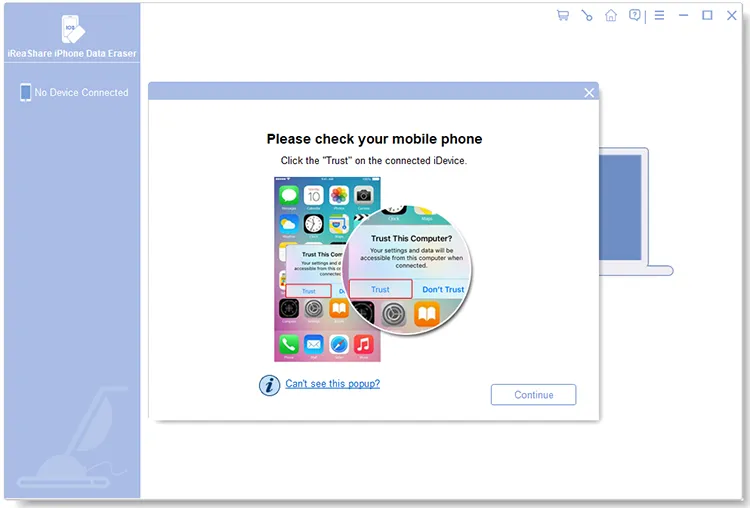
步骤 2. 选择安全级别:在主界面选择“清除所有数据”模式,然后选择您所需的安全级别(低、中或高)。在提示框中输入“ delete"以确认您的操作,然后单击“清除”按钮。

步骤 3:抹掉所有内容和设置:请确保您的 iPhone 已通过“抹掉所有内容和设置”功能重置。如果没有,请按照屏幕提示重置您的 iPhone。请在整个过程中不要拔掉手机的电源线。
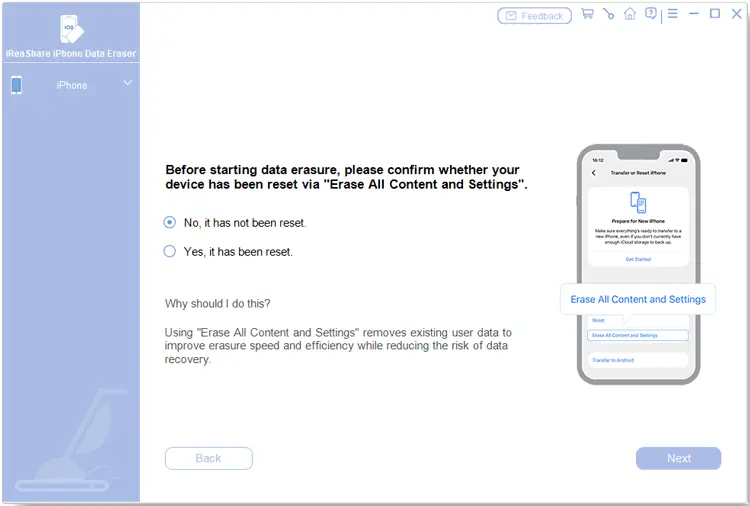
步骤 4. 覆盖您的 iPhone 数据:重启并设置 iPhone 后,您的 iPhone 将自动被识别,并开始深度存储覆盖,将您的 iPhone 恢复到初始状态。

视频教程:
请参阅使用 iReaShare iPhone 数据擦除器擦除 iPhone 的分步指南。
方法三:通过 iTunes、Finder 或 Apple 设备应用程序将 iPhone 恢复出厂设置
如果您的 iPhone 屏幕无响应或卡在 Apple 标志界面,通过台式电脑使用恢复模式进行重置是一种有效的解决方法。
- macOS Catalina 或更高版本:使用Finder 。
- Windows 10/11:使用Apple Devices 应用或iTunes 。
- macOS Mojave 或更早版本 / Windows 7/8:使用iTunes 。
通过电脑进行恢复出厂设置的步骤:
- 使用 USB 数据线将 iPhone 连接到电脑。
- 打开Finder 、 Apple 设备应用或iTunes 。
- 将 iPhone 置于恢复模式:
- iPhone 8 或更新机型(包括 iPhone 18/17/16/15):快速按下并松开音量增大键,快速按下并松开音量减小键,然后按住侧边按钮,直到出现恢复模式屏幕(电脑图标)。
- iPhone 7 / 7 Plus:同时按住音量减小键和电源键,直到出现恢复屏幕。
- 电脑屏幕上会弹出提示,指出iPhone存在问题。选择“恢复” 。
- 确认恢复操作。电脑将下载最新的 iOS 固件,并清除设备上的所有内容和设置。

方法四:通过 iCloud“查找”远程抹掉所有内容和设置
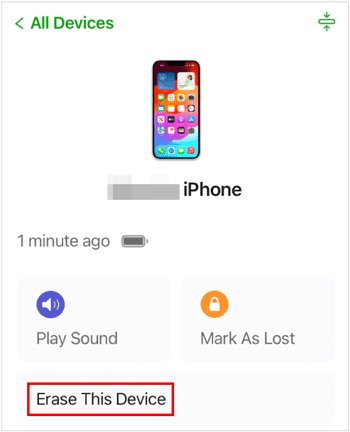
如果您的 iPhone 丢失、被盗或无法访问,Apple 允许您使用连接到 iCloud 的任何网络浏览器发送远程擦除命令。
远程擦除 iCloud 的步骤:
- 打开网页浏览器,访问iCloud.com/find 。
- 使用您的Apple ID 凭证登录。
- 点击顶部的“所有设备” ,然后选择要重置的特定 iPhone 或 iPad。
- 点击“抹掉此设备” (或“抹掉 iPhone”)。
- 请输入您的 Apple ID 密码,并根据提示回答安全问题或验证两步验证码。
- 目标设备一旦连接到 Wi-Fi 或蜂窝网络,远程擦除过程就会自动开始。
故障排除:为什么“清除所有内容和设置”呈灰色或无法使用?
点击“抹掉所有内容和设置”时,您可能会遇到按钮呈灰色、无响应或验证失败的情况。请按照以下步骤逐一解决每个根本原因:
方法一:禁用屏幕使用时间限制
原因:家长控制或限制功能阻止了恢复出厂设置。
解决方法:进入“设置”>“屏幕使用时间”>“内容和隐私限制” ,然后将开关切换为“关闭” 。
修复方案二:移除 MDM 和企业配置文件
原因:雇主或学校安装的移动设备管理 (MDM) 配置会锁定系统安全功能。
解决方法:进入“设置”>“常规”>“VPN与设备管理” ,选择管理配置文件,然后点击“移除管理”或“移除配置文件” 。

修复方法三:修复网络连接或服务器错误
原因: iPhone 无法联系苹果服务器以禁用“查找我的 iPhone”功能并验证凭据。
解决方法:切换到稳定的 Wi-Fi 网络,关闭正在使用的 VPN 连接,或检查Apple 系统状态。
修复方法 4:绕过被盗设备保护安全延迟
原因: iOS 安全机制会在尝试在不熟悉的地点执行安全操作时强制执行 1 小时的等待计时器。
解决方案:在授权地点进行生物识别认证(Face ID/Touch ID)或等待 1 小时倒计时结束。
修复方法五:绕过 iOS 系统冻结或按钮变灰的问题
原因:系统缓存损坏或软件错误导致原生重置界面冻结。
解决方案:在电脑上使用iReaShare iPhone 数据擦除器,绕过 iOS 屏幕故障,直接执行完整的存储擦除。
关于如何清除 iPhone/iPad 上的所有内容和设置的常见问题解答
问题1: “清除所有内容和设置”是否会永久删除所有内容?
在新款 iPhone 上,内置的“抹掉所有内容和设置”选项会删除存储在可擦除存储区中的主密钥,导致现有数据加密且无法访问。但是,原始闪存块中可能仍会残留一些痕迹,直到被覆盖。为了实现 100% 不可恢复的硬件级擦除,建议使用像iReaShare iPhone Data Eraser这样的专业覆盖工具。了解更多 >>
Q2. “重置所有设置”和“清除所有内容和设置”有什么区别?
“重置所有设置”会重置网络偏好设置、Wi-Fi 密码、蓝牙配对、隐私权限和主屏幕布局,但不会删除媒体文件、应用或个人数据。 “清除所有内容和设置”会清除所有个人文件、应用和用户帐户,并将设备恢复到出厂设置。
Q3. 如果我忘记了 Apple ID 密码或屏幕密码,我可以抹掉我的 iPhone 吗?
如果您忘记了锁屏密码或 Apple ID 密码,内置的“设置”功能会阻止重置。您可以通过 iTunes/Finder 将 iPhone 置于恢复模式,或者连接到iReaShare iPhone Data Eraser等桌面软件来绕过此限制,直接擦除数据。
Q4. 抹掉我的 iPhone 会移除激活锁吗?
是的,如果您在“设置”中按照标准抹掉提示输入您的 Apple ID 密码,或者在重置前退出 iCloud,激活锁将自动关闭。如果您在未退出 iCloud 的情况下通过 iTunes 抹掉设备,激活锁将保持启用状态,并在重启后需要您输入 Apple ID 凭证。
Q5. 清除 iPhone 上的所有内容和设置需要多长时间?
对于新款 iPhone(iPhone 8 至 iPhone 18 系列),内置的擦除过程通常需要 2 到 10 分钟,具体取决于设备存储大小以及重置前是否启动了完整的本地备份。
结论
掌握如何彻底清除 iPhone 上的所有内容和设置,可以确保您的个人信息、照片、银行应用和登录凭证在将手机交给新主人时仍然安全无虞。虽然苹果自带的“设置”应用、iTunes 和 iCloud 都提供了便捷的重置途径,但系统限制或残留数据恢复的风险可能会让您犹豫不决。
对于寻求确保数据彻底销毁、符合美国国防部标准的深度存储数据清除,或在重置按钮失效时寻求快速解决方案的用户而言, iReaShare iPhone 数据擦除器是目前最可靠的专业解决方案。为了保护您的宝贵数据,请务必在执行任何擦除操作之前备份关键文件。
相关文章:
如何通过 4 种可靠的方法删除 iPhone 上的所有联系人

