


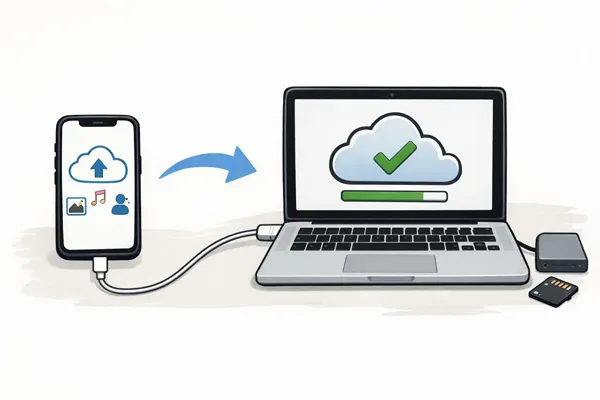
如果您想确保 iPhone 数据的安全,可以将 iPhone 备份到 Mac。当系统出现故障、设备丢失或 iOS 设备恢复出厂设置时,您可以轻松地使用备份恢复内容。本指南提供了 5 种有效的备份方法,您可以按照步骤将 iPhone 备份到 Mac。
比较以下5种备份方法:
| 方法 | 优点 | 缺点 |
|---|---|---|
| Finder(Mac 系统,macOS Catalina 或更高版本) | 1. 所有数据完整备份。 2. 快速可靠。 3. 无需联网。 |
1. 需要USB连接线。 2. 占用 Mac 上的存储空间。 3. 手动备份。 |
| iReaShare iPhone 管理器 | 1. 允许选择性备份数据。 2. 可以管理和传输 Mac 和 iPhone 之间的文件。 3. 用户友好界面。 |
1. 需要安装软件。 2. 部分功能需要付费版本。 |
| iCloud | 1. 通过 Wi-Fi 自动备份。 2. 随时随地访问您的数据。 3. 无需电缆。 |
1. 免费存储空间有限(5GB)。 2. 需要互联网连接。 3. 无法备份所有内容(例如应用程序)。 |
| Google 云端硬盘 | 1. 为照片、视频和联系人提供便捷的云备份。 2. 跨平台适用。 |
1. 不备份应用程序、设置或系统数据。 2. 非付费计划存储空间有限。 |
| 图像捕捉(Mac) | 1. 快速便捷地拍摄照片和视频。 2. 无需 iTunes 或 iCloud。 3. 不需要互联网连接。 |
1. 仅备份媒体文件(照片、视频)。 2. 不备份应用程序或设置。 |
第一部分:如何使用 Finder 将 iPhone 备份到 Mac
自 macOS Catalina 起,Finder 已成为本地备份的主要工具,取代了传统的 iTunes。因此,您可以使用 Finder 通过 USB 将 iPhone 备份到 Mac。
以下是步骤:
-
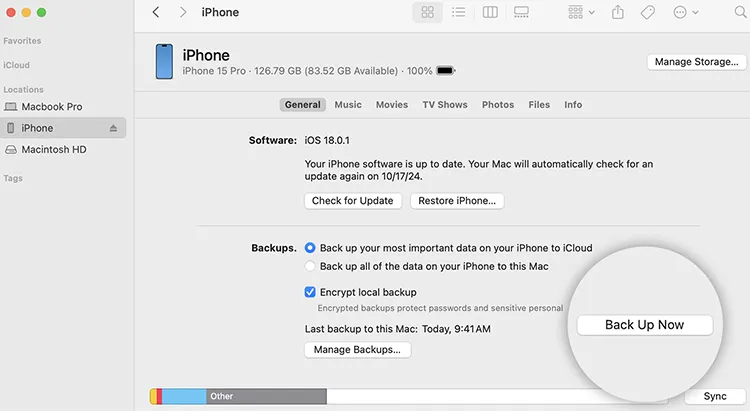
使用 USB-C 数据线将 iPhone 连接到 MacBook。打开 Finder,然后在侧边栏的“位置”下选择您的 iPhone。
-
如果出现提示,请在 iPhone 上轻点“信任”,然后输入您的密码。在“通用”标签页中,选择“将 iPhone 上的所有数据备份到此 Mac ”。
-
选择“加密本地备份”以包含密码和健康数据(如果需要)。然后单击“立即备份”。
第二部分:如何使用 iReaShare iPhone Manager 将 iPhone 备份到 MacBook
对于觉得 Finder 功能过于局限的用户来说,iReaShare iPhone Manager这款灵活的工具会更合适,它支持“选择性备份”的方式。您可以在界面上预览 iPhone 数据,从而有选择地将联系人、信息、照片、视频、音乐、书籍、备忘录、日历等内容从 iOS 设备备份到 MacBook。
iReaShare iPhone Manager 的主要功能:
* 无需 Finder 或 iTunes,即可通过 USB 将 iPhone 一次性备份到 Mac。
* 使您能够查看和选择性地将 iPhone 文件传输到您的计算机。
* 支持传输短信、书签、电影、语音备忘录、歌曲、文档等。
* 轻松将 Mac 上的数据恢复到 iOS 设备。
* 允许您访问计算机上的备份数据。
* 兼容 iOS 5.0 或更高版本,包括 iOS 26。
请在电脑上下载这款iPhone备份软件。
以下是如何使用 iReaShare iPhone Manager 将 iPhone 备份到 MacBook:
-
在您的Mac电脑上下载并安装此备份软件的Mac版本。然后打开软件,并使用USB数据线将您的iPhone连接到电脑。

-
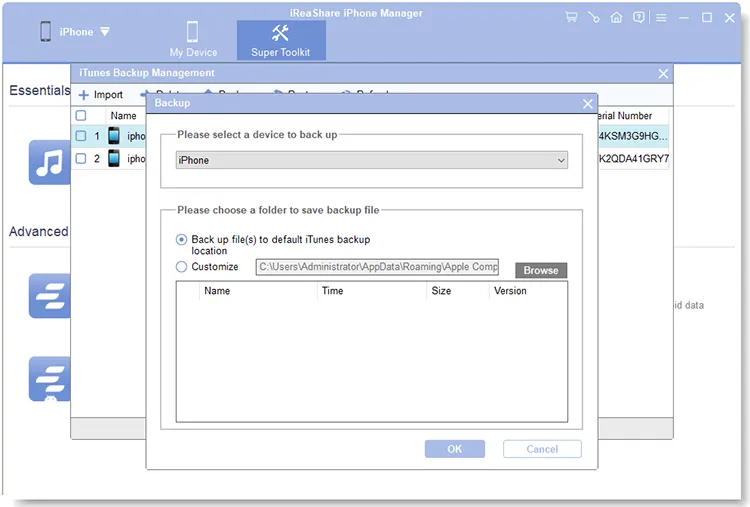
在 iPhone 上点击“信任”,程序就会识别你的设备。要一次性备份多种数据类型,你可以点击“超级工具包”>“ iTunes 备份和恢复”。

-
选择“备份”功能,然后选择您的 iPhone 设备。接下来,您可以选择一个文件夹来保存备份数据。最后,点击“确定”开始备份过程。
第三部分:如何使用隔空投送将 iPhone 备份到 MacBook
如果你只想将几个文件备份到 MacBook,可以使用隔空投送 (AirDrop)。它可以在没有互联网连接的情况下将文件从 iPhone 发送到 Mac。
以下是指南:
-
请在 iPhone 和 Mac 设备上启用“蓝牙”和“ Wi-Fi ”。然后打开“访达”>“隔空投送”,并将“允许以下用户发现我”设置为“所有人”或“仅限通讯录”。
-
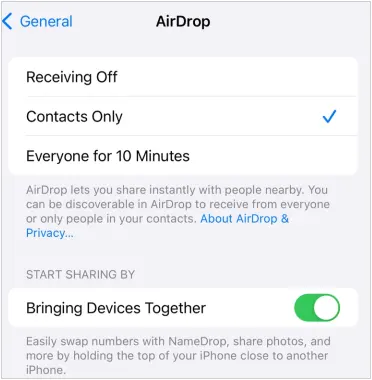
在 iPhone 上,前往“设置” ,轻点“通用”>“隔空投送”,然后选择“所有人,10 分钟”。接下来,找到您想要备份的文件。
-
在 iPhone 上选择文件,然后点击“共享”>“隔空投送”。接着选择 Mac 的名称。然后在 Mac 上点击“接受”>“保存到下载”。

第四部分:如何使用 Google 云端硬盘将 iPhone 备份到 MacBook
对于不想使用 iCloud 的 iPhone 用户来说,Google 云端硬盘提供了一种替代的云端备份服务。虽然它不像 iCloud 那样备份所有内容,但它可以存储照片、视频、联系人和文档。此外,上传后您还可以将文件下载到 Mac 上。
以下是如何通过 Google 云端硬盘将 iPhone 备份到 MacBook 的方法:
-
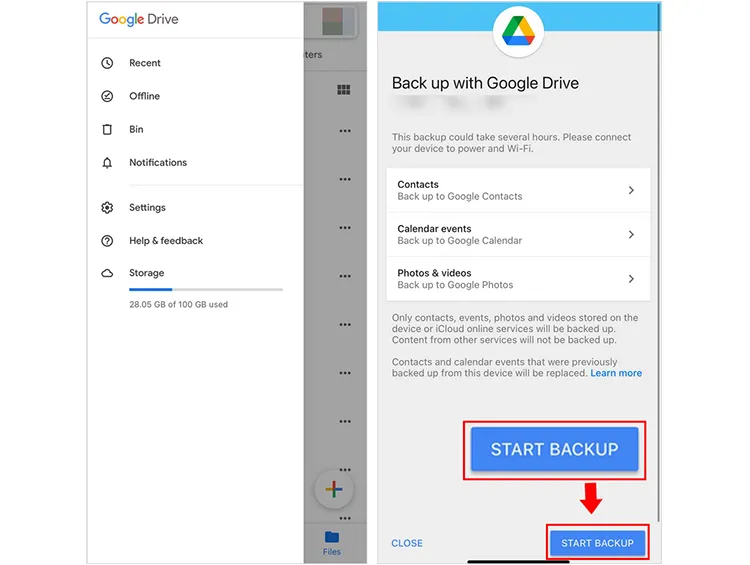
在 iPhone 上打开 Google 云端硬盘应用。登录或注册一个帐户。然后点击“菜单”图标 > “设置” > “备份”。
-
选择要备份的内容,然后单击“开始备份”。
-
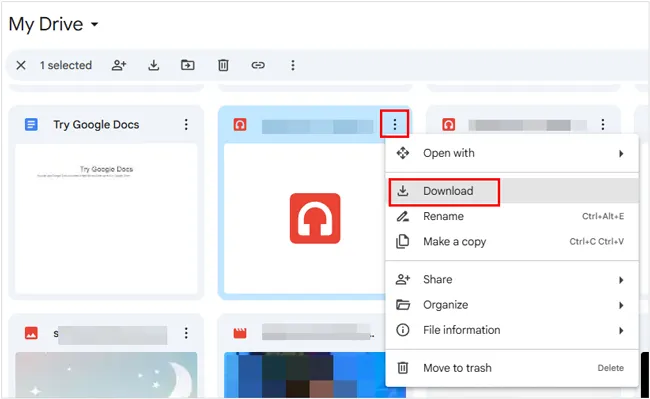
完成后,您可以通过访问 Google 云端硬盘网站或使用桌面应用程序在 MacBook 上访问这些文件。
第五部分:如何通过图像捕捉将 iPhone 备份到 MacBook
如果您只想备份 iPhone 中的视频和照片,可以使用 macOS 内置的应用程序“图像捕捉”。
通过“图像捕捉”将 iPhone 备份到 MacBook:
-
使用 USB 数据线将 iPhone 连接到 Mac。
-
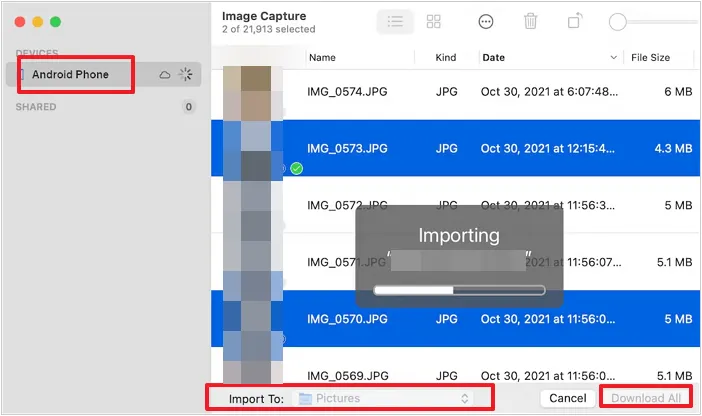
在 Mac 上打开“图像捕捉” (位于“应用程序”文件夹中)。然后从设备列表中选择您的 iPhone。
-
选择要保存照片和视频的文件夹。然后在底部的“导入到”下拉菜单中选择目标文件夹,然后点击“全部下载”。
第六部分:关于在 Mac 上备份 iPhone 的问答
问题1:将iPhone备份到iCloud还是电脑更好?
这取决于您的优先级。iCloud 更方便,因为它可以通过 Wi-Fi 自动备份。但是,电脑备份(Finder)恢复大量数据速度更快,而且不需要每月订阅费。
Q2:为什么我的 iPhone 无法备份到我的 Mac?
iPhone 无法备份到 Mac 可能有以下几个原因:
- 连接问题:请确保您的 iPhone 通过有线或无线网络正确连接到 Mac。
- 软件版本过旧:请确保您的 macOS 和 iOS 系统均为最新版本。
- 存储空间不足:您的 Mac 可能没有足够的空间进行备份。
- 信任设置:检查您的 iPhone 是否信任 Mac,并输入正确的密码。
Q3:Mac 上的 iPhone 备份是否包含所有内容?
差不多。Finder 备份几乎包含您设备上的所有数据和设置。但是,出于安全考虑,它不包含已同步到云端的内容(例如 iCloud 照片或 Apple Music)或 Face ID/Touch ID 设置。另外,备份内容还取决于您选择的 iPhone 备份方式。
结论
将 iPhone 备份到 Mac 电脑很简单,对吧?使用上述方法,您可以通过 USB 或无线方式备份 iPhone 数据。如果您需要更全面、更精细的文件管理功能,可以试试iReaShare iPhone Manager 。这款工具支持一键备份和恢复,以及选择性文件传输。您可以将 iPhone 备份到 Mac,而不会丢失任何数据。
相关文章
如何在不使用 iTunes 的情况下备份 iPhone:5 种可靠的备份方案
5 种从 iPhone 切换到 Android 的方法(分步详解)
如何高效安全地将 iPhone 与 Mac 同步:6 种同步方法
无需 iTunes 将文件从 PC 传输到 iPhone(7 种方法)

