


“我最近刚买了第一台MacBook,但是不用iCloud的话,很难把手机同步到Mac上,尤其是照片。我想把照片下载到MacBook上,并按照iPhone上的文件夹顺序整理好。这有可能实现吗?”
来自 Reddit
所以,你想把 iPhone 和 Mac 同步,这样两台设备上就能拥有相同的文件夹和文件,对吗?如果是,那就继续往下看。本指南介绍了 6 种有效的方法。只要按照以下步骤操作,你就可以轻松地通过 USB 或无线方式将 iPhone 上的数据同步到 MacBook。

比较这些方法的优点和缺点:
| 方法 | 优点 | 缺点 |
|---|---|---|
| 1. Finder | 1. 无需第三方软件。 2. 支持完整的本地备份和全面的媒体管理。 |
1. 界面可能不够直观。 2. 无线同步比有线同步慢。 |
| 2. iReaShare iPhone 管理器 | 1. 支持选择性数据传输(例如,仅传输特定文本)。 2. 将大部分 iPhone 数据一次性备份到 Mac。 3. 无需网络,通过 USB 将 iPhone 数据同步到 Mac。 4. 传输的数据可在 Mac 上访问。 |
1. 需要安装软件应用程序。 2. 大多数高级功能需要付费注册。 |
| 3. iCloud | 1. 全自动且无线。 2. 数据在所有设备上实时更新。 |
1. 仅有 5GB 免费存储空间。 2. 需要持续的互联网连接。 3. 更多空间的每月固定费用。 |
| 4. 照片应用 | 1. 针对高分辨率媒体进行了优化。 2. 轻松将照片从手机中卸载和删除,以节省存储空间。 |
1. 仅限照片和视频。 2. 通常需要电缆连接才能稳定。 |
| 5. 隔空投送 | 1. 近乎即时的无线传输。 2. 无需网络或线缆。 3. 内置于操作系统中。 |
1. 仅适用于小批量文件处理。 2. 要求设备在蓝牙/Wi-Fi范围内。 |
| 6. 同步列车 | 1. 无需使用 iCloud 即可进行无线管理。 2. 支持选择同步整个文件夹或特定文件。 3. 直接流式传输音频和视频文件,无需下载整个文件。 |
1. 需要第三方软件。 2. 无线同步速度比有线 USB-C 传输速度慢。 |
第一部分:通过 Finder 将 iPhone 与 Mac 同步
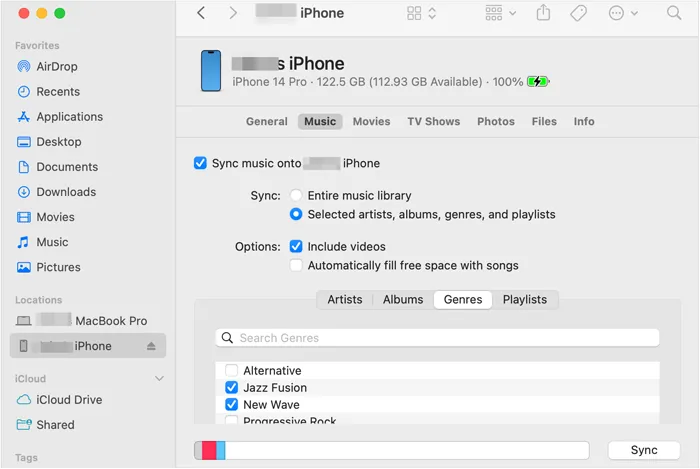
自从 macOS 上的 iTunes 停止服务后,Finder 已成为本地同步的主要中心。这种方法最适合管理大型媒体库(音乐、电影和电视节目)以及创建完整的本地备份。您可以使用它通过 USB 或无线方式将 iPhone 与 Mac 同步。
通过 Finder 将 iPhone 与 MacBook 同步:
-
使用 USB 数据线将 iPhone 连接到 Mac。然后在 Mac 上打开 Finder,并在侧边栏的“位置”下选择您的 iPhone。
-
如果出现提示,请在 Mac 和 iPhone 上都点击“信任”。在 Mac 上,浏览标签页(音乐、影片、文件等)选择要同步的特定内容。
-
点击右下角的“同步”。
第二部分:通过 iReaShare iPhone Manager 将 iPhone 与 Mac 同步
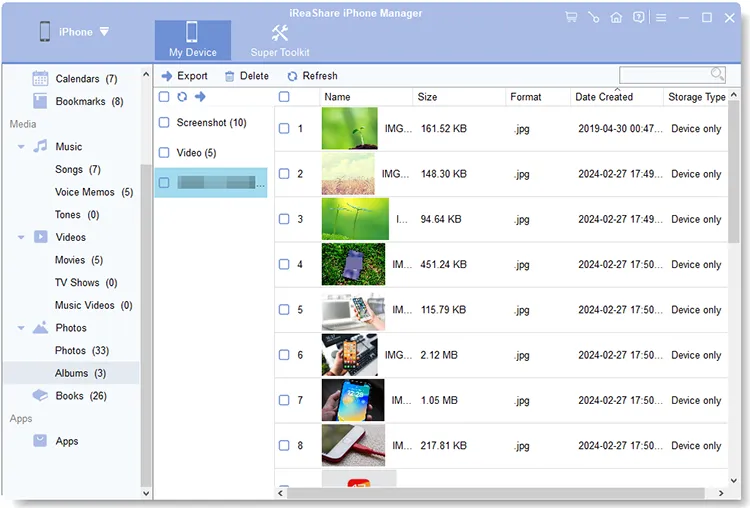
对于觉得 Finder 功能过于局限的用户来说,专用工具iReaShare iPhone Manager可以提供更大的灵活性。这款软件支持选择性数据传输,这意味着您可以单独移动特定的信息、联系人或照片,而无需进行完整同步。它还可以一次性将多种数据类型备份到 Mac,并以易于访问的格式保存数据。
iReaShare iPhone Manager 的主要功能:
* 通过 USB 数据线将 iPhone 与 Mac 同步。
* 选择性地将 iPhone 数据传输到电脑。
* 可同步联系人、短信、笔记、照片、视频、音乐、语音备忘录等。
* 在没有云存储空间的情况下,在 MacBook 或 Windows PC 上备份和恢复 iPhone 。
* 不会覆盖数据或投放广告。
* 与 iOS 5.0 或更高版本(包括 iOS 26)高度兼容。
下载 iReaShare iPhone 管理器。
使用 iReaShare iPhone Manager 将 iPhone 同步到 Mac 的指南:
-
在您的 Mac 上下载并启动 iPhone 管理软件。打开该软件,然后通过 USB 数据线将您的 iPhone 连接到 Mac。

-
解锁你的iPhone ,然后点击“信任”。之后,软件会快速识别你的移动设备。

-
选择数据类型,然后勾选要同步的特定文件。接着点击“导出”按钮,将它们保存到您的 Mac 电脑。
第三部分:通过 iCloud 将 iPhone 与 Mac 无线同步
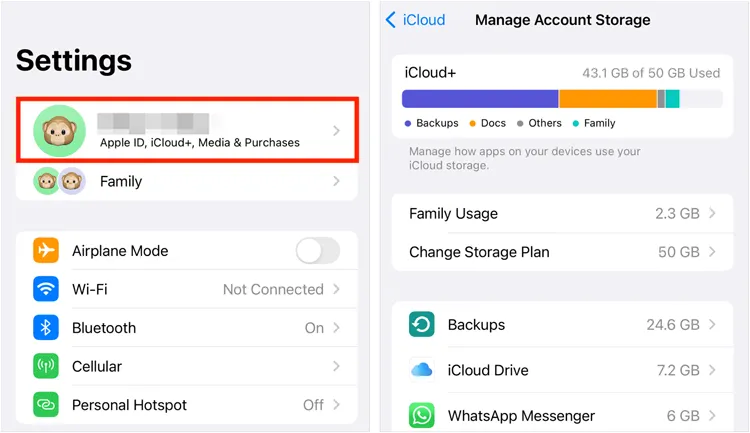
iCloud 是最便捷的方式,因为它在后台运行。它可以确保您的笔记、提醒事项、日历和文档在所有设备上完全一致。但这种方式要求您的 iCloud 帐户拥有足够的云存储空间。
以下是如何通过 iCloud 将手机无线同步到 Mac 的方法:
-
在 iPhone 上,前往“设置” >“ [您的姓名] ”>“ iCloud ”。然后打开您想要同步的应用(照片、备忘录、iCloud 云盘等)。
-
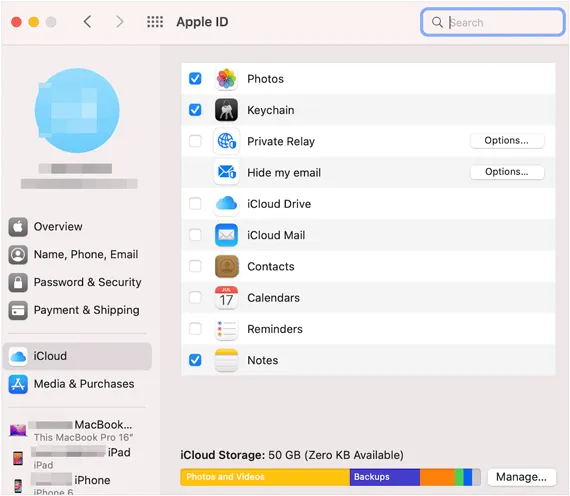
在您的 Mac 上,前往“系统设置”>“ [您的姓名] ”>“ iCloud ”,并确保已勾选相同的复选框。
-
现在,只要您连接到 Wi-Fi,数据就会自动更新。
第四部分:通过“照片”应用将 iPhone 与 Mac 同步(仅限照片和视频)
如果您主要关心的是卸载大型媒体文件以节省手机空间,那么“照片”应用是处理照片和视频最有效的内置工具。
方法如下:
-
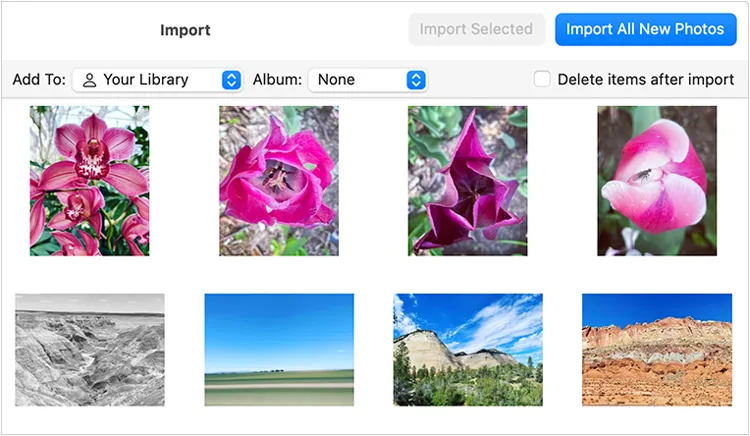
将 iPhone 连接到 Mac,然后在电脑上打开“照片”应用。
-
点击侧边栏中的 iPhone 设备名称。
-
选择“导入所有新照片”或选中特定视频,然后点击“导入所选内容”。
第五部分:通过隔空投送将 iPhone 与 Mac 无线同步
AirDrop并非传统意义上的“同步”,但它是无需数据线或云存储即可快速传输单个文件或小批量数据的最佳方式。如果您只想同步一些文件,AirDrop就非常合适。
通过隔空投送将 iPhone 与 Mac 无线同步:
-
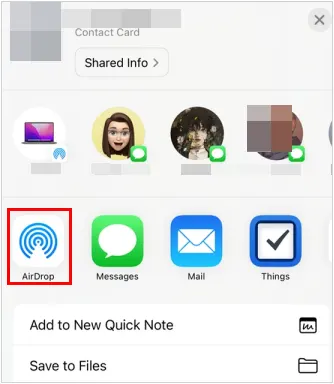
在两台设备上启用隔空投送,并设置为“所有人”或“仅限联系人”,即可将 iPhone 无线连接到 MacBook。
-
在 iPhone 上,选择一个文件,点击“共享”图标,然后选择“隔空投送”。
-
从列表中选择您的Mac电脑。文件将立即出现在MacBook的“下载”文件夹中。

第六部分:通过 Synctrain 将 iPhone 与 MacBook 无线同步
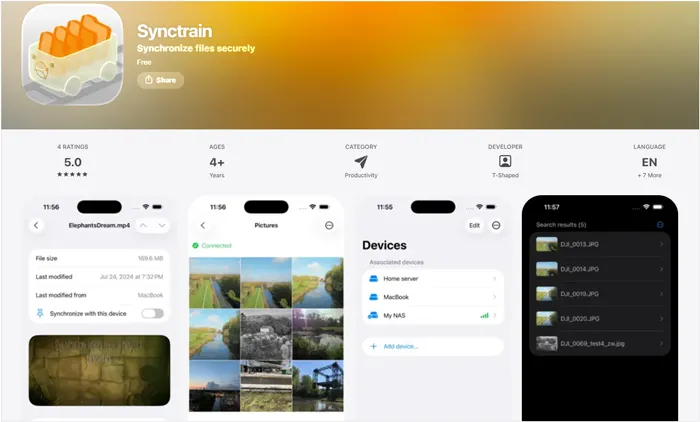
要使用 Synctrain 将 iPhone 与 MacBook 无线同步,您实际上是在基于 Syncthing 协议建立点对点连接。与标准的 iCloud 或 Finder 同步不同,Synctrain 支持选择性、分散式的文件同步。
以下是步骤:
-
在 iPhone 上从 App Store 下载 Synctrain(需要 iOS 17.0 或更高版本)。然后在 MacBook 上安装 Syncthing 应用。确保两台设备连接到同一个 Wi-Fi 网络。
-
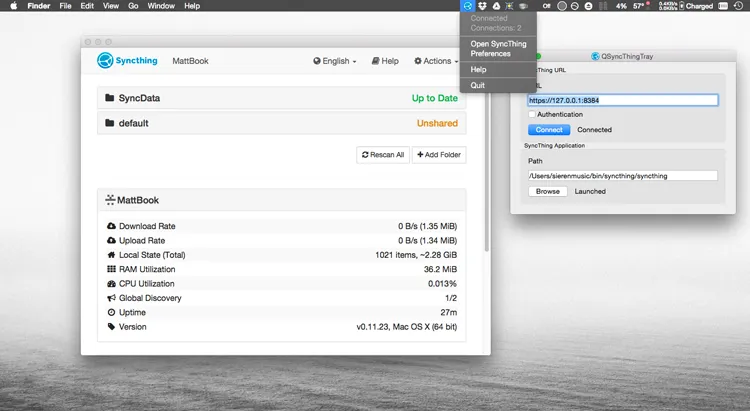
在 Mac 上打开 Syncthing,打开 Syncthing 网页界面,并在网页界面上完成大部分配置。接下来,在设置或操作菜单中找到您的设备 ID。
-
在 iPhone 上打开 Synctrain 应用,并在 Synctrain 设置中找到 iPhone 的设备 ID。在 MacBook 的 Syncthing 界面中,添加新的远程设备。您需要输入 iPhone 的设备 ID。
-
在 iPhone 的 Synctrain 应用中,您应该会收到接受来自 MacBook 连接的提示。接受请求。连接成功后,两台设备将互相识别,并出现在彼此的设备列表中。
-
在 MacBook 的 Syncthing 界面中,创建一个新文件夹来存放要同步的内容。然后,从已连接的设备中选择该文件夹,将其与 iPhone 共享。
-
在 iPhone 的 Synctrain 应用中,您会收到一条关于共享文件夹的通知。接受通知后,请在 iOS 的“文件”应用中选择一个本地文件夹来存储同步的文件。
第七部分:关于将 iPhone 同步到 Mac 的问答
问题1:同步会影响我的电池续航时间吗?
是的,但耗电量极低。无线同步(通过 iCloud 或 Wi-Fi)会消耗电量,因为设备的无线电模块会持续工作以上传数据。对于大批量数据传输,建议始终连接电源。
Q2:为什么我的 Mac 上的 iMessage 无法同步?
这通常是配置问题。请确保在 iPhone 上,依次点击“设置”>“信息”>“发送与接收”,并勾选了您的电话号码和电子邮件地址。在 Mac 上,打开“信息”应用,依次点击“设置”>“iMessage”,并确保“启用 iCloud 信息”已开启。
Q3:将 iPhone 同步到 Mac 的缺点是什么?
- 存储空间:完整备份可能会占用 Mac 硬盘上数十 GB 的空间。
- 隐私:如果您与他人共用一台 Mac,而您又不使用单独的用户配置文件,那么您同步的个人数据(例如信息或照片)可能会被他人访问。
- 数据覆盖:如果您与新的媒体库同步,可能会意外删除 iPhone 上现有的媒体。
结论
将 iPhone 与 Mac 同步可确保您的数据在不同设备间保持一致。如果您喜欢“一劳永逸”的设置方式,可以使用 iCloud。但如果您想通过 USB 将 iPhone 离线同步到 Mac, iReaShare iPhone Manager和 Finder 可以帮到您。前者允许您直接在 Mac 上预览和选择文件,并且传输的数据不会覆盖 Mac 上已有的文件。
此外,如果您想尝试一些新工具,Synctrain 和 Syncthing 或许是个不错的选择。简而言之,无论采用有线还是无线方式,同步都是一种简单而强大的方法,能让您充分利用 Apple 生态系统。
相关文章
如何将照片从 Mac 传输到 Android:包含 6 种解决方案的完整指南
解决 iPhone 和 Mac 之间备忘录无法同步的 9 种方法
在 Windows 11/10 电脑上使用 iPhone 文件管理器 | 评测 9 款文件查看器

