


从 iPhone 切换到 Android 是一项重大举措,它能为你带来全新的个性化定制和丰富的硬件选择。然而,离开苹果的“围墙花园”需要一些准备工作,以确保你的照片、联系人和信息能够安全迁移。本指南将分享 5 种有效方法,助你轻松完成过渡。
快速浏览一下这5种方法:
| 方法 | 优点 | 缺点 |
|---|---|---|
| iReaShare 手机转账 |
1. 快速稳定。 |
1. 需要一台电脑(PC/Mac)和连接两个设备的物理线缆。 2. 需要许可证。 |
| Android Switch 应用 | 1. 谷歌官方工具。 2. 无线设计,易于设置。 3. 有助于停用 iMessage。 |
1. 传输速度取决于 Wi-Fi 质量。 2. 对于非常大的照片库,速度可能会很慢。 |
| SnapDrop | 1. 无需安装应用程序。 2. 在网页浏览器中即时生效。 3. 非常适合快速文件共享。 |
1. 无法传输整个系统备份。 2. 两台设备必须连接到同一个 Wi-Fi 网络。 |
| Google 帐户 | 1. 联系人和日历自动同步。 2. 可从任何设备上随时随地访问数据。 |
1. 无法移动短信。 2. 免费云存储空间仅限 15GB,用于存储照片和文件。 |
| 三星智能开关 | 1. 最完整的转移。 2. 移动应用和主屏幕布局。 3. 对 Galaxy 用户来说非常可靠。 |
1. 仅限三星设备。 2. 如果您换用 Pixel 或 OnePlus 手机,则无法使用。 |
第一部分:从 iPhone 切换到 Android 我会怀念什么?
在切换平台之前,了解你可能会失去哪些功能或需要替换哪些功能是很有帮助的。
首先,您将无法再使用 iMessage。发送给 iPhone 用户的信息将显示为标准短信或 RCS 信息,这些信息可能缺少一些高级功能,例如高质量媒体共享和某些地区的已读回执。
其次,苹果生态系统整合功能将无法使用。诸如隔空投送 (AirDrop)、FaceTime、iCloud 同步以及 Mac、iPad 和 iPhone 之间的连续互通等功能都仅限于苹果设备。
第三,一些专为 iOS 设计的应用和配件在 Android 系统上可能无法正常运行。这包括 Apple Watch,它对 Android 手机的支持并不完全完善。
尽管存在这些差异,Android 为大多数功能提供了替代解决方案,通常具有更高的自定义性和设备灵活性。
第二部分:如何通过 iReaShare 手机传输将 iPhone 手机切换到 Android 手机
iReaShare Phone Transfer是一款功能强大的桌面解决方案,专为希望通过稳定的有线连接传输数据而无需依赖云端速度的用户而设计。设置完成后,您可以 将联系人、视频、照片、音乐、短信等内容传输到 iPhone。它能够高质量地传输媒体文件。
iReaShare手机传输的主要功能:
通过 USB将 Android 数据传输到 iPhone 。
* 允许您在传输数据之前选择数据类型。
* 支持从 iPhone 到 iPhone、Android 到 Android 以及 Android 到 iPhone 的数据迁移。
* 兼容 Android 6.0 或更高版本,以及 iOS 5.0 或更高版本,包括 iPhone 17/16/15/14/13/12/11、OnePlus 15/13/12/11/10、Google Pixel 10/9/8/7/6/5/4、Motorola、TCL、Tecno、itel、Vivo、OPPO、realme 等。
下载iReaShare手机传输软件。
以下是如何使用 iReaShare Phone Transfer 将 iPhone 上的数据迁移到 Android 的方法:
-
在电脑上安装 iReaShare 手机传输软件,然后启动该软件。接着,使用 USB 数据线将 iPhone 和安卓设备连接到电脑。

-
在安卓设备上启用USB调试模式,然后在iPhone上选择“信任”选项。连接成功后,确保iPhone位于“源”端,或者点击“翻转”。

-
选择您需要的数据类型,然后点击“开始复制”图标。完成后,您就可以在安卓设备上访问 iPhone 上的数据了。

第三部分:如何通过 Android Switch 从 iPhone 切换到 Android
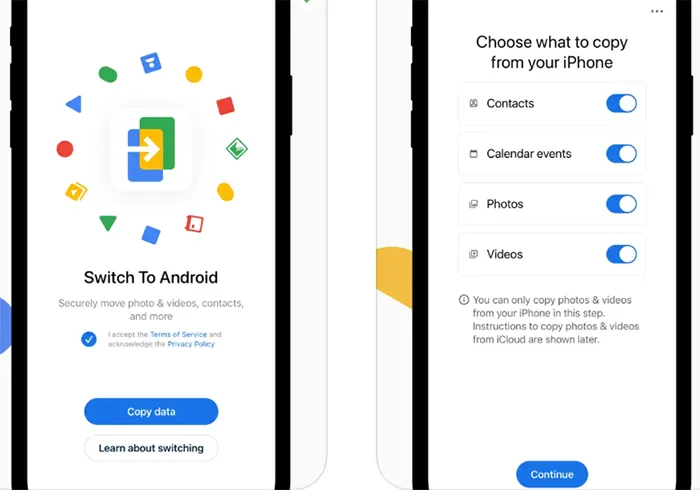
谷歌官方的“Android Switch”(原名“Switch to Android”)应用是大多数用户最便捷的方式。您可以使用它在设置过程中将大量数据从 iPhone 迁移到新的 Android 手机。
以下是如何使用 Android Switch 将 iPhone 设备切换到 Android 设备:
-
在您的 iPhone 上从 Apple App Store 安装 Android Switch 应用。
-
在你的新安卓手机上,按照设置向导操作,直到出现二维码。用你的 iPhone 扫描该二维码。
-
您可以选择移动联系人、日历事件、照片和视频。该应用会提醒您在 iPhone 设置中关闭 iMessage,以免错过短信。
第四部分:如何通过 SnapDrop 将 iPhone 数据迁移到 Android
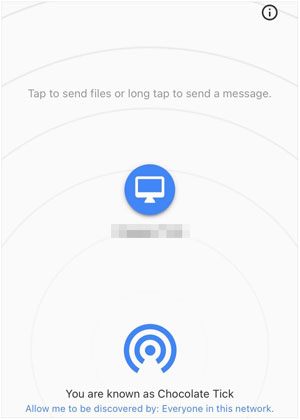
如果您只需要传输特定文件(例如几个高清视频或文档)而无需进行完整同步,SnapDrop 是一个很棒的基于网页的 AirDrop 替代方案。您可以无需 USB 即可将文件从 iPhone 发送到 Android 设备。
通过 SnapDrop 将文件从 iPhone 传输到 Android:
-
在您的 iPhone 和 Android 设备上打开 snapdrop.net(确保两台设备连接到同一个 Wi-Fi 网络)。
-
您的安卓手机图标应该会出现在iPhone屏幕上。
-
在 iPhone 上点击 Android 图标,选择文件,文件就会通过本地网络“传输”出去。
第五部分:如何通过 Google 帐户从 iPhone 切换到 Android
这是确保云端数据在两个平台间同步的最“手动”但最可靠的方法。您可以使用 Google 帐户将联系人、备忘录、日历和邮件直接同步到 iPhone。如果您想同步照片和其他文件,可以使用 Google 相册和 Google 云端硬盘。
如何通过谷歌账号从苹果设备切换到安卓设备:
-
前往“设置” >“邮件”>“帐户”,添加您的 Google 帐户。启用“通讯录”、“日历”和其他数据类型。
-
在 iPhone 上下载 Google Photos,然后选择“备份和同步”将整个图库上传到云端。
-
只需在您的安卓设备上登录同一个谷歌账号,所有内容都会自动填充。

第六部分:如何通过三星智能切换从 iPhone 迁移到 Android
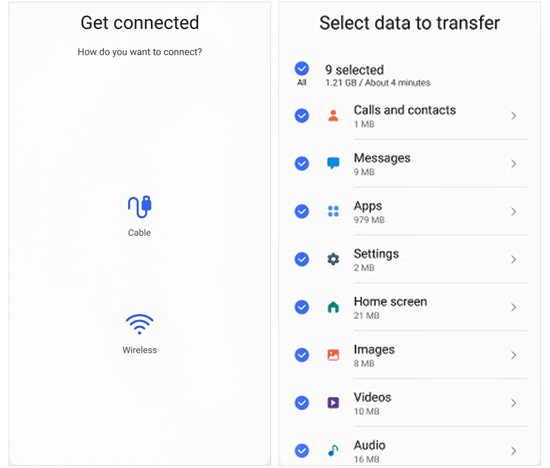
如果你的新安卓手机是三星Galaxy系列,那么使用Smart Switch是数据迁移的黄金标准。你可以用它迁移照片、联系人、短信、视频等等。
方法如下:
-
在您的三星手机上打开 Smart Switch:设置> “帐户和备份” > “ Smart Switch ”。
-
点击“接收数据”,然后选择“ iPhone/iPad ”。在 iPhone 上,出现提示时点击“信任”,然后输入您的密码。
-
在三星手机上,选择要移动的内容,然后点击“传输”。
第七部分:关于从 iPhone 切换到 Android 的问答
问题1:Android 相对于 iPhone 有哪些缺点?
安卓设备的软件更新速度可能因制造商而异。某些机型的更新速度甚至比 iPhone 慢。此外,由于硬件差异,不同设备上的应用优化也可能有所不同。与苹果系统相比,安卓系统的安全和隐私控制可能显得不够集中。
Q2:我可以将 iPhone 上的所有数据传输到安卓手机上吗?
大部分内容都可以传输。您可以传输联系人、照片、视频和音乐。但是,您无法传输付费应用(必须重新购买),而且传输 WhatsApp 聊天记录通常需要在初始设置期间使用数据线。
Q3:Android 系统是否有类似 FaceTime 的功能?
是的。Google Meet(以前称为 Duo)是最接近的替代品,而且已预装。其他流行的替代方案包括 WhatsApp、Telegram 和 Zoom。
结论
现在从 iPhone 迁移到 Android 比以往任何时候都更加顺畅。无论您是使用iReaShare Phone Transfer等专用工具一次性复制数据,还是使用 Android Switch 应用,整个过程都基本实现了自动化。虽然您可能会怀念 iMessage 的蓝色气泡,但 Android 世界的灵活性和尖端硬件正等待着您。
相关文章
iPhone 到 Android 传输应用:12 款传输工具详细评测
如何在安卓和苹果手机上发送群组短信(3种有效方法)
