


“我应该从安卓手机换成iPhone吗?换成iPhone后我会错过什么?我最近想买一部新的iPhone 17,但我担心因为旧手机是安卓系统,所以无法将重要数据转移到新手机上。”
来自 Reddit
从 Android 系统升级到 iOS 系统是一项重大改变,但您不会遇到从 Android 系统切换到 iPhone 系统的问题,因为我们将解答您所有想知道的问题,并提供 4 种有效的数据迁移方法。
第一部分:从安卓系统切换到苹果系统值得吗?
决定更换平台通常取决于你最看重智能手机体验的哪些方面。以下是用户从安卓系统转向苹果系统的原因:
- 生态系统集成:如果您使用 Mac、iPad 或 Apple Watch,iPhone 可以作为“粘合剂”,通过 Handoff、通用剪贴板和隔空投送等功能将它们连接起来。
- 持续的软件更新:苹果公司多年来一直提供 iOS 更新,确保即使是较旧的机型也能保持安全性和丰富的功能。
- 转售价值:iPhone 的保值率通常比大多数安卓手机高得多,因此你的下次升级成本会更低。
- 应用质量:许多开发者优先考虑 iOS,经常在 App Store 上发布更新或新应用,然后再上架 Google Play。
那么,从安卓系统切换到苹果系统后,你会错过什么?
- 高级通知管理:Android 的通知系统在组织方面仍然被广泛认为是更优越的。
- 系统级导航与“通用返回”:iOS 没有通用的返回手势。虽然许多应用允许您从屏幕左侧边缘滑动返回,但其他应用则需要您点击左上角一个很小的“返回”或“X”按钮——在大屏幕上,这个位置最难够到。
- 文件管理:如果您习惯于将手机连接到电脑,然后像使用U盘一样拖拽文件,那么您需要适应新的操作方式。虽然iOS自带的“文件”应用比以前好得多,但它仍然是一个“沙盒”。您无法访问深层系统文件夹,也无法轻松管理应用缓存。
- 侧载:除非你身处特定地区(例如欧盟),否则你无法轻松地从网络或第三方应用商店下载应用。你会错过一些专用工具,例如安卓系统上常见的“重制版”应用或模拟器平台。
第二部分:从安卓系统切换到iPhone的4种方法
从安卓系统切换到苹果系统需要迁移您的数据、设置和应用,以确保顺利过渡。以下是一些帮助您迁移重要数据的方法。
2.1 通过迁移到 iOS
这是苹果官方应用程序,旨在帮助您在首次设置新 iPhone 时迁移数据。它可以传输联系人、短信记录、照片、视频、网页书签、邮件帐户和日历。
使用方法如下:
-
在您的安卓设备上下载Move to iOS应用程序。打开该应用程序,并同意其条款和条件。
-
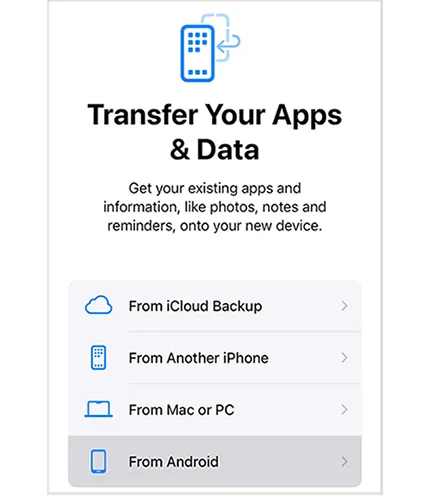
打开新 iPhone 的电源,并按照新 iPhone 上的屏幕提示进行设置。在“传输应用和数据”屏幕上,选择“从 Android ”。
-
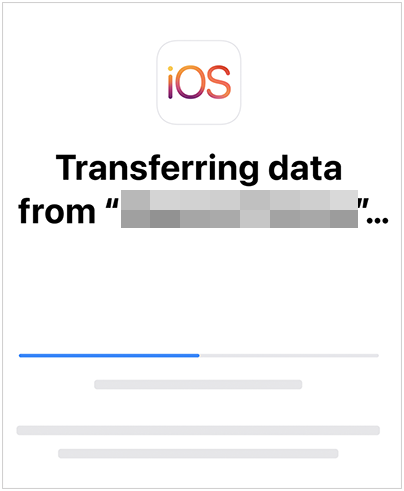
将 iPhone 上显示的验证码输入到您的安卓手机中。然后选择您要传输的数据类型,并开始传输过程。完成后,请在您的 iPhone 上查看数据。
2.2 通过 iReaShare 手机传输
对于那些希望在设置完成后完成从安卓到 iPhone 的过渡,并且不想再次清除内容和设置的用户来说, iReaShare Phone Transfer将是一个实用工具。它支持稳定的有线传输,无需依赖稳定的 Wi-Fi 连接。您可以一次性 将联系人和文档从安卓设备复制到 iOS 设备。
iReaShare手机传输的主要功能:
* 通过 USB 一次性将 Android 设备上的数据复制到 iPhone 上。
* 将视频、音乐、书籍、短信、联系人和照片从 iOS 传输到 Android 。
* 允许在传输数据前选择文件类型。
* 支持iPhone 到 iPhone 以及 Android 到 Android 之间的文件传输。
* 支持运行 Android 6.0 或更高版本以及 iOS 5.0 或更高版本的 Android 和 iOS 设备。
* 提供 Windows 和 Mac 版本。
下载iReaShare手机传输软件。
使用此数据传输软件从安卓系统切换到iOS系统的指南:
-
通过 USB 将两个设备连接到电脑,然后在电脑上下载并安装软件。
-
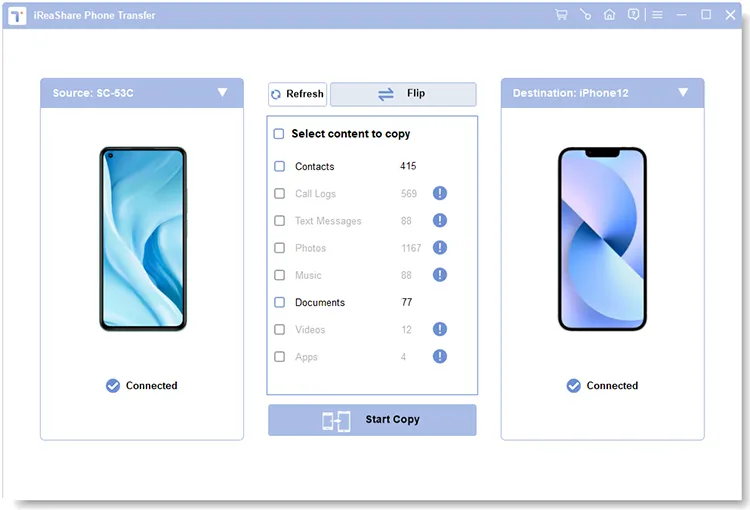
启动程序,在安卓设备上启用USB调试,并在iPhone上选择“信任”。连接成功后,检查您的iPhone是否为“目标”设备。或者点击“翻转”。
-
选择数据类型,然后点击“开始复制”以启动数据迁移。完成后,您即可直接在 iPhone 上访问您的数据。

2.3 通过 Google 帐户
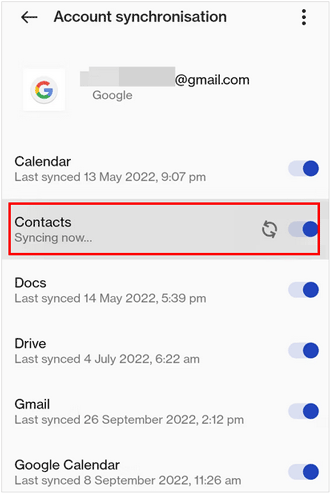
由于大多数安卓数据已经与谷歌同步,这是无需额外应用即可保持“云端”数据完整性的最简单方法。不过,您也可以同步联系人、日历事件、笔记和邮件(Gmail)。
以下是步骤:
-
在您的 Android 设备上,转到“设置” >“帐户”>“ Google ”,并确保已开启联系人、日历和其他数据的同步。
-
在你的 iPhone 上,前往“设置”>“邮件”>“帐户”>“添加帐户”,然后选择“ Google ”。
-
使用您的 Google 帐户登录并启用联系人、日历、笔记和邮件的同步。

2.4 通过 SHAREit
如果您只需要传输特定文件(例如包含大量文档或音乐的文件夹),SHAREit 是一种快速的无线传输方案,它会在两台设备之间创建一个本地热点。顺便一提,Send Anywhere 也同样适用。
使用 SHAREit 从 Android 切换到 iOS:
-
在您的安卓手机和苹果手机上都安装SHAREit应用程序。然后打开SHAREit,点击“发送”,并在您的安卓手机上选择要传输的文件。
-
在 iPhone 上点击“接收”,如果屏幕上出现头像,请选择您的 Android 设备。
-
连接成功后,应用会将您选择的文件直接发送给接收方。然后您可以将文件保存到本地内部存储中。

第三部分:关于从安卓系统切换到iPhone系统的问答
Q1:哪些内容无法从安卓系统传输到iPhone?
虽然很多数据可以轻松传输,但您无法传输本地通话记录、短信拦截/黑名单,也无法传输 App Store 中不存在的应用。此外,在 Google Play 商店购买的付费应用通常需要在 Apple App Store 中重新购买。
Q2:为什么我使用“转移到 iOS”功能时,从 Android 到 iPhone 的传输总是失败?
转账失败可能由以下几个原因造成:
- Wi-Fi 连接弱或不稳定:请确保传输过程中 Wi-Fi 连接稳定。
- 数据不兼容:某些文件、应用程序或内容可能与 iPhone 不兼容。
- 软件故障:请确保您的安卓手机和iPhone手机在开始传输前都已更新到最新软件版本。
Q3:如何将WhatsApp聊天记录从安卓手机传输到iPhone?
现在您可以直接通过“转移到 iOS”应用完成此操作。在设置过程中,请确保在要传输的数据列表中选中“WhatsApp”。iPhone 设置完成后,使用相同的手机号码登录 WhatsApp,您的聊天记录就会显示出来。如果 WhatsApp 数据传输失败,您可以尝试使用WhatsApp Transfer ,这是一款用于备份、恢复和传输 WhatsApp 数据的工具。
结论
现在,您已经了解了从安卓手机换到iPhone的优缺点。此外,从安卓手机切换到iPhone不再像以前那样令人头疼。即使您已经完成了设置,您仍然可以使用iReaShare Phone Transfer将数据传输到您的iPhone。它不会覆盖您iPhone上的现有数据。
相关文章
如何用 4 种可靠的方法更换 iPhone(2026 年指南)
如何将 Safari 浏览器中的书签导出到不同的苹果设备(已解决)

