


TL;DR:
如果您想在 iPhone、iPad、Windows PC 或 Mac 之间传输数据,又不想依赖速度缓慢的 iCloud 同步或承担 iTunes 资料库覆盖风险,那么专用的桌面软件是最佳解决方案。根据传输速度、数据安全性、易用性和 2026 年的价格,以下是最佳 iPhone 数据传输软件概览:
- 最佳综合性能和最高速度: iReaShare iPhone Manager (29.95 美元/年)——最快的选择性传输引擎、无损同步和 100% 无损原始文件质量保留。
- 最适合高级用户和备份: iMazing(39.99 美元/许可证)– 高级本地加密备份管理和原始文件系统访问。
- 最适合云和平台迁移: AnyTrans(39.99 美元/年)——用于 Android 到 iOS 迁移和多云驱动器集成的综合工具。
- 最适合基本媒体和视频下载: EaseUS MobiMover (每月 29.95 美元)—— 简单的媒体导出器,内置网络视频下载器。
- 应用程序和系统工具的最佳选择: Tenorshare iCareFone (35.95/年)——应用程序管理和基本设备维护的可靠入门级产品。

第一部分:为什么你需要专用的 iPhone 数据传输软件
虽然苹果提供了内置的同步选项,例如 iCloud 和 macOS Finder(或 Windows 上的 Apple Devices 应用),但这些方案都存在明显的不足。免费的 5GB iCloud 存储空间很快就会被 4K 视频片段占满,而且云上传严重依赖于稳定的网络带宽。与此同时,传统的 iTunes 同步方式出了名的死板,将 iPhone 上现有的媒体文件同步到新电脑时,可能会被永久覆盖。
使用专业的iPhone数据传输软件可以绕过这些限制,通过高速USB 3.2或本地Wi-Fi建立直接连接。这些工具允许您双向选择性地传输照片、视频、联系人、短信和音频文件,而不会触发不必要的数据库重置或丢失现有数据。
在本指南中,我们将详细介绍市场上排名前 5 的实用工具,以便您可以根据自己的工作流程选择合适的 iPhone 数据传输工具。
2026 年最佳 iPhone 数据传输工具对比
| 软件 | 主要优势 | 传输速度(100张照片) | 非破坏性同步 | 原品质出口 | 起价 |
|---|---|---|---|---|---|
| iReaShare iPhone 管理器 | 快速选择性传输和无损导出 | 约2.5秒 | 是的 | 是的(100% 原始元数据) | 每年 29.95 美元 |
| iMazing | 加密本地备份和深度系统访问 | 约4.0秒 | 是的 | 是的 | 39.99 美元/许可证 |
| AnyTrans | 跨平台和云盘同步 | 约3.8秒 | 是的 | 是的 | 每年 39.99 美元 |
| EaseUS MobiMover | 简易媒体传输和网络视频下载器 | 约4.2秒 | 是的 | 是的 | 每月 29.95 美元 |
| Tenorshare iCareFone | iOS 应用管理和系统健康工具 | 约4.5秒 | 是的 | 是的 | 每年 35.95 美元 |
第二部分:五款顶级 iPhone 数据传输工具详细评测(2026 版)
1. iReaShare iPhone Manager – 最适合快速选择性传输和无损导出
如果您想要一款快速、简便的桌面实用程序来移动照片、联系人和媒体文件,而无需处理复杂的备份结构,那么 iReaShare iPhone Manager是一个性能卓越的选择。它专注于高速 USB 传输、清晰的文件预览和零数据丢失同步。
主要特点:
- 双向传输:轻松地将文件从 iPhone/iPad 传输到 Windows PC/Mac ,或从计算机传输到 iOS 设备。
- 100% 无损导出:以原始格式导出媒体文件,不进行压缩,完全保留 EXIF 标签、GPS 位置数据和原始时间戳。
- 非破坏性同步:将音乐曲目、自定义铃声或相册复制到您的设备,而不会覆盖现有的 iPhone 内容。
- 联系人和短信管理:直接在电脑上编辑、分组和去重 iPhone 联系人记录。将 iPhone 短信和联系人导出为清晰的 CSV、HTML 或 TXT 格式。

优点:
- 在大批量传输过程中,提供最快的 USB 索引速度和即时文件响应。
- 简洁直观的用户界面,无需任何技术设置。
- 保留原始照片和视频元数据,不进行隐藏压缩。
- iReaShare 官方网站提供定期软件维护和直接支持。
缺点:
- 免费试用版对每个类别的文件导出数量有限制。
- 以原始格式导出 HEIC 照片,而不是自动将其转换为 JPG 格式。
定价: 1 年许可证 29.95 美元 | 终身许可证 39.95 美元(1 台 PC/Mac)。
真实世界基准测试:在真实世界的测试中,将 1,000 张混合高分辨率照片(约 12.4 GB)从 iPhone 15 Pro 传输到配备 NVMe SSD 的 Windows 11 PC,iReaShare 仅用 1 分 12 秒就索引并导出了整个批次,并保留了 100% 的原始文件元数据。
如何通过三个简单步骤传输 iPhone 文件:
- 使用 USB 数据线将 iPhone 连接到 PC 或 Mac,然后在 iPhone 屏幕上点击“信任” 。
- 在左侧导航菜单中选择文件类别(例如,照片、音乐或联系人)以预览您的项目。
- 选择要复制的文件,然后单击“导出”按钮,即可将它们直接传输到目标文件夹。
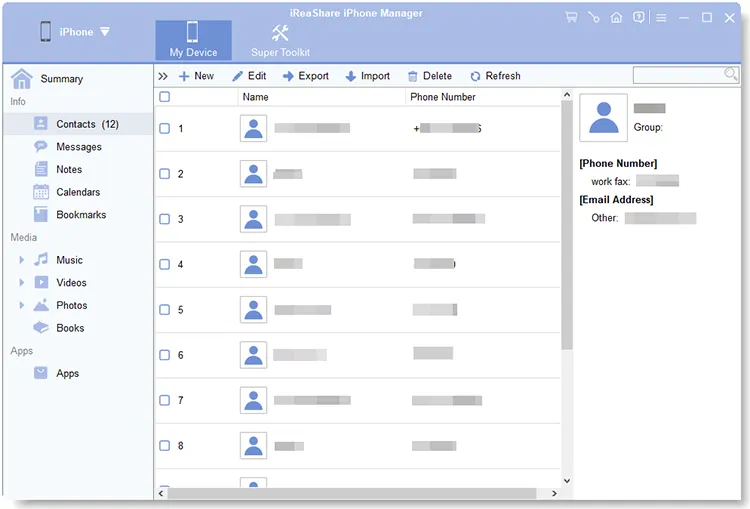
观看视频教程,了解如何将数据从 iPhone 传输到电脑:
2. iMazing – 最适合加密本地备份和深度系统访问
iMazing是市面上功能最全面的iOS设备管理工具之一。它专为高级用户和IT专业人员打造,可对本地备份存档、原始文件系统导航和应用程序数据处理进行精细控制。
主要特点:
- 自动化、加密的无线备份,具有类似时间机器的增量快照历史记录。
- 直接导出 iMessage、短信和 WhatsApp 对话,包括元数据和附件文件。
- 深度访问原始文件结构、系统日志和 iOS 配置描述文件。

优点:
- 高级备份自定义和安全功能。
- 允许用户直接从历史备份文件中提取特定文件。
缺点:
- 功能丰富的界面对于只想进行简单文件传输的非技术用户来说可能会令人困惑。
- 与单一用途的转印工具相比,价格更高。
定价:单设备永久许可证起价为 39.99 美元。
3. AnyTrans – 最适合跨平台和云端硬盘同步
AnyTrans 是一款功能丰富的桌面套件,专为经常在不同的移动平台、计算机操作系统和云帐户之间传输内容的用户而设计。
主要特点:
- 一键式手机迁移工具,支持安卓到iOS的直接数据切换。
- 集成了对 Google Drive、OneDrive 和 iCloud 等外部云服务的管理。
- 自定义铃声生成器和主屏幕图标整理工具。
优点:
- 对于同时拥有安卓和iOS硬件的家庭来说,这款产品用途非常广泛。
- 将桌面内容、手机存储和云盘集中在一个界面中。
缺点:
- 由于存在大量辅助模块,主界面可能会显得杂乱。
- 订阅式许可模式长期来看成本可能很高。
定价:每年 39.99 美元,或终身许可 59.99 美元。
4. EaseUS MobiMover – 最适合简单媒体传输和网络视频下载
EaseUS MobiMover提供了一个易于操作的桌面环境,用于导出照片、音乐和视频文件。除了标准的设备管理功能外,它还配备了一个便捷的内置视频下载器。
主要特点:
- 电脑与 iOS 设备之间简单易用的媒体文件传输选项。
- 内置网络视频下载器,可将在线视频直接保存到您的 iPhone 存储空间。
- 具备基本设备备份和恢复出厂设置功能。
优点:
- 简洁、极简的设计,专注于主要功能。
- 方便用户将在线流媒体平台的视频保存到离线观看。
缺点:
- 缺乏用于管理详细联系人记录或高级备份的精细控制功能。
- 对于一套基础工具来说,每月订阅价格相对较高。
定价:每月 29.95 美元,每年 39.95 美元,或终身许可证 49.95 美元。
5. Tenorshare iCareFone – 最佳 iOS 应用管理和系统健康工具
Tenorshare iCareFone将传统的媒体传输功能与基本的系统维护实用程序相结合,使其成为管理应用程序和执行基本设备检查的好选择。
主要特点:
- 灵活的照片、音乐和视频管理,绕过默认的 iTunes 同步规则。
- 用于通过 PC 安装或卸载 iOS 应用的专用应用管理模块。
- 内置系统诊断功能和基本备份工具。
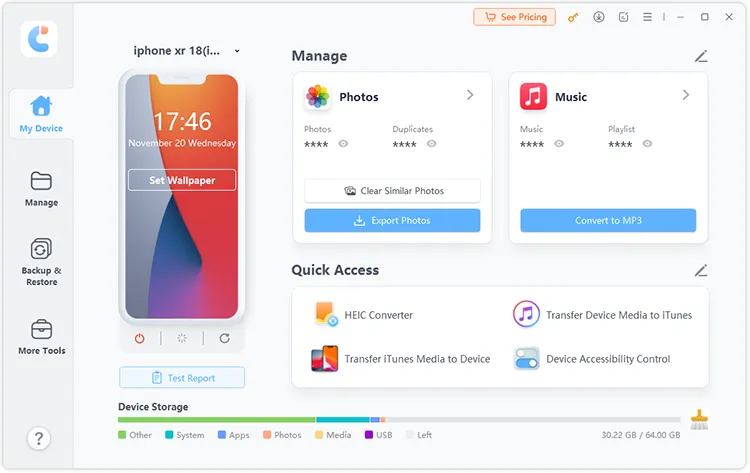
优点:
- 用户友好的仪表盘布局,带有快速导航快捷方式。
- 媒体管理和iOS设备基本健康工具之间实现了良好的平衡。
缺点:
- 与轻量级传输引擎相比,大型视频传输速度可能会较慢。
- 某些高级系统修复选项需要单独购买模块。
定价:每年 35.95 美元,或终身许可 45.95 美元。
查看更多关于Tenorshare iCareFone 的评测:实际性能评估。
第三部分:如何评估 iPhone 数据传输软件
在选择最适合您需求的 iPhone 传输软件或iTunes 替代方案时,请记住以下技术评估标准:
- 传输速度和效率:高性能工具使用直接的 USB 3.2/Type-C 硬件连接,可以在几分钟内而不是几小时内传输数 GB 的媒体库。
- 数据完整性和安全性:选择依赖非破坏性读/写操作的软件,这样添加一首歌曲或专辑就不会擦除您手机中现有的音乐库。
- 无损质量保留:确保软件执行逐位文件复制,以保护原始照片分辨率、Live Photo 帧、HEVC 视频编解码器和 EXIF 元数据。
- 驱动程序独立性:顶级实用程序包括独立的 Apple 移动设备服务组件,无需完整安装 iTunes 软件即可干净运行。
第四部分:常见连接和传输错误的故障排除
如果您在将 iPhone 连接到台式电脑时遇到连接问题,请尝试以下经过验证的解决方案:
1. 解决 iTunes 驱动程序错误 54 或设备识别失败问题
原因: Windows 注册表冲突或过时的 Apple 移动设备 USB 驱动程序文件 ( USBAAPL64.sys )。
解决方法:关闭所有正在运行的后台媒体进程。打开 Windows Device Manager > Universal Serial Bus controllers ,右键单击“Apple Mobile Device USB Driver” ,然后单击“更新驱动程序” 。像 iReaShare iPhone Manager 这样的专用工具可以直接与底层驱动程序交互,从而最大限度地减少此类冲突。
如果您的iTunes 无法备份 iPhone,请在此处查看更多信息,因为发生错误。
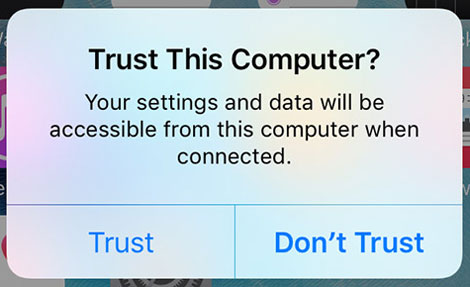
2. 修复“信任此计算机”提示循环
原因:计算机操作系统和移动设备之间的安全配对密钥已损坏。
解决方法:断开 USB 连接线。在 iPhone 上,前往Settings > General > Transfer or Reset iPhone > Reset > Reset Location & Privacy 。使用 MFi 认证的端口重新连接连接线,并在提示时选择“信任” 。
3. 在 Windows 系统上打开 HEIC 照片
原因: Windows 原生照片查看器需要特定的编解码器扩展才能查看导出的 HEIC 格式文件。
解决方法:使用 iReaShare 等工具导出原始 HEIC 文件时,为了保持原始图像质量,请从 Microsoft Store 安装免费的HEIF 图像扩展编解码器,或者在拍摄新照片之前,将 iPhone 相机设置为Settings > Camera > Formats > Most Compatible 。
第五部分:常见问题解答
使用第三方iPhone传输软件会泄露我的隐私吗?
是的。像 iReaShare 这样的桌面传输工具通过您电脑的物理硬件和 USB 数据线连接在本地处理数据。您的照片、联系人和私人信息将保留在本地,而不是存储在远程云服务器上。
我可以将未购买的音乐从电脑传输到 iPhone 而不删除现有曲目吗?
是的。第三方 iOS 音频管理器允许您选择特定的音频文件(MP3、WAV、AAC),并将它们直接推送到您的 iPhone 音乐库,而无需触发完整的媒体数据库覆盖。
通过桌面软件传输照片会降低图像质量吗?
不。专业的传输工具会执行精确的逐字节文件复制,保持原始图像分辨率、原始色彩空间、Live Photo 帧和原始时间戳完整无损。
如何将iPhone上的短信导出到电脑以用于法律用途?
将 iPhone 连接到桌面管理工具,打开“信息”标签页,然后导出所需的对话。选择 HTML 或 CSV 输出选项,以可读格式保留准确的时间戳、电话号码和附加的媒体文件。
这些软件工具与最新的iOS系统更新兼容吗?
是的。顶级软件选项会定期更新,以保持对当前 iOS 版本(包括 iOS 18)和新款 iPhone 硬件型号的全面支持。
最终建议:选择最适合您需求的工具
以上介绍的每款软件都满足不同的用户偏好。您的选择应该符合您具体的工作流程需求:
- 如果您需要深度系统诊断、加密本地备份存档或高级系统配置文件管理,请选择iMazing 。
- 如果您管理跨平台设备,并且想要一个工具来处理 Android 到 iOS 的传输和云盘,请选择AnyTrans 。
- 如果您需要一款集基本文件传输工具和在线视频下载器于一体的工具,请选择EaseUS MobiMover 。
- 如果您想要一款快速、简单且经济高效的桌面管理器,专为选择性媒体传输、联系人管理以及 100% 无损照片导出(不擦除数据)而设计,请选择iReaShare iPhone Manager 。
要亲自尝试这些选项,请访问 iReaShare 官方网站或下载每个实用程序的免费试用版,以找到最适合您的设备管理流程的选项。
相关文章:
在 Windows 11/10 电脑上使用 iPhone 文件管理器 | 评测 9 款文件查看器
iTunes 无法连接到此 iPhone - 9 种解决方法和 2 种替代方案

