


如果您曾尝试将 iPhone 连接到 iTunes,却遇到“iTunes 无法连接到此 iPhone”的恼人提示,您并不孤单。此问题可能是由软件故障、驱动程序过时、硬件故障或兼容性问题引起的。幸运的是,有多种方法可以解决此问题。本指南为您提供经过验证的解决方案和现代替代方案,并解答常见问题。
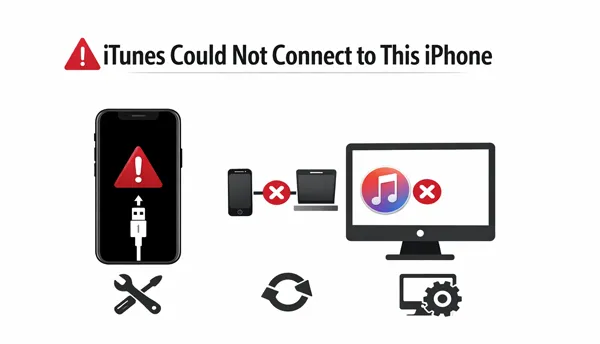
第一部分:iTunes 无法连接到此 iPhone - 9 个解决方案
如何解决“iTunes 无法连接到此 iPhone,出现未知错误”的问题?在这种情况下,请按照以下步骤操作,以找出并解决问题。
1.1 将 iTunes 更新到最新版本
软件版本过旧是导致连接失败的常见原因。请确保您运行的是最新版本的 iTunes,因为更新通常会修复错误并提高与新版 iOS 系统的兼容性。
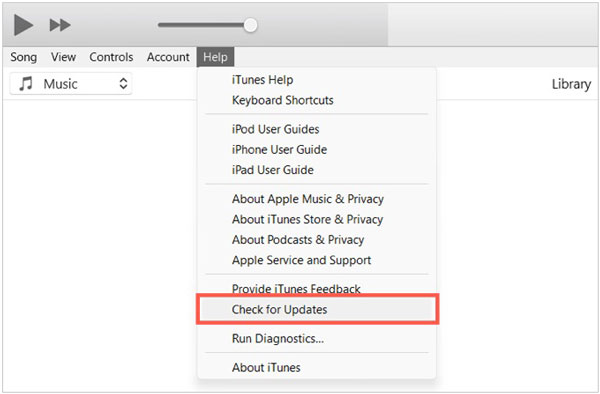
请打开 iTunes,转到“帮助”>“检查更新”,并安装任何待更新的版本。
1.2 重新安装 iTunes
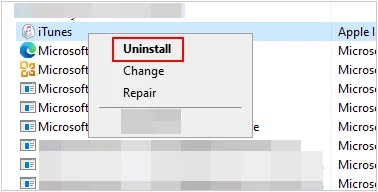
如果更新无效,重新安装 iTunes 可以清除损坏的文件或不完整的安装。请彻底卸载 iTunes,重启电脑,然后重新安装。
请从控制面板中彻底卸载 iTunes、Apple Software Update 和 Apple Mobile Device Support,然后从苹果官方网站下载并重新安装最新版本。
1.3 使用另一根 USB 数据线
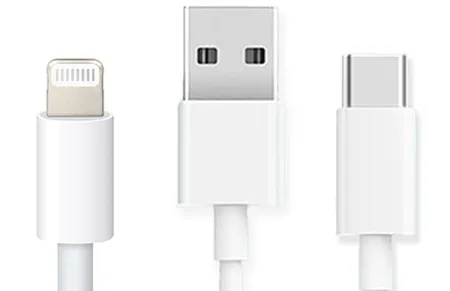
iTunes 无法连接到 iPhone,因为读取设备时发生错误?线缆物理损坏是常见原因。请确保使用经过认证的 Apple Lightning 或 USB-C 线缆。避免使用第三方劣质线缆,这些线缆可能仅支持充电,不支持数据传输。
1.4 重启两台设备
有时候,简单的重启就能解决暂时性故障。请重启您的 iPhone 和电脑,然后重新连接并重试。

1.5 使用另一台电脑
要确定连接问题是出在您的手机还是电脑上,请尝试将您的 iPhone 连接到另一台电脑。如果连接成功,则问题出在您原来的电脑软件或 USB 端口上。
1.6 更新苹果驱动程序
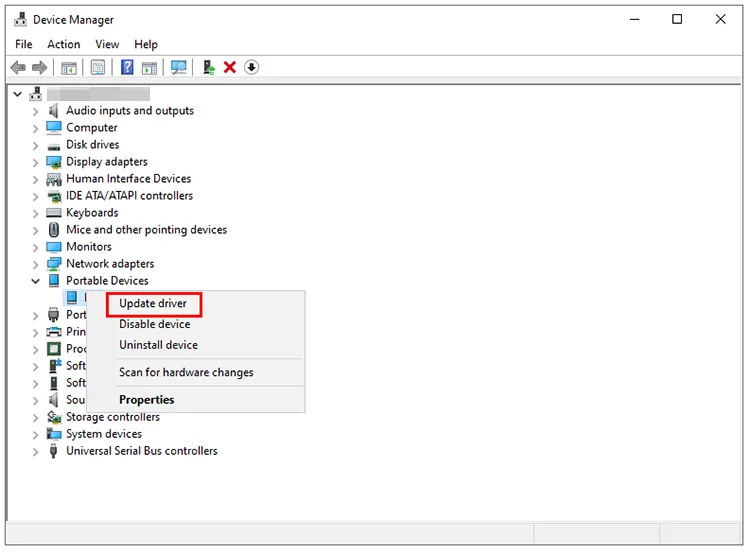
在 Windows 系统中,过时或缺失的 Apple 驱动程序可能会导致 iTunes 无法识别您的 iPhone。请通过设备管理器更新 Apple 移动设备 USB 驱动程序。
右键单击“开始”按钮,打开“设备管理器”,找到“便携设备”,右键单击您的 iPhone ,然后选择“更新驱动程序”。
1.7 重置信任设置
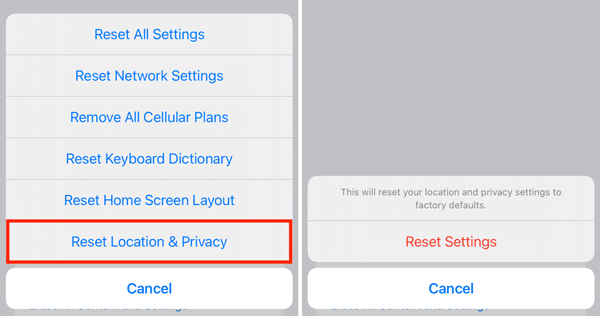
将 iPhone 连接到新电脑时,您必须在设备上点击“信任”。如果未出现此提示,请前往“设置” >“通用”>“传输或还原 iPhone ”>“还原”>“还原位置与隐私”。这将清除旧的信任设置,以便在重新连接时再次出现提示。
iPhone 1.8 更新软件
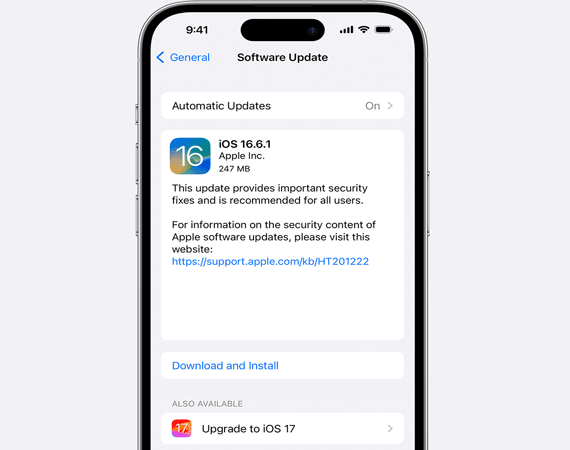
请确保您的 iPhone 运行的是最新 iOS 版本。iTunes 和 iOS 之间的软件版本不匹配可能会导致兼容性问题。
请依次进入“设置” >“常规”>“软件更新”。
1.9 使用 iTunes Repair 修复 iTunes
如果标准故障排除方法无效,请考虑使用专业的修复工具——iTunes Repair ,它专为修复 iTunes 连接组件而设计,且不会丢失数据。这款桌面应用程序可以修复各种 iTunes 故障和错误,例如 0xe80000a、错误 3014、75、3004、3194、14、17 等。
iTunes修复的主要功能:
* 轻松检测 iTunes 错误。
* 有效修复 iTunes 备份错误和更新问题。
* 适用于所有版本的 iTunes。
* 支持各种 iTunes 错误。
* 修复 iTunes 的损坏组件。
下载 iTunes 修复程序。
要使用 iTunes Repair 修复“iTunes 无法连接到此 iPhone”未知错误:
-
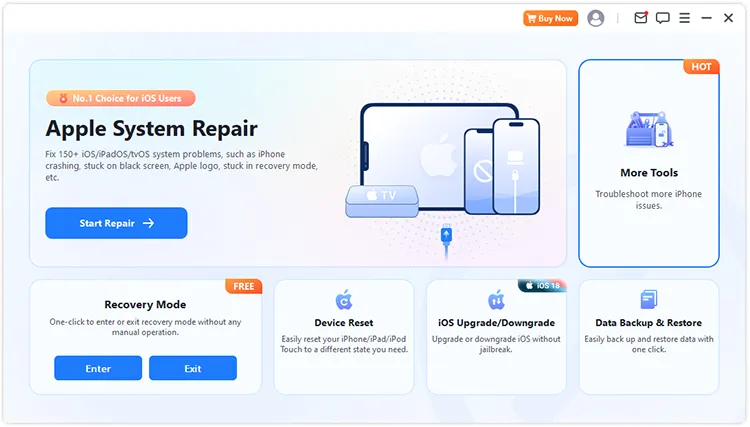
在您的电脑上下载并安装 iTunes Repair,然后点击“更多工具”。
-
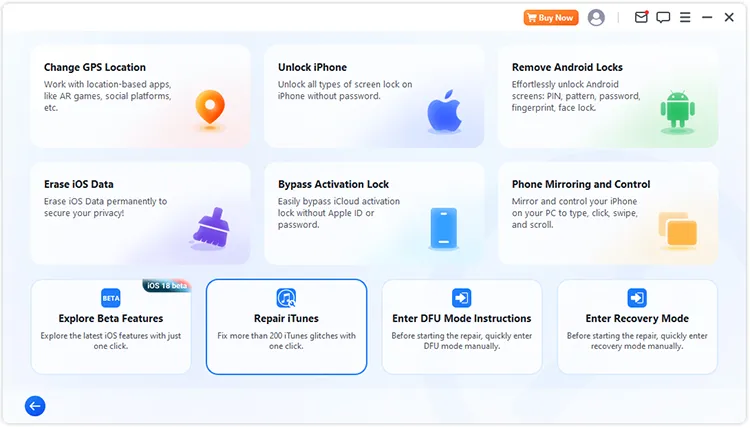
选择“修复 iTunes ”启动程序。然后它会自动检测您已安装的 iTunes。
-
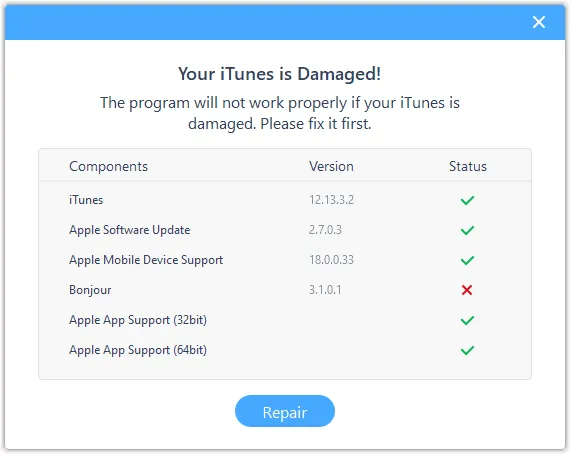
检测到问题后,点击“修复”下载修复驱动程序并直接修复 iTunes。
第二部分:使用 iTunes 的替代方案连接 iPhone 并传输数据
如果 iTunes 仍然显示“iTunes 无法连接到 iPhone,发生未知错误 0xe80000a”,您可以使用其他方法来传输和备份您的 iPhone 数据。
2.1 使用 Apple 设备应用程序
针对 Windows 10 和 11 用户,苹果推出了 Apple Devices 应用。该应用专为处理iPhone 的同步、备份和恢复而设计,与传统的 iTunes 软件相比,它提供了更快、更稳定的体验。
使用 Apple Devices 应用代替 iTunes 进行 iPhone 备份:
-
在电脑上从微软商店下载并打开 Apple Devices 应用。然后使用 USB 数据线将 iPhone 连接到电脑。
-
如果系统提示,请将 iPhone 设置为信任您的电脑。然后在侧边栏中选择您的 iPhone 设备,并点击“通用”。
-
选择备份位置,然后点击“立即备份”开始备份过程。

2.2 使用 iReaShare iPhone 管理器
像iReaShare iPhone Manager这样的专业解决方案提供了更友好的用户界面来管理文件。这款工具允许你将 iPhone 中的照片、音乐、联系人、短信等内容选择性地传输到电脑,绕过了 iTunes 中常见的限制和同步限制。此外,它还可以将 iPhone 备份到电脑,并将备份数据恢复到任何 iOS 设备,而不会覆盖现有文件。
请点击下方链接下载iReaShare iPhone Manager。
如何在不使用 iTunes 的情况下将 iPhone 数据传输到电脑:
-
在电脑上启动 iReaShare iPhone Manager,然后通过 USB 数据线将 iPhone 连接到电脑。
-
解锁 iPhone 并点击“信任”。软件会迅速识别您的设备。连接成功后,选择数据类型。

-
选择特定文件,然后单击“导出”将其传输到您的计算机。

第三部分:关于修复 iTunes 无法连接到 iPhone 的问答
问题1:如何强制iTunes识别我的iPhone?
请确保您的 iPhone 已解锁并处于主屏幕。尝试使用电脑上的其他 USB 端口,最好是直接位于主板上的端口(台式机),而不是前面板端口或集线器端口,因为这些端口可能无法提供足够的电力进行数据同步。
问题2:苹果公司是否已停止对 iTunes 的支持?
苹果已逐步淘汰 macOS 上的 iTunes,转而使用 Finder 和音乐/电视应用。不过,Windows 用户仍然可以使用 iTunes 并获得支持,尽管苹果正积极鼓励用户迁移到新的“Apple Devices”应用。
问题3:iTunes 不支持哪些 iOS 机型?
iTunes 几乎支持所有 iPhone,但由于安全加密协议过时,极旧版本的 iTunes 可能无法与最新的 iOS 26 版本兼容。请务必确保您的 iTunes 版本至少为 12.10 或更高版本。
结论
“iTunes 无法连接到此 iPhone”错误可能由多种原因引起,但通常可以通过系统性的故障排除来解决。从更新软件、检查硬件、重置信任设置,到使用iTunes 修复工具直接修复,所有解决方案都很简单易行。
如果 iTunes 继续无法满足需求,那么像 Apple Devices 应用和iReaShare iPhone Manager这样的现代替代方案将提供更大的灵活性和便利性。
相关文章
无需 iTunes 将文件从 PC 传输到 iPhone(7 种方法)
如何在不使用 iTunes 的情况下在电脑上访问 iPhone 文件:7 种替代方案
如何轻松地使用隔空投送将 iPhone 内容传输到 Android 设备以及 4 种其他方法

