


保护 iPhone 数据的关键在于备份,例如照片、信息、联系人、视频、文档等。同样重要的是,了解如何在更换设备、数据丢失或出现故障时恢复备份。因此,请阅读本指南,学习如何备份和恢复 iPhone,避免数据丢失。
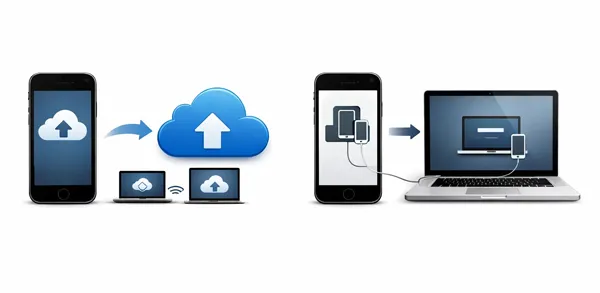
快速了解一下这些备份和恢复方法:
| 方法 | 优点 | 缺点 |
|---|---|---|
| iCloud | 1. 自动和无线备份。 2. 无需电脑或线缆。 3. 初始设置期间易于恢复。 |
1. 需要稳定的Wi-Fi网络。 2. 免费存储空间有限(5GB)。 3. 需要完全重置设备才能恢复。 |
| iReaShare iPhone 管理器 | 1. 支持选择性备份和恢复。 2. 设备上不会发生数据覆盖。 3. 可离线使用,无广告。 4. 用户友好界面。 |
1. 需要一台电脑和一根 USB 数据线。 2. 需要安装软件和付费许可证。 |
| iTunes | 1. 本地存储容量大。 2. 完全免费使用。 3. 支持加密、安全的备份。 |
1. 界面老旧,运行速度可能较慢。 2. 需要物理电缆连接。 3. 恢复过程中会覆盖当前数据。 |
| 苹果设备应用 | 1. 现代、轻量级的 iTunes 替代品。 2. 提高了在 Windows 10/11 上的性能。 |
1. 仅限 Windows 10/11 用户。 |
| Google 云端硬盘 | 1. 非常适合跨平台使用(iOS 到 Android)。 2. 非常适合用于照片、联系人和日历。 |
1. 无法备份应用程序数据或消息。 2. 需要谷歌账号。 3. 手动设置各个文件类型。 |
第一部分:如何将 iPhone 备份到 iCloud 以及如何将 iCloud 备份恢复到 iPhone
iCloud 是备份和恢复 iPhone 最便捷的方式,因为它是无线且自动完成的。但是,它需要足够的云存储空间。否则,它将无法备份您想要的所有数据。
将 iPhone 备份到 iCloud:
将你的 iPhone 连接到稳定的互联网网络,然后前往“设置”>“ [你的姓名] ”>“ iCloud ”>“ iCloud 云备份”,并轻点“备份此 iPhone ”。
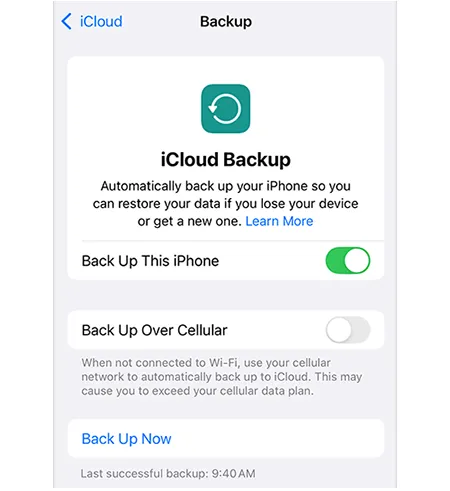
将 iCloud 备份恢复到 iPhone:
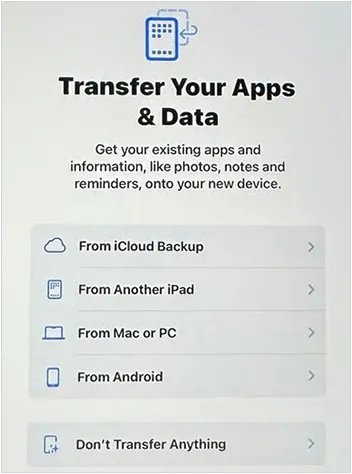
您必须先抹掉设备(设置 > 通用 > 恢复出厂设置 > 抹掉所有内容和设置)。在初始设置过程中,在“恢复你的应用与数据”屏幕上选择“从 iCloud 云备份”,然后使用您的 Apple ID 登录。完成设置后,您的数据将恢复到 iPhone。
第二部分:如何使用 iReaShare iPhone Manager 备份和恢复 iPhone
对于希望拥有比苹果默认工具更多控制权的用户, iReaShare iPhone Manager提供了一个简洁的桌面替代方案。它允许您在电脑上查看 iPhone 数据,并选择和传输所需的特定文件到 PC 或 Mac。此外,您还可以一次性备份多种数据类型,并随时将它们从电脑恢复到 iPhone。
iReaShare iPhone Manager 的主要功能:
* 将你的 iPhone 数据传输到电脑进行备份,不会丢失数据。
* 支持数据预览和选择。
* 轻松一次性将 iPhone 数据备份到 PC或 Mac。
* 将电脑上的备份恢复到 iOS 设备,包括 iTunes 备份文件。
* 支持传输 iPhone 联系人、信息、日历、备忘录、照片、视频、音乐等。
* 兼容 iOS 5.0 或更高版本,包括最新版本。
下载 iReaShare iPhone 管理器。
如何在不使用 iTunes 的情况下备份 iPhone:
-
通过 USB 将 iPhone 连接到电脑。然后在电脑上安装并启动 iPhone 管理软件。

-
在 iPhone 上点击“信任”。连接成功后,即可通过“超级工具包”一键备份 iPhone。

-
在界面上点击“ iTunes备份与恢复”,然后选择“备份”标签页。接着选择已连接的iPhone。然后,选择一个备份位置,点击“确定”开始备份过程。
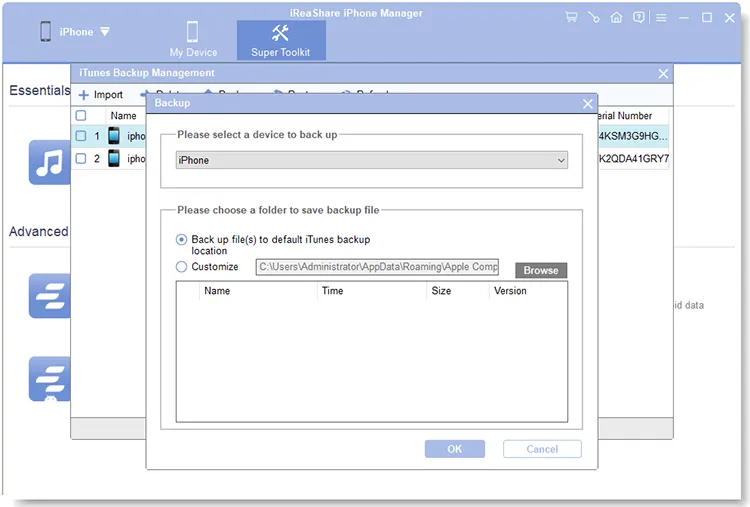
将电脑上的备份恢复到 iPhone:
-
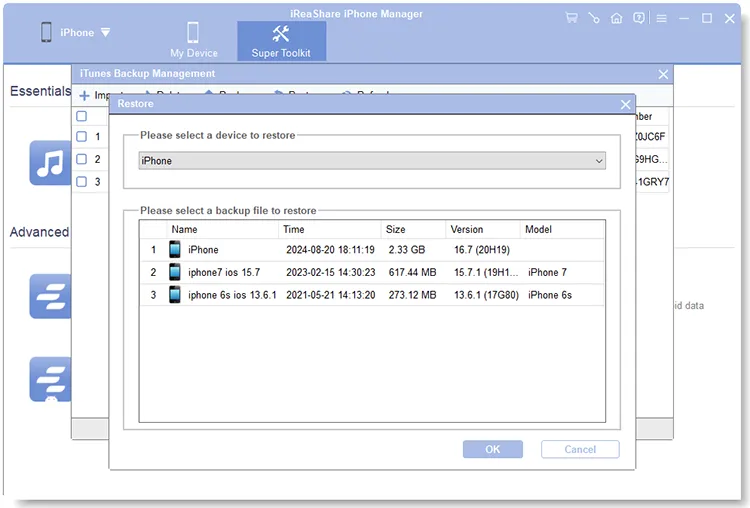
将 iPhone 连接到电脑,然后依次点击“超级工具包”>“ iTunes 备份与恢复”。接着选择“恢复”标签页。
-
选择要恢复的备份文件,然后点击“确定”将数据恢复到您的 iPhone。
第三部分:如何将 iPhone 备份到 iTunes 以及如何从 iTunes 备份恢复 iPhone
如果您使用的是较旧的 Windows 电脑或较旧的 macOS 版本,iTunes 仍然是标准的本地备份工具。尽管它已停止更新,但您仍然可以从 Apple 网站下载 iTunes 软件。
以下是如何将 iPhone 备份到 iTunes 的方法:
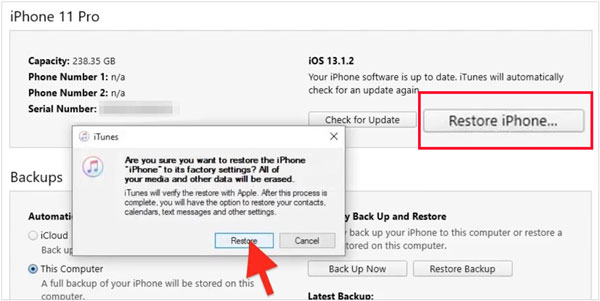
将 iPhone 连接到电脑并打开 iTunes。点击左上角的iPhone 设备图标,转到“摘要”,在“备份”下选择“此电脑”,然后点击“立即备份”。

以下是如何从 iTunes 备份恢复 iPhone 的方法:
在“摘要”选项卡中,单击“恢复备份... ”。从列表中选择最新的备份,然后等待该过程完成。
提示:如果iTunes 由于错误而无法备份您的 iPhone ,您可以轻松修复它。
第四部分:如何使用 Apple 设备应用程序备份和恢复 iPhone
在 Windows 10 及更高版本中,苹果公司用“Apple Devices”应用取代了 iTunes 的备份功能。您可以使用该应用备份和恢复 iPhone,而无需使用 iTunes。
使用 Apple Devices 应用备份 iPhone:
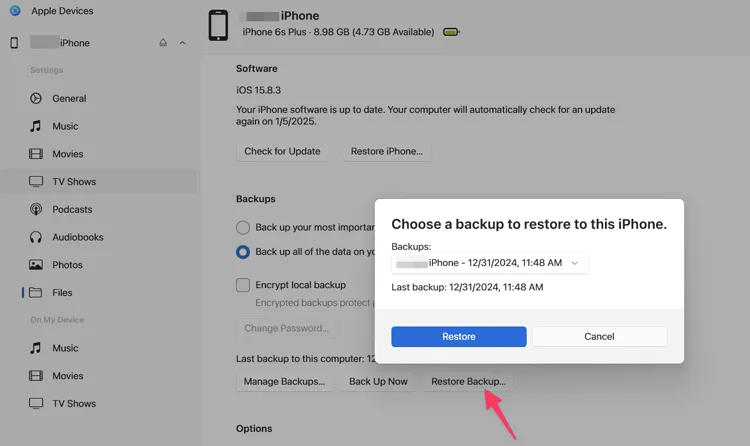
打开 Apple 设备应用并连接您的手机。在侧边栏中选择您的设备,前往“通用”标签页,然后选择“将 iPhone 上的所有数据备份到此电脑”。点击“立即备份”。

使用 Apple Devices 应用将备份数据恢复到 iPhone:
在同一个“常规”选项卡中,单击“恢复备份”,选择您的文件,然后确认。
第五部分:如何通过 Google 云端硬盘备份和恢复 iPhone 文件
对于只需要保存特定文件(例如照片、联系人和日历)的跨平台用户来说,Google 云端硬盘是一个绝佳的选择。您也可以将 iPhone 中的媒体文件上传到 Google 云端硬盘。
使用 Google 云端硬盘备份 iPhone:
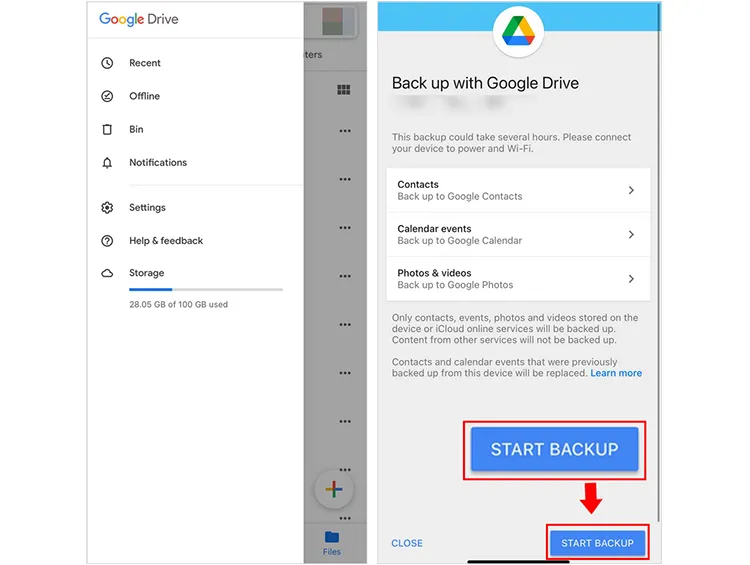
从应用商店下载 Google 云端硬盘。打开应用,点击“菜单”(三条横线)>“设置”>“备份”。选择您的内容,然后点击“开始备份”。
使用 Google 云端硬盘恢复 iPhone 数据:
在 iPhone 上打开“设置”应用,点击“帐户”,将相同的 Google 帐户添加到您的 iPhone。然后开启您想要同步的数据类型。这样,您备份到 Google 云端硬盘的数据就会同步到这台 iPhone。另外,您也可以将上传到 Google 云端硬盘的文件下载到 iPhone 以便恢复。

第六部分:关于 iPhone 备份和恢复的问答
问题1:我可以在不重置手机的情况下从备份恢复我的iPhone吗?
一般来说,不行。苹果官方方法(iCloud/iTunes)需要恢复出厂设置才能恢复完整的系统备份。但是,像 iReaShare iPhone Manager 这样的第三方工具或像 Google Drive 这样的云服务允许您一次性恢复备份,或者在不抹掉手机数据的情况下导入特定文件。
Q2:如果我恢复了 iPhone,并且 iCloud 备份也全部恢复了,这是否可行?
是的。从 iCloud 备份恢复时,您的设置、应用数据和信息都会被下载。您的照片和视频也会在后台开始下载,但这可能需要一些时间,具体取决于您的网络速度。
Q3:安装完成后可以恢复数据吗?
完成“Hello”设置屏幕后,如果不再次重置手机,则无法恢复完整的 iCloud 或 iTunes 备份。但是,您可以随时通过在“设置”中登录 iCloud 来同步照片、联系人和备忘录等数据。
Q4:我可以删除iCloud上的所有内容,使其无法恢复吗?
是的。前往“设置”>“[您的姓名]”>“iCloud”>“管理帐户存储空间”。您可以在这里删除特定的备份和数据。一旦从“照片”应用的“最近删除”文件夹或 iCloud 云盘的“废纸篓”中删除,数据将从 Apple 的服务器上永久移除。
结论
作为数据安全的基本保障,iPhone 的备份和恢复比许多人想象的更为重要。如果您想要无线备份方式,可以使用 iCloud 或 Google Drive。如果您选择 USB 备份,可以使用 iReaShare iPhone Manager、iTunes 或 Apple Devices 应用。如果您想要选择性地备份 iPhone 数据, iReaShare iPhone Manager 也能很好地满足您的需求。
相关文章
5 种方法教你如何一步步从 iPhone 切换到 Android
如何高效安全地将 iPhone 与 Mac 同步:6 种同步方法

