


“今天早上我尝试将我的 iPhone 15 Pro Max 从 iOS 17 更新到 iOS 18 Beta 版。一开始看起来更新正常,但现在状态栏里一直显示“已请求更新”。
来自 Apple 社区
当你的 iPhone 卡在“请求更新”界面,并且你已经等待了 30 分钟,该怎么办呢?幸运的是,解决这个问题并不难,许多用户都成功解决了卡住的更新问题。你可以参考本文中的方法,其中包含详细的步骤。我们相信你可以轻松解决“请求更新”的问题。
第一部分:需要更新什么?为什么 iPhone 会卡在这里?
“已请求 iOS 16.5 更新,已请求 iOS 16.4 更新……iOS 更新请求是什么意思?为什么我的 iPhone 显示‘已请求更新’?”
许多 iPhone 用户都遇到过“已请求更新”的问题,但有些人并不清楚这究竟意味着什么。当您的 iPhone 显示“已请求更新”时,表示您的设备正处于软件更新下载的初始阶段。您的 iPhone 已完成与 Apple 服务器的通信,请求了更新包。然而,您的设备却在此步骤停止,无法进入下一个下载阶段。
为什么iPhone会卡在这个界面?实际上,很多因素都会影响更新,例如:
- 网络不稳定。
- 存储空间不足。
- 服务器过载。
- 系统漏洞。
- 更新文件已损坏。
- 还有更多。
第二部分:如何修复 iPhone 卡在“已请求更新”界面的问题
了解软件更新卡在“已请求更新”状态的原因后,您现在可以选择正确的解决方案来修复它。
2.1 检查网络连接
网络连接状况会直接影响您的 iOS 更新,因此请先检查您的网络。请按照以下步骤检查 iPhone 上的网络连接:
- 打开 iPhone 上的“设置”应用,然后点击“无线局域网”。
- 请确保您的设备已连接到稳定的Wi-Fi网络。
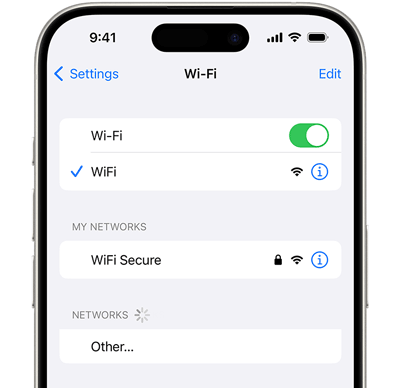
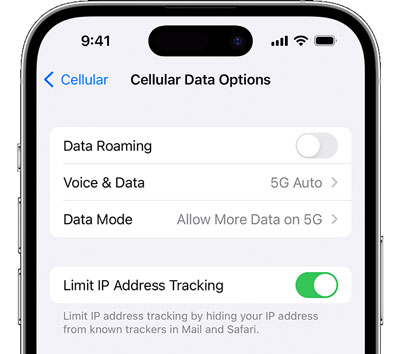
通常情况下,iOS 设备默认使用 Wi-Fi 进行软件更新。如果您想使用移动数据更新 iOS,则需要修改设置:
- 打开“设置”,选择“蜂窝网络”>“蜂窝数据选项”>“数据模式”。
- 启用“允许在 5G 网络上使用更多数据”功能。
2.2 检查你的 iPhone 存储空间
如果您的 iPhone 存储空间不足,即使网络连接正常,设备也无法下载该软件包。因此,请检查您的 iPhone 存储空间:
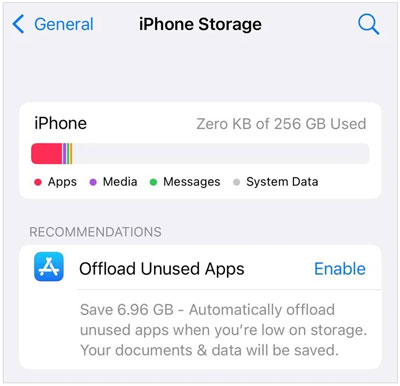
- 打开 iPhone 上的“设置” 。
- 然后点击“通用”>“ iPhone 存储空间”查看使用情况。
- 如果存储空间即将用完,请考虑删除无用的文件和应用,将数据备份到 iCloud 等。释放空间后,请再次更新 iOS 系统。
2.3 重启 iPhone
有时,iOS 更新会受到系统漏洞和故障的阻碍,而您可能并不清楚设备上存在哪些漏洞。在这种情况下,无需浪费时间查找漏洞。您可以直接重启 iPhone,这通常可以一次性修复大多数故障和故障。
重启 iPhone:
- 同时按住音量键和侧键。
- 直到屏幕上出现关机滑块,才可以松开它们。
- 拖动滑块即可关闭设备。完全关机大约需要 30 秒。
- 一两分钟后,您可以按住侧边按钮直到出现苹果标志,即可打开 iPhone。

2.4 删除更新文件
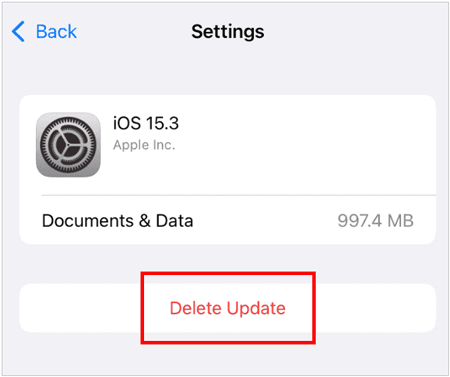
如果您的 iPhone 从 Apple 服务器下载的更新文件由于网络或其他未知因素而损坏,您需要删除该文件,然后重新下载更新包。
- 打开“设置” ,选择“通用”>“ iPhone 存储空间”。
- 在应用列表中选择“设置”应用。
- 向下滚动到最底部,然后点击“删除更新”。
2.5 版本通过 iTunes 更新
只要电脑连接到稳定的网络,您也可以使用 iTunes 更新 iOS 设备。另外,在 Mac 上,您可以使用 Finder 更新 iPhone 的软件。
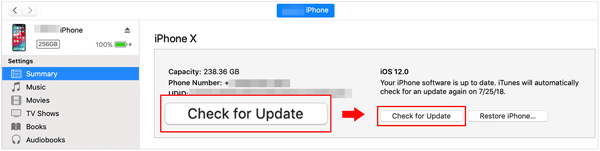
- 在电脑上启动 iTunes,然后通过 USB 将 iPhone 连接到电脑。
- 在 iTunes 窗口中,请点击左上角的 iPhone 图标,然后选择“摘要”。
- 点击“检查更新”>“更新”安装可用的 iOS 版本。
2.6 通过 iOS 系统恢复直接更新
如果以上方法无法解决 iOS 更新卡在“正在更新”步骤的问题,您可以使用这款iOS 系统修复软件。使用此工具,您可以自由选择要安装到 iOS 设备上的 iOS 版本。此外,它还可以修复各种系统问题,例如 iOS 17 无法安装、iPhone 黑屏、无限重启等等。
这款iOS系统恢复软件的主要功能:
- 直接更新 iPhone 和 iPad 的 iOS 和 iPadOS,支持多种版本,包括最新版本和旧版本。
- 一次性有效解决各种设备问题,例如无服务、充电问题、激活问题等。
- 支持大多数 iOS 设备,例如 iPhone 17 Pro Max/17 Pro/17/Air、iPhone 16/15/14/13/12/11/X/8、iPad Pro、iPad Air 13/11、iPad mini 等。
- 请提供最新的 iOS 版本,例如 iOS 26 和 iPadOS 26。
以下是如何使用这款软件修复 iPhone 上的更新请求问题:
步骤一:使用 USB 数据线将 iPhone 连接到电脑,如果出现提示,请在手机上点击“信任”。然后在电脑上下载并安装软件。
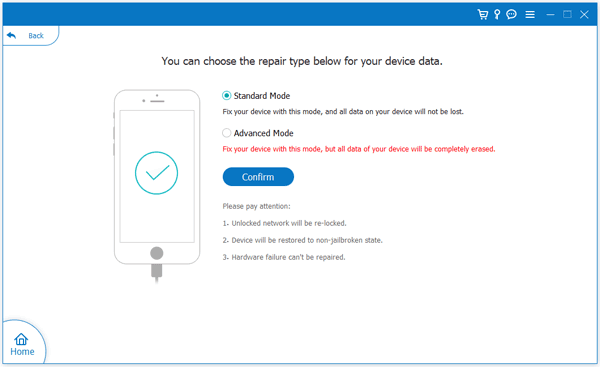
步骤 2:点击“ iOS 系统恢复”,选择“标准模式”,然后点击“确认”。
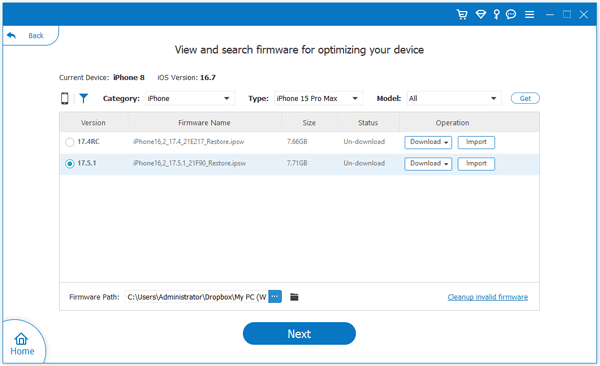
步骤 3:在“类别”选项中选择“ iPhone ”,并在“类型”和“型号”选项中选择“全部”。然后找到您要安装的 iOS 版本。最后,点击“下一步”开始安装过程。
第三部分:iOS 更新常见问题解答
Q1: 如果苹果服务器宕机,我还能在我的 iPhone 上更新 iOS 系统吗?
不,你不能在 iPhone 上更新 iOS,因为它需要从苹果服务器下载 iOS 软件包。
Q2:我可以使用移动数据更新 iOS 系统吗?
是的,可以。按照“ 2.1 检查网络连接”中的步骤更改设置,然后您就可以使用移动数据更新设备上的 iOS 系统了。
Q3: “已请求更新”和“正在准备更新”之间有什么区别?
这是 iPhone 上 iOS 更新过程中的两个阶段。
已请求更新:您的 iPhone 已请求更新您所选 iOS 版本的更新包。简而言之,您的设备已发出请求,但我们无法确定请求是否成功。
准备更新:您的 iPhone 已从 Apple 服务器收到更新包,并开始验证下载的更新文件的完整性,并在您的设备上分配空间以进行更新。
结论
现在,您已经了解了 iPhone 卡在更新请求界面的原因,并掌握了 6 种有效的解决方案,可以避免很多麻烦。按照上述步骤操作,即可轻松解决问题。如果您想顺利更新其他 iOS 版本,可以使用iOS 系统恢复工具。该程序支持多种 iOS 版本,您可以安装所需的任何版本。

