


TL;DR:
能否将 iPhone 备份到 Google 云端硬盘而不是 iCloud?可以。虽然 iOS 系统原生仅支持 iCloud 云备份,但您可以使用以下 4 种灵活的方法完整备份 iPhone:
- 方法 1(Google 云端硬盘应用):通过 Wi-Fi 自动同步照片、联系人和日历事件。
- 方法 2( iReaShare iPhone Manager - 推荐):通过 USB 将信息、通话记录、照片和媒体导出到 PC/Mac,然后上传到云端硬盘,没有云容量限制。
- 方法 3(iOS 文件应用):手动将本地文档、PDF 和下载内容直接保存到云端硬盘。
- 方法 4(WhatsApp 导出):直接将 WhatsApp 聊天记录和媒体附件导出到云端硬盘。
厌倦了没完没了的“iCloud 存储空间已满”提醒和强制订阅费用?将 iPhone 备份策略切换到 Google 云端硬盘,即可获得 15 GB 的免费云存储空间和无缝的跨平台文件访问。
以下是关于如何将 iPhone 备份到 Google 云端硬盘而不是 iCloud 的分步指南,涵盖直接移动同步和完整的桌面数据导出。
为什么选择将 iPhone 备份到 Google 云端硬盘而不是 iCloud?
虽然苹果自带的 iCloud 服务提供无缝的后台同步,但其 5GB 的免费存储空间几乎会立即被高分辨率照片、4K 视频和系统数据填满。一旦满了,iOS 会不断弹出“iCloud 存储空间已满”的提示,并停止同步重要文件。
将主要存储策略切换到 Google 云端硬盘具有诸多显著优势:
- 15 GB 免费存储空间:谷歌提供的免费存储空间是苹果 5 GB 限制的三倍。
- 跨平台访问:在 Windows PC、Android 设备、Chromebook 和网络浏览器上无缝访问您备份的照片、文档和联系人。
- 经济实惠的升级方案: Google One 存储方案提供具有竞争力的多级定价,并且可以轻松地在家庭帐户之间共享。
- 数据集中化:将您的个人文件、Google 文档和 iPhone 媒体文件集中到一个云生态系统中。
对比:iCloud、Google Drive 应用和 iReaShare iPhone 管理器
在选择方法之前,请先比较一下原生解决方案与专业桌面 iOS 传输工具的优劣:
| 功能/特性 | iCloud备份 | Google 云端硬盘 iOS 应用 | iReaShare iPhone 管理器 + 驱动器 |
|---|---|---|---|
| 免费存储空间 | 5 GB | 15 GB | 无限量(取决于电脑和谷歌云端硬盘的存储空间) |
| 支持的数据类型 | 完整系统、应用、设置、照片、短信 | 照片、视频、联系人、日历 | 照片、视频、联系人、短信、音乐、通话记录、书籍、应用 |
| 选择性备份和预览 | 否(非此即彼的系统映像) | 有限的 | 是的(预览并选择单个项目) |
| 传输速度 | 依赖 Wi-Fi(速度较慢) | 依赖 Wi-Fi(速度较慢) | 超高速 USB 电缆连接 |
| 数据隐私与本地控制 | 仅限云端 | 仅限云端 | 本地电脑/Mac 副本 + 云备份 |
方法一:通过 Google 云端硬盘应用备份照片、联系人和日历
如果您只需要保护您的基本个人信息(联系人、会议和媒体文件),Google 提供了一个直接内置于 iOS Google 云端硬盘应用中的自动备份功能。
使用 Google 云端硬盘应用进行备份的步骤:
- 从苹果应用商店下载并安装谷歌云端硬盘应用。
- 打开 Google 云端硬盘,并使用您的主要Google 帐户登录。
- 点击左上角的菜单(三条横线) ,然后选择设置。
- 点击备份。
- 自定义备份选项:
- 联系人:启用“备份到 Google 联系人” 。
- 日历事件:启用备份到 Google 日历。
- 照片和视频:选择备份到 Google 相册(原始质量或节省存储空间)。
- 点击“开始备份” 。请确保您的设备在备份过程完成之前保持 Wi-Fi 连接和电源连接。
技术限制说明:由于 iOS 沙盒机制的限制,官方 Google 云端硬盘 iOS 应用无法备份短信、iMessage 信息、通话记录、应用数据、浏览器书签或自定义铃声。此外,如果应用被关闭或切换到后台运行,照片备份可能会暂停。
方法二:通过 iReaShare iPhone Manager 将 iPhone 完整备份到 Google 云端硬盘(推荐)
由于 Google 云端硬盘的移动应用无法访问短信、通话记录或系统媒体,因此仅依赖移动应用无法保护关键数据。要将 iPhone 上的所有数据完整、自定义地备份到 Google 云端硬盘,最可靠的方法是使用iReaShare iPhone Manager 。
iReaShare 提供先进的移动实用工具解决方案,旨在弥合 iOS 设备和桌面环境之间的鸿沟。使用 iReaShare iPhone Manager,您可以先通过高速 USB将所有 iPhone 数据导出到 PC或 Mac,然后将这些结构化文件直接上传到 Google 云端硬盘网页版或 Google 云端硬盘桌面版。
为什么选择 iReaShare iPhone Manager 进行 Google 云端硬盘备份?
- 全面的文件支持:备份短信 (SMS)、iMessage、联系人、照片、视频、音乐、笔记、书签、日历、应用程序和文档。
- 选择性预览和导出:预览计算机上的特定照片、消息或文件,并仅导出您需要的内容。
- 灵活的输出格式:将联系人导出为 CSV/VCF/XML 格式,将文本消息导出为可读的 HTML/TXT 格式,并将媒体以原始质量导出。
- 绕过云端限制:通过高速 USB 线缆传输数 GB 的视频库,无需担心网络中断或 Wi-Fi 带宽限制。
- 不覆盖数据:与会覆盖现有联系人列表的 Google 同步不同,本地导出会创建有条理的历史备份文件夹。
分步指南:导出 iPhone 数据并上传到 Google 云端硬盘
第一阶段:通过 iReaShare iPhone Manager 将 iPhone 数据导出到电脑
步骤 1. 在您的 Windows PC 或 Mac 上下载、安装并启动 iReaShare iPhone Manager。
步骤 2. 使用 USB-Lightning 或 USB-C 数据线将 iPhone 连接到电脑。如果出现提示,请在 iPhone 屏幕上轻点“信任此电脑” 。

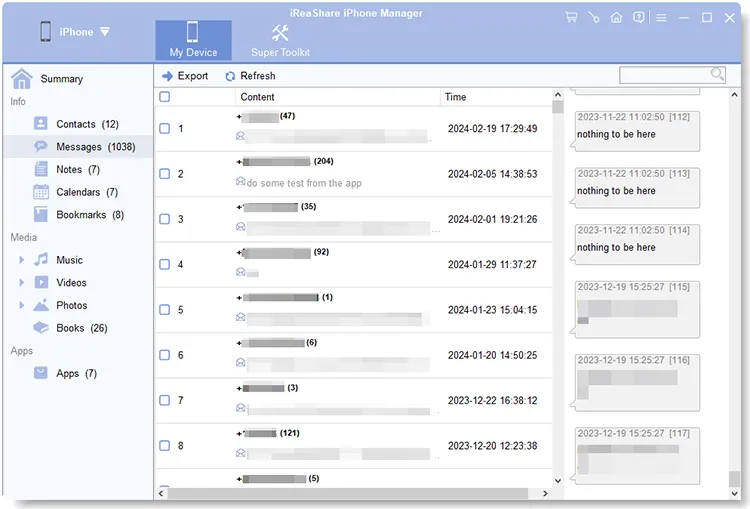
步骤 3. 从左侧导航面板中选择要备份的数据类别(例如,照片、音乐、视频、联系人、消息)。

步骤 5. 预览项目,勾选所需文件旁边的复选框,然后单击顶部菜单栏上的“导出”按钮。
步骤 6. 选择计算机上的一个专用文件夹(例如, Desktop/iPhone_Google_Drive_Backup )作为目标位置。
视频教程:
观看下方视频教程,了解如何使用 iReaShare iPhone Manager 将文件从 iPhone 传输到电脑。
第二阶段:将导出的 iPhone 数据上传到 Google 云端硬盘
- 打开您的网络浏览器并访问Google 云端硬盘(或启动Google 云端硬盘桌面应用程序)。
- 点击左上角的“+ 新建”按钮,然后选择“文件夹上传” 。
- 选择 iReaShare iPhone Manager 生成的包含已导出 iOS 文件的文件夹。
- 点击“上传”按钮,即可将您的完整 iPhone 备份安全地存储到您的 Google 云端硬盘中。

方法三:通过 iOS 文件应用备份文档和文件
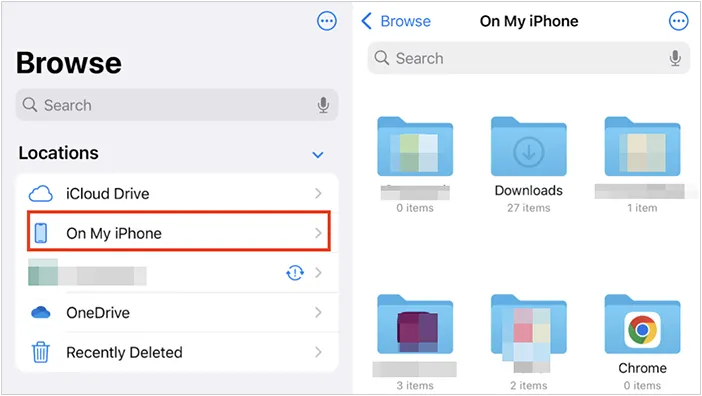
如果您经常将 PDF、下载的文件或应用程序文档直接保存到 iPhone 的本地存储(“我的 iPhone”),则可以使用 Apple 内置的“文件”应用程序手动将其传输到 Google 云端硬盘。
将文件备份到 Google 云端硬盘的步骤:
- 请确保您的 iPhone 上已安装并登录Google 云端硬盘应用。
- 打开 iOS 自带的“文件”应用,然后点击“浏览”标签。
- 点击右上角的“更多(...)”按钮,选择“编辑” ,然后将“Google 云端硬盘”切换为“开启”。点击“完成” 。
- 导航至“我的 iPhone”或您想要的文件文件夹。
- 选择要备份的文件或文件夹,点击“共享/选项”按钮,然后选择“复制”或“移动” 。
- 选择Google 云端硬盘作为目标文件夹,然后点击“保存” 。
方法四:将 iPhone 上的 WhatsApp 数据备份到 Google 云端硬盘
默认情况下,iOS 版 WhatsApp 只会将聊天记录直接备份到 iCloud。但是,如果您要迁移出 iCloud 或准备切换到 Android 系统,您可以手动备份媒体文件并导出聊天记录:
打开任意 WhatsApp 聊天记录 > 点击联系人姓名 > 向下滚动并点击“导出聊天记录” > 选择“附加媒体”或“不附加媒体” > 将 ZIP 文件保存到Google 云端硬盘。
解决常见的 Google 云端硬盘 iPhone 备份错误
如果您的 iPhone 备份到 Google 云端硬盘时出现卡顿、失败或遇到其他问题,请尝试以下经过验证的解决方法:
1.“备份已暂停/应用程序已关闭”错误
原因: iOS 后台应用刷新限制导致 Google 云端硬盘在屏幕关闭或切换应用时无法上传大型媒体文件夹。
解决方法:备份时,请保持 iPhone 连接电源,关闭自动锁定功能(设置 > 显示与亮度 > 自动锁定 > 从不),并保持 Google 云端硬盘或 Google 相册应用处于打开状态。或者,您也可以通过 USB 使用iReaShare iPhone Manager来完全绕过 iOS 的后台限制。
2. 联系人或日历无法同步
原因: iOS 设置中缺少隐私权限。
解决方法:前往“设置”>“Google 云端硬盘”>“允许 Google 云端硬盘访问” ,并将“联系人和日历”切换为“已启用”。
3. 照片以 HEIC 格式保存,无法在电脑/Google 云端硬盘上读取。
原因:现代 iOS 设备使用的高效图像格式 (HEIC) 可能无法在标准桌面软件中自动渲染。
解决方法:使用iReaShare iPhone Manager导出照片时,可以在将照片上传到 Google 云端硬盘之前,将其转换为通用兼容格式 (JPG/PNG) 或导出为通用兼容格式。
4. 存储空间不足错误(错误代码 403 / 超出配额)
原因:您的上传文件总大小超过了您 15 GB Google 帐户配额中的剩余空间。
解决方法:在 Google One 应用中查看您的配额,或访问one.google.com 。清理旧的 Google 云端硬盘文件,或使用 iReaShare iPhone Manager 仅选择要导出的关键文件夹。
常见问题解答 (FAQ)
1. Google Drive 是否像 iCloud 一样备份整个 iPhone 系统设置?
不。iOS 版 Google 云端硬盘仅备份媒体文件(照片/视频)、联系人、日历事件以及通过“文件”应用手动上传的文件。要在不使用 iCloud 的情况下备份 iPhone 数据,请使用桌面 iOS 管理软件,例如 iReaShare iPhone Manager。
2. 将照片备份到 Google 云端硬盘会删除我 iCloud 中已有的照片吗?
不。将文件备份到 Google 云端硬盘是一个独立的复制过程。它不会删除或更改存储在您 iPhone 本地存储或 iCloud 服务器上的文件。
3. iPhone 恢复出厂设置后,我可以从 Google 云端硬盘备份恢复 iPhone 吗?
在苹果初始设置界面,您无法直接从 Google 云端硬盘执行完整的 iOS 系统恢复。但是,手机激活后,安装 Google 应用(Google 通讯录、Google 相册、Google 云端硬盘)会自动重新同步您保存的联系人、日历和媒体文件。
4. iReaShare iPhone Manager 使用安全吗?
是的。iReaShare软件完全在您的本地计算机上运行。它使用安全的 SSL/TLS 协议直接在您的 iOS 设备和本地存储之间处理文件传输,而不会将您的个人数据存储在外部服务器上。
结论
将 iPhone 备份到 Google 云端硬盘而不是 iCloud 是一种明智的做法,可以最大限度地提高存储容量,避免支付 Apple 的每月存储费用,并在所有设备上保持跨平台访问。
虽然官方的 Google 云端硬盘 iOS 应用在联系人和照片的基本同步方面表现出色,但如果您需要包含短信、通话记录、语音备忘录和媒体库的完整备份,它就显得力不从心了。为了获得全面的数据安全和导出灵活性,您可以将桌面级的性能与云存储相结合,使用iReaShare iPhone Manager导出 iPhone 的全部内容并直接上传到 Google 云端硬盘。
相关文章
iTunes 无法备份 iPhone,因为发生错误:10 种方法可以解决这个问题
如何将数据从 iPhone 传输到 Android:5 种强大的解决方案

