TL;DR:
在安卓系统中,将应用移动到SD卡有四种方法,具体取决于您是否要使用电脑:
- 无需电脑:使用 Android 设置移动兼容的应用,在开发者选项中启用“强制允许外部应用”,或使用 AppMgr III 查找并移动可移动的应用。
- 使用电脑:使用 iReaShare Android Manager 将已安装的应用导出为 APK 文件到 SD 卡,以便备份和将来安装。
安卓手机内部存储空间不足会导致无法安装新应用、下载文件或更新现有应用。如果您的设备有 microSD 卡插槽,将兼容的应用和其他文件移动到卡上,即可释放宝贵的空间,而无需删除任何必需的内容。
幸运的是,Android 系统提供了多种将应用移动到 SD 卡的方法,包括内置设置和第三方工具。然而,并非所有 Android 设备或应用都支持此功能。本文将探讨四种实用方法,解释它们的要求,并帮助您选择适合您设备的方法。
安卓系统上将应用移动到SD卡的四种方法对比
在选择方法之前,请查看以下比较,以了解每种选择的功能以及您是否需要电脑。
| 方法 | 需要电脑 | 需要Root权限 | 主要功能 |
|---|---|---|---|
| Android 设置 | 不 | 不 | 移动兼容的已安装应用 |
| 开发者选项 | 不 | 不 | 尝试启用外部应用程序移动 |
| iReaShare Android Manager | 是的 | 不 | 将已安装的应用导出为 APK 文件 |
| AppMgr III(App 2 SD) | 不 | 不 | 查找并移动兼容的应用程序 |
第一部分:如何在安卓手机的“设置”中将应用传输到SD卡
将应用移动到 SD 卡的最简单方法是使用 Android 手机的内置存储设置。此方法无需任何额外的软件或电脑。但是,它仅适用于您的设备支持应用迁移,并且应用开发者允许将应用存储在外部存储设备的情况。
开始之前,请将兼容的 SD 卡插入手机并确保手机能够识别。在某些安卓设备上,必须先将 SD 卡格式化为内部存储,才能将应用移动到该卡上。
通过“设置”将应用移动到 SD 卡的步骤:
步骤 1. 打开 Android 手机上的“设置”应用,然后导航至“应用”或“应用和通知”。
步骤 2. 找到并选择要移动到 SD 卡的应用程序。
步骤 3. 点击“存储”或“存储和缓存”以查看应用程序的当前存储信息。
步骤 4. 如果“更改”选项可用,请点击它并选择“SD 卡”作为新的存储位置。
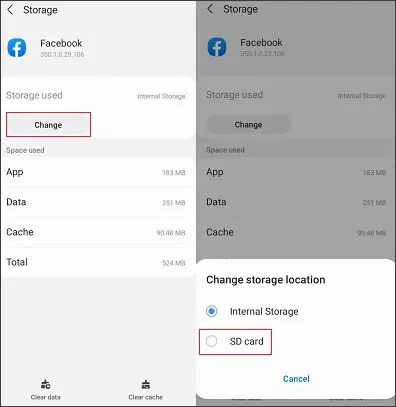
步骤 5. 点击“移动”,等待 Android 完成传输。
安装完成后,应用程序将存储在 SD 卡上,存储容量取决于您的设备和应用程序本身的限制。如有需要,请对其他兼容的应用程序重复这些步骤。

如果您找不到“更改”按钮,可能是您的手机不支持将应用移动到外部存储,或者应用开发者已禁用此选项。有些应用即使移动应用后,也会在内部存储中保留部分数据。请勿在应用使用 SD 卡时取出 SD 卡,否则这些应用可能无法使用。
第二部分:如何通过开发者选项将 Android 应用移动到 SD 卡
如果应用的存储设置中缺少“更改”按钮,您可以尝试在“开发者选项”中启用“强制允许应用使用外部存储”。此设置允许 Android 系统将应用考虑使用外部存储,即使其安装设置通常不允许这样做。
值得在支持此选项的设备上尝试,但这并不能保证所有应用都能移动。设备制造商和 Android 版本对此设置的处理方式也可能有所不同。
强制 Android 允许应用访问外部存储的步骤:
步骤 1. 打开手机上的“设置”,然后进入“关于手机”>“软件信息”。
步骤 2. 找到“版本号”并连续点击七次。如果出现提示,请输入您的屏幕锁定密码或 PIN 码。您应该会看到一条消息,确认开发者选项已启用。
步骤 3. 返回主“设置”页面,打开“开发者选项”。根据您的手机型号,此菜单可能位于“系统”或“其他设置”下。
第四步:向下滚动找到“强制允许外部应用”,并将其打开。如果“设置”中有搜索功能,您也可以使用它。
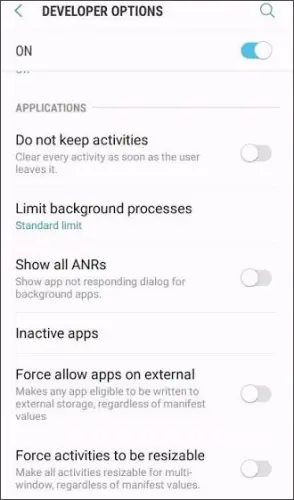
步骤 5. 重启您的安卓手机。然后进入“设置”>“应用”,选择要移动的应用,然后打开“存储”。
步骤 6. 检查“更改”选项是否可用。如果出现,点击它,选择 SD 卡,然后选择“移动”。
传输完成后,检查应用程序是否能够正常启动和运行。
此开发者设置会覆盖应用的默认外部存储偏好设置,因此某些应用在移动后可能无法正常工作。此外,该设置在某些设备上可能缺失或无效。如果未显示此选项或移动失败,请使用手机支持的方法,而不是反复强制执行操作。
第三部分:如何使用 iReaShare Android Manager 将 Android 应用移动到 SD 卡
如果您想将已安装的 Android 应用副本保存到 SD 卡上, iReaShare Android Manager提供了一种便捷的方式,可以通过电脑导出 APK 文件。它允许您查看已安装的应用,选择要保存的应用,并将其安装包导出到指定位置,包括连接到电脑的 SD 卡。
当您想要保留 APK 备份以便将来安装或在设备之间传输应用时,此功能非常有用。但是,导出 APK 并不会将已安装的应用或其私有数据移动到 SD 卡。
iReaShare Android Manager 的主要功能:
- 通过电脑显示和管理已安装的安卓应用。
- 将选定的应用导出为 APK 文件进行备份。
- 将电脑上的 APK 文件安装到安卓手机上。
- 卸载不需要的应用程序以释放内部存储空间。
- 在 Android 设备和电脑之间传输照片、视频、音乐、联系人和其他支持的数据。
- 在电脑上备份和恢复安卓数据。
使用 iReaShare Android Manager 将 Android 应用导出到 SD 卡的步骤:
-
在您的电脑上下载并安装 iReaShare Android Manager。启动程序,然后使用 USB 数据线连接您的安卓手机。
-
按照屏幕上的指示启用 USB 调试,并在手机和软件之间建立连接。
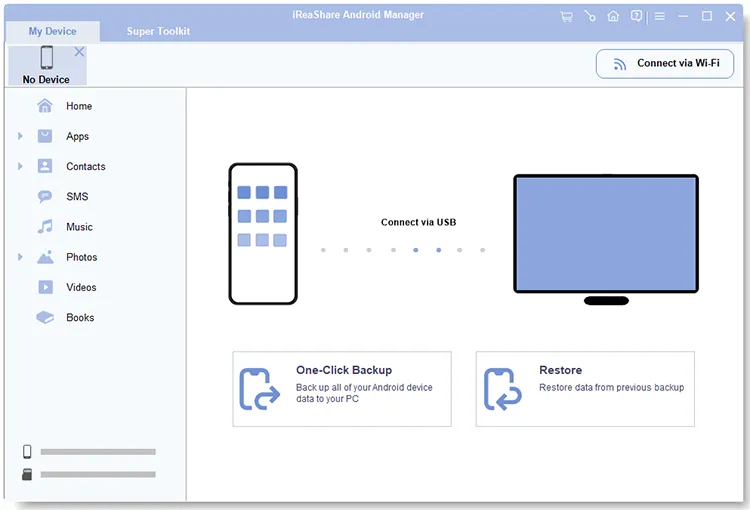
-
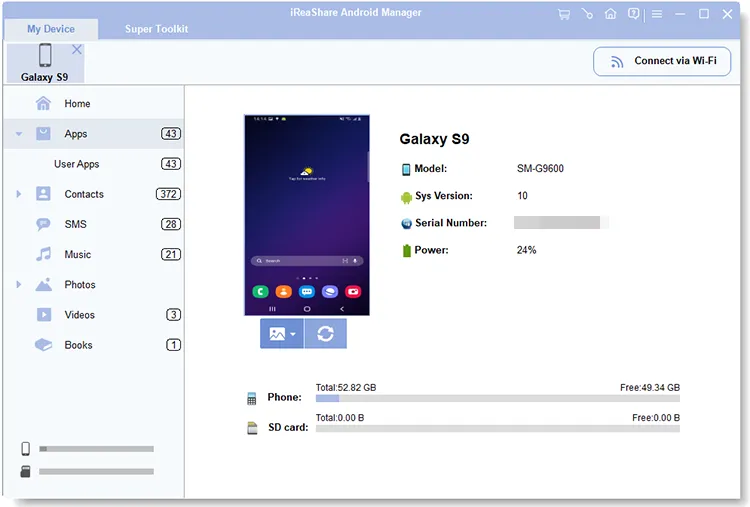
点击左侧面板上的“应用”。软件将加载并显示您安卓手机上已安装的应用。
-
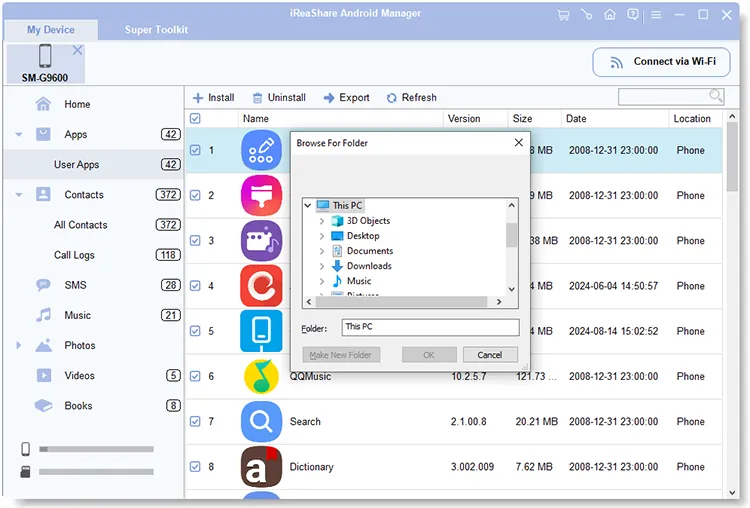
预览并选择要导出的应用程序。点击“导出”,然后选择您的 SD 卡作为目标位置。
第四部分:如何使用 AppMgr III 将 Android 应用移动到 SD 卡(App 2 SD)
AppMgr III,又名 App 2 SD,是一款安卓应用管理工具,可帮助您识别可以移动到外部存储的应用。您无需在“设置”中逐个检查应用,只需使用其应用列表即可找到可移动的应用并访问相关的迁移选项。
该应用还提供其他管理功能,例如批量卸载、隐藏应用、冻结应用和清除缓存。但是,其移动应用的功能仍然取决于安卓系统的存储限制和设备的兼容性。
使用 AppMgr III 将应用程序移动到 SD 卡的步骤:
步骤 1. 在您的 Android 手机上打开 Google Play 商店,搜索 AppMgr III(App 2 SD),然后安装该应用。
步骤 2. 启动 AppMgr III 并授予必要的权限。它将扫描您已安装的应用程序,并根据其管理或迁移状态对其进行整理。
步骤 3. 打开可移动应用程序列表,选择要传输到 SD 卡的应用程序。
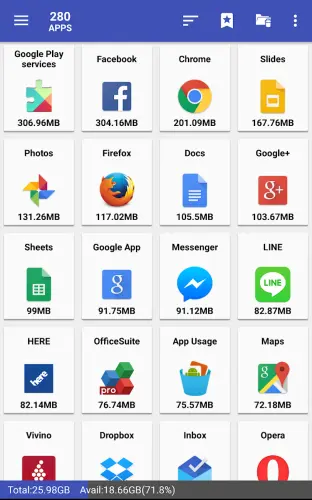
步骤 4. 点击“移动”选项。如果 AppMgr III 将您重定向到系统存储设置,请按照提示更改应用程序的存储位置。
第五步:选择“SD卡”,然后点击“移动”完成操作。对其他兼容的应用程序重复此操作。
AppMgr III 的应用迁移功能取决于 Android 版本、设备制造商和 SD 卡配置。某些手机可能需要将 SD 卡格式化为内部存储,而另一些手机可能完全不支持应用迁移。
结论
在安卓设备上将应用移动到 SD 卡可以释放内部存储空间,但具体选项取决于您的手机型号和您使用的应用。如果您的设备支持应用迁移,内置的“设置”选项是最简单的选择。您也可以尝试使用“开发者选项”或 AppMgr III 来查找其他迁移选项。
如果您想将已安装的应用保存为 APK 文件, iReaShare Android Manager提供了一种便捷的方式,可以通过电脑将它们导出到 SD 卡。它还可以帮助您管理不需要的应用并传输其他手机文件,为您提供更多整理 Android 存储空间的方法。
相关文章