


对于任何使用相机、智能手机或电脑的人来说,格式化SD卡都是一项基本技能。无论是清理旧文件为新照片腾出空间,还是修复“卡错误”提示,掌握正确的SD卡格式化方法都能确保其使用寿命和性能。接下来,我们将介绍几种格式化方法。
第一部分:如何通过设置格式化安卓设备上的SD卡
如果您使用 SD 卡作为手机的扩展存储空间,直接在设备上格式化通常是最可靠的方法。格式化后,SD 卡将清空,可以再次使用。
如何在安卓设备上格式化SD卡:
-
请确保您已将SD卡安装到安卓手机或平板电脑上。然后打开安卓设备上的“设置”应用。
-
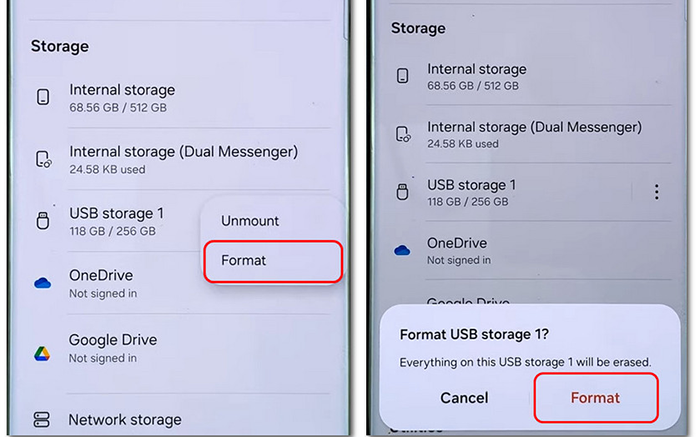
依次点击“存储”或“设备维护”>“存储”,然后点击SD卡。
-
选择三点菜单(或“存储设置”),然后点击“格式化”。接下来,再次选择“格式化”进行确认。请注意,这将清除卡上的所有数据。
第二部分:如何在电脑上格式化SD卡
Windows 提供了多种格式化方法,从快捷方式到专用软件,应有尽有。
2.1 通过文件资源管理器
在 Windows 电脑上,使用文件资源管理器格式化 SD 卡是最快捷简便的方法。只要将存储卡连接到电脑,即可直接在电脑上进行格式化。
方法如下:
-
如有需要,请使用读卡器将 SD 卡连接到电脑。然后电脑即可检测到外部存储设备。
-
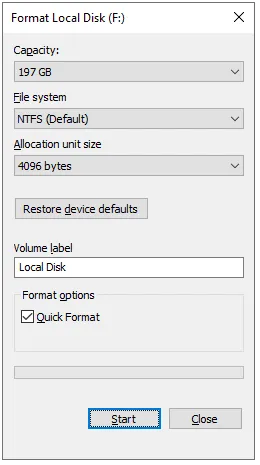
打开“此电脑”,右键单击您的SD卡,然后选择“格式化”。
-
选择合适的文件系统(32GB 或更小的 SD 卡使用 FAT32,更大的 SD 卡使用 exFAT),然后单击“开始”。SD 卡将成功格式化。
2.2 通过磁盘管理
如果 SD 卡未出现在文件资源管理器中,磁盘管理可以帮到您。磁盘管理尤其适用于修复损坏或无法访问的 SD 卡分区。
通过磁盘管理格式化 SD 卡:
-
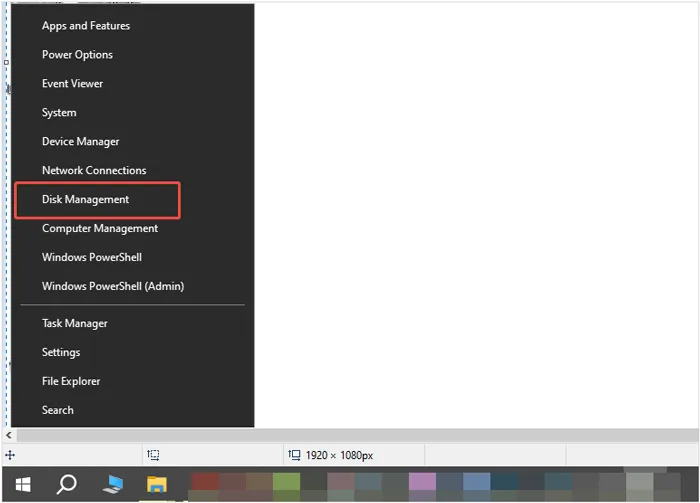
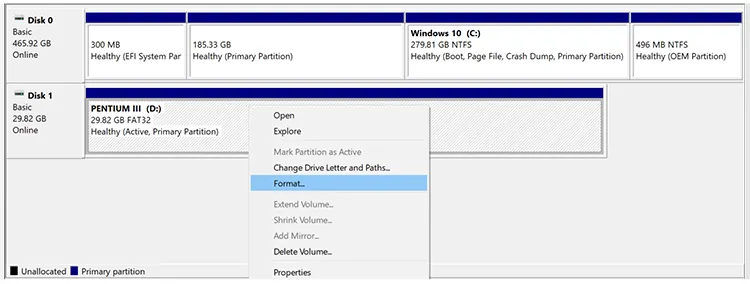
右键单击“开始”按钮,然后选择“磁盘管理”。在驱动器列表中找到您的 SD 卡。
-
右键单击分区并选择“格式化... ”。
-
按照提示分配卷标和文件系统。
2.3 通过 iReaShare 数据擦除
对于那些需要确保数据无法恢复的用户,一款名为iReaShare Data Wipe的专用工具提供了更彻底的“粉碎”过程。与标准格式不同,这些工具会多次覆盖扇区,以保护您的隐私。如果您打算出售或赠送 SD 卡,这款工具将尤为必要。
iReaShare 数据擦除的主要功能:
* 完全擦除 SD 卡,包括现有数据和已删除数据。
* 提供两种擦除级别:快速擦除和深度擦除。
* 同时擦除硬盘、U盘和其他外部存储设备。
* 允许您在开始过程之前选择文件或文件夹。
* 提供三种模式:文件粉碎机、驱动器擦除器和可用空间擦除器。
* 支持各种文件类型,例如图像、视频、音频文件、文档、密码、录音等。
下载 iReaShare 数据擦除工具。
使用此软件完全格式化您的 SD 卡:
-
在Windows电脑上安装并启动软件。然后将SD卡插入带有读卡器的电脑。

-
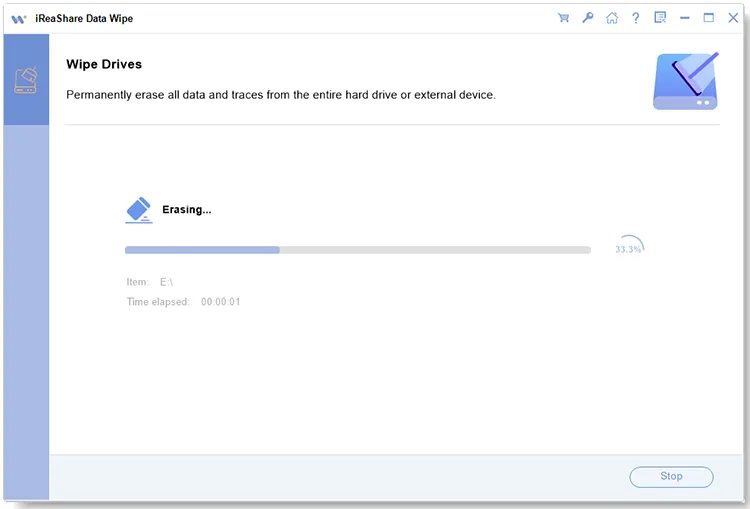
在左侧面板中选择“驱动器擦除”模式,然后从设备列表中选择您的卡。

-
选择所需的擦除级别,然后点击“立即擦除”>“确定”开始擦除过程。之后,SD 卡上的所有数据都将被擦除。
2.4 通过 SD 存储卡格式化程序
SD协会提供了一款名为“SD存储卡格式化工具”的官方工具。该工具专门用于根据官方标准优化SD、SDHC和SDXC卡,有时可以修复Windows内置工具无法修复的卡片问题。
以下是步骤:
-
请在电脑上下载并安装SD存储卡格式化软件。然后在桌面上运行它。
-
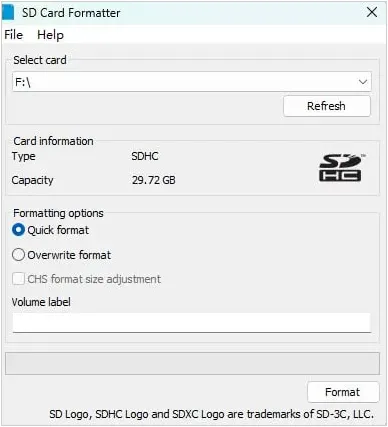
将 SD、SDHC 或 SDXC 卡插入电脑的内置插槽或外置 USB 读卡器。然后,点击“选择卡”下方的下拉菜单,选择与 SD 卡对应的驱动器号。
-
选择格式化选项:“快速格式化”或“覆盖格式化”。然后单击窗口底部的“格式化”按钮。此时将出现一个警告对话框,提示所有数据将被清除。单击“是”继续。
-
等待进度条完成。完成后,将显示“格式化任务完成”消息,其中包含存储卡的容量和使用的文件系统。然后,您可以安全地从计算机中移除存储卡。
第三部分:如何在 Mac 上使用“磁盘工具”格式化 SD 卡
Mac 用户可以通过名为“磁盘工具”的内置工具管理外部存储设备,例如格式化 SD 卡。该工具会一次性擦除所有数据,因此您仍然需要先备份存储在存储卡上的重要数据。
以下是指南:
-
将 SD 卡连接到 Mac。接下来,打开Finder ,前往“应用程序”>“实用工具”,然后启动“磁盘工具”。
-
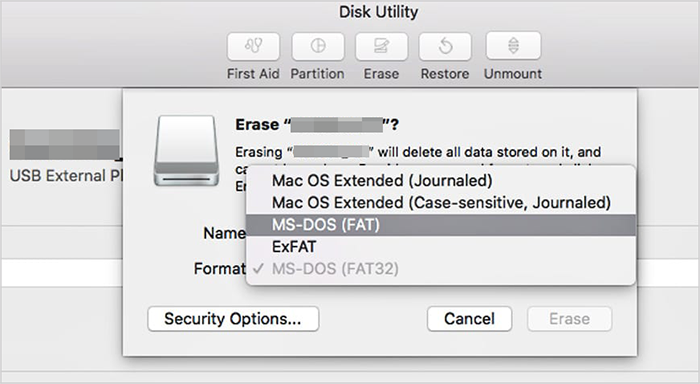
从左侧列表中选择 SD 卡,然后单击顶部的“擦除”按钮。
-
为卡片选择一个名称,然后选择一种格式(现代卡片通常为 ExFAT)。然后点击“擦除”完成操作。
第四部分:如何在相机上格式化SD卡
直接在相机内格式化SD卡是确保文件系统与设备硬件完全兼容的最可靠方法。虽然不同品牌(佳能、索尼、尼康等)的菜单布局略有不同,但总体操作流程基本一致。
方法如下:
-
将SD卡插入指定插槽并打开相机电源。
-
按下相机机身背面或顶部的“菜单”按钮。寻找类似扳手、齿轮或工具箱的图标。系统级工具通常就存储在这里。
-
滚动浏览选项卡,直到看到“格式化”或“格式化存储卡”,然后确认操作。可能会出现进度条。在屏幕确认格式化完成之前,请勿关闭相机或取出存储卡。
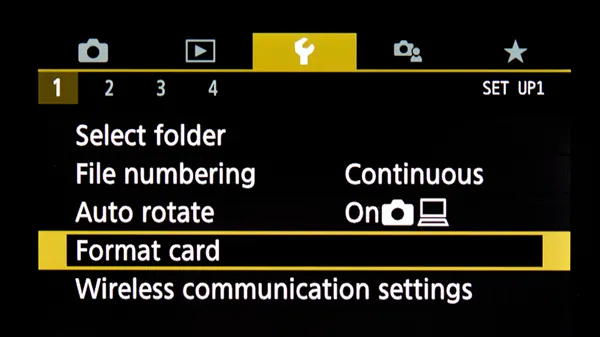
提示:切勿在电池电量低时格式化存储卡。如果在格式化过程中相机断电,可能会损坏 SD 卡或相机固件。
第五部分:关于格式化SD卡的问答
Q1:为什么我的SD卡提示需要格式化?
如果文件系统损坏、写入数据时卡被拔出,或者卡的格式与当前设备无法识别(例如,在 Windows PC 中使用 Linux 格式的卡),则通常会发生这种情况。
Q2:是否应该经常格式化SD卡?
每次将存储卡转移到新设备时(例如将存储卡从索尼相机转移到佳能相机),格式化存储卡是“最佳实践”。但是,除非遇到速度慢或错误等问题,否则日常使用无需频繁格式化。
Q3:如果我不小心格式化了SD卡怎么办?
请立即停止使用该卡。不要拍摄新照片或保存新文件。如果数据扇区尚未被覆盖,您通常可以使用数据恢复软件(例如 Data Recovery、Recuva 或 PhotoRec)恢复文件。
结论
格式化SD卡是一项简单却至关重要的维护任务。无论您偏爱Android和Mac的内置便捷功能,还是Windows的强大选项,关键在于点击“格式化”按钮之前务必备份数据。遵循这些步骤,您可以确保存储设备流畅无误地运行。
如果您还想擦除其他存储设备(例如U盘、移动硬盘等)上的数据,并确保数据无法恢复, iReaShare Data Wipe可以满足您的需求。它甚至可以在不删除现有数据的情况下擦除可用空间。
相关文章

