


当您的照片几乎占满了安卓设备的所有内部存储空间时,您可能希望将照片从安卓设备转移到 SD 卡。然而,大多数安卓手机和平板电脑不支持安装外部存储卡。在这种情况下,如何将照片转移到 SD 卡呢?别担心。我们找到了 5 种有效的方法,并在下面分享给大家。一起来看看吧。
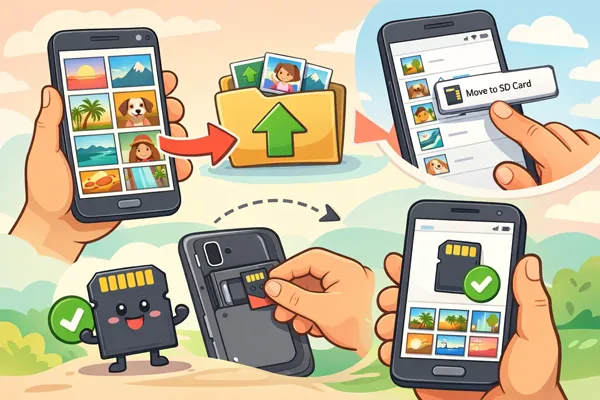
快速浏览一下这些方法:
| 方法 | 优点 | 缺点 |
|---|---|---|
| 内置文件管理器 | 1. 无需下载。 2. 简单易用,预装完成。 |
1. 界面因手机品牌而异。 2. 可以是基础款。 |
| iReaShare Android Manager | 1. 非常适合大宗商品管理。 2. 在大屏幕上清晰观看。 3. 一次性备份和恢复安卓数据。 4. 支持预览和选择性文件传输。 |
1. 需要一台电脑和一根 USB 数据线。 2. 并非“仅限移动设备”的解决方案。 3. 所有功能均需获得许可。 |
| Google 文件 | 1. 非常人性化。 2. 还能帮助查找和删除垃圾文件。 |
1. 可能不会显示隐藏的系统文件夹。 |
| Cx 文件浏览器 | 1. 显示确切的存储空间使用情况。 2. 快速移动照片和其他文件。 |
1. 第三方应用程序。 2. 界面略显过时。 |
| 更改默认保存位置 | 1. 可自动将照片保存到 SD 卡。 2. 节省时间,防止将来出现存储问题。 |
1. 不会移动现有照片。 2. SD 卡播放 4K 视频速度较慢。 |
第一部分:如何使用文件管理器将照片移动到安卓手机上的 SD 卡
所有安卓手机都预装了文件管理器应用,你可以用这个应用把照片移动到SD卡上。但是,如果你的手机无法安装SD卡,你就需要一个带Type-C接口的读卡器,才能把SD卡连接到你的安卓手机上。
在安卓设备上通过文件管理器将图片移动到SD卡:
-
使用读卡器连接 SD 卡和安卓手机。
-
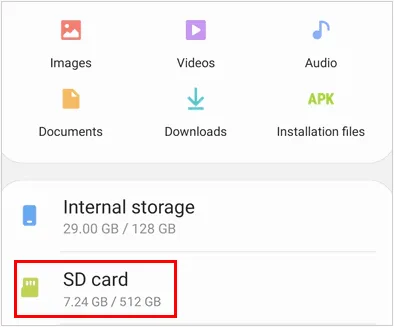
打开“我的文件”(三星)或文件管理器应用程序。然后,依次进入“内部存储”>“ DCIM ”>“相机”(大多数照片都存储在这里)。
-
长按照片选中它以及其他想要移动的照片,然后点击“移动”图标选择您的SD卡。完成后,您的照片将被移动到SD卡中。
-
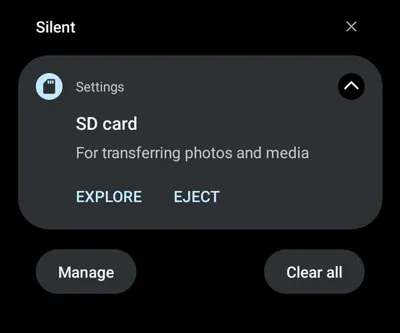
移动照片后,向下滚动屏幕并点击“弹出”按钮,即可安全地取出存储卡。
第二部分:如何通过 iReaShare Android Manager 将图片从 Android 设备移动到 SD 卡
如果您更喜欢使用桌面解决方案来管理手机文件, iReaShare Android Manager提供了一种将照片轻松移动到 SD 卡的方法。该工具允许您在界面上预览照片缩略图,选择所需的照片,然后将其导出到连接到同一台电脑的 SD 卡。
iReaShare Android Manager 的主要功能:
将安卓设备上的照片传输到电脑上的SD卡中。
* 一次性将安卓设备上的所有照片备份到电脑上。
*传输您的视频、音乐、文档、联系人、通话记录、应用程序等。
* 将 SD 卡或电脑中的文件导入到 Android 设备。
* 将备份数据恢复到任何安卓设备,且不会丢失数据。
* 兼容 Android 6.0 或更高版本,包括 Android 16。
下载iReaShare Android Manager。
以下是如何使用此工具将图片从安卓手机内部存储移动到 SD 卡的方法:
-
在您的电脑上下载并安装iReaShare Android Manager。安装完成后启动该应用。

-
使用 USB 数据线将您的安卓设备连接到电脑。请确保在手机上启用“文件传输”模式。然后在手机上启用 USB 调试模式。之后,软件就能立即识别到设备。

-
在左侧面板中选择“照片”,然后选择要移动的照片。确保已将存储卡插入电脑。然后单击“导出”,选择您的 SD 卡,然后开始传输。

第三部分:如何通过 Google 文件将图片传输到 Android 设备上的 SD 卡
Google Files 是一款免费且易于使用的应用,可帮助您管理 Android 设备上的存储空间,包括将照片移动到 SD 卡。如果您想清理设备上的垃圾文件,它也能帮上忙。
在 Android 设备上通过 Google 文件应用将图片移动到 SD 卡:
-
如果您还没有安装“Files by Google”应用,请从 Google Play 商店下载并安装。然后打开该应用。
-
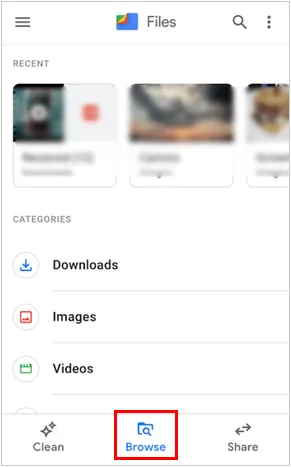
点击底部的“浏览”选项卡。在“类别”下,点击“图片”。
-
找到存放照片的文件夹。选择要移动的照片或相册,点击三点菜单,选择“移动到 SD 卡”,然后确认移动。
-
传输完成后,请前往 Google 文件管理器的 SD 卡部分,确保照片已存储在那里。
第四部分:如何通过 CX 文件管理器将照片从安卓手机传输到 SD 卡
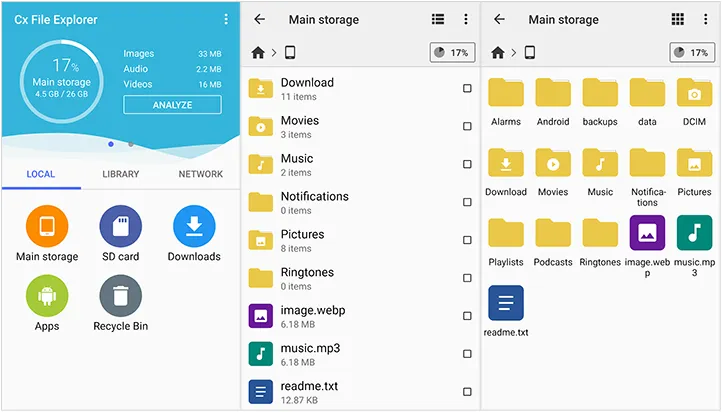
Cx 文件管理器是一款功能强大且用户友好的文件管理器,可轻松将照片传输到 SD 卡。它因其简洁的用户界面和“存储分析”功能而广受欢迎。
通过此应用将照片从安卓设备传输到 SD 卡:
-
从 Google Play 商店下载并安装 Cx 文件浏览器。启动应用并点击“主存储”。
-
找到您的照片(通常位于 DCIM/相机文件夹)。然后选择照片并点击“移动”(剪刀图标)。
-
最后,点击“主页”图标,然后选择“ SD卡”。您的照片将被移动到外部存储卡中。
第五部分:如何通过更改默认保存位置将图片移动到安卓系统的 SD 卡
确保所有新照片都直接保存到 SD 卡的一种方法是更改 Android 手机的默认保存位置。但是,这种方法仅适用于支持安装 SD 卡的手机。
方法如下:
-
打开安卓手机上的相机应用,并确保已将 SD 卡安装到安卓设备中。
-
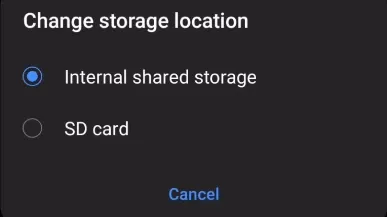
点击齿轮状的“设置”图标,向下滚动到“存储位置”。
-
选择“ SD卡”。完成后,您的新照片将自动保存到SD卡中。
第六部分:关于在安卓设备上将文件移动到 SD 卡的问答
问题1:为什么我无法将照片移动到SD卡?
无法将照片移动到 SD 卡的原因可能有以下几点:
- SD卡兼容性:请确保您的SD卡已正确插入并与您的设备兼容。
- SD卡损坏:如果SD卡损坏或数据已损坏,可能会导致文件传输失败。请尝试格式化SD卡或使用其他SD卡。
- 应用限制:某些应用可能会阻止移动特定文件。请尝试使用文件管理器而不是应用的内部存储选项来移动文件。
- 手机设置:您的手机可能设置为仅将照片保存到内部存储空间,因此请确保调整设置以保存到 SD 卡。
- 写保护:SD 卡可能设置为“只读”,或者物理锁定开关(在全尺寸适配器上)处于打开状态。
- 权限:您可能需要在手机的“设置”中授予文件管理器应用“所有文件访问权限”。
Q2:照片在SD卡上能保存多久?
一般而言,SD卡上的数据在不使用的情况下可以稳定保存5到10年。但是,如果长时间不通电,它们容易出现“比特衰减”(漏电)。因此,不建议在没有备份的情况下将SD卡用于永久存档存储。
Q3:将照片存储在 SD 卡上是否更好?
将照片存储在 SD 卡上可以释放内部存储空间,并有助于保持设备流畅运行。但是,SD 卡会随着时间的推移而老化,并且比内部存储更容易损坏。为了避免数据丢失,最好将重要照片备份到云存储或电脑等辅助存储设备上。
结论
在安卓手机或平板电脑上,将照片移动到 SD 卡非常简单。您可以使用内置的文件管理器应用,也可以使用iReaShare Android Manager等工具一次性传输多张照片而不会损失画质。本指南中的所有方法都能轻松帮您移动照片。
为了避免数据丢失,请务必定期备份照片,并确保您的SD卡处于良好工作状态。有了这些建议,您就可以继续捕捉美好回忆,而无需担心存储空间不足。
相关文章
如何将照片从 Mac 传输到 Android:包含 6 种解决方案的完整指南

