


U盘方便我们存储数据,尤其是在安卓手机内存几乎满了的时候。但是,如果要把安卓手机里的照片备份到U盘,特别是照片数量很多的时候,这个过程可能会很麻烦,甚至有时会崩溃。那么,怎样才能轻松传输照片呢?这里有三个小技巧供你参考。
您可以先快速了解一下这三种方法:
| 方法 | ✅ 优点 | ❌缺点 |
|---|---|---|
| 通过OTG适配器 | 1. 无需电脑(真正便携)。 2. 简单、直接的硬件连接。 3. 与兼容设备传输速度快。 |
1. 需要单独购买 OTG 适配器。 2. 会快速耗尽手机电池电量。 3. 文件管理界面仅限于手机自带的应用程序。 |
| 通过 iReaShare Android Manager | 1. 功能丰富、用户友好的PC界面。 2. 非常适合大型、复杂的批量转移和分拣。 3. 包含一键备份和恢复功能。 4. 允许您在计算机上管理您的 Android 数据。 |
1. 需要一台电脑和稳定的 USB 数据线连接。 2. 这是一款付费软件应用,免费版本功能有限。 |
| 通过手动传输 | 1. 最通用、最可靠的方法。 2. 使用标准的 Windows 文件资源管理器。 3. 熟悉拖放或复制/粘贴命令。 |
1. 需要一台电脑和稳定的 USB 数据线连接。 2. 基本界面在照片过滤方面不如专用软件强大。 |
第一部分:如何通过OTG适配器将安卓手机中的照片传输到U盘
OTG(On-The-Go)适配器是最直接、最便捷的方式,因为它无需电脑。OTG适配器可以让你的安卓手机充当“主机”,从而为U盘等外围设备供电并读取数据。
以下是如何通过 OTG 将安卓手机中的照片传输到 U 盘的方法:
-
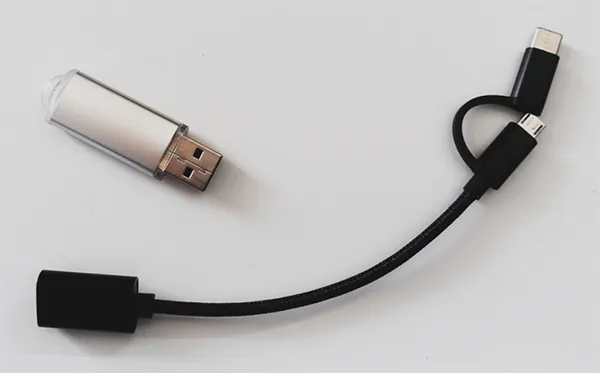
你需要一个兼容的OTG适配器(通常一端为USB-C或Micro-USB接口,另一端为USB-A接口)。然后将U盘插入OTG适配器的USB-A接口,再将适配器插入安卓手机的充电接口。
-
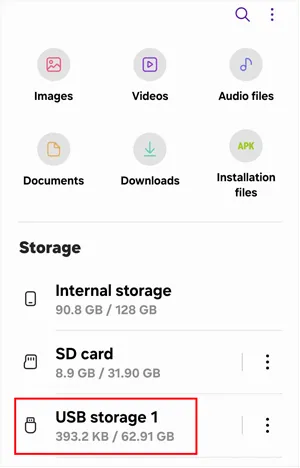
您的手机应该会自动检测到U盘。您可能会看到一条通知,或者您可以打开手机的文件管理器应用。
-
U盘将显示为一个单独的存储卷(例如,“USB驱动器”、“OTG存储”或制造商名称)。在文件管理器应用中,导航至手机的内部存储空间,找到“ DCIM ”文件夹,您的大部分相机照片都保存在这里。
-
选择要传输的照片和文件夹,然后点击“复制”或“移动”选项。接下来,返回U盘的存储位置,然后点击“粘贴”或“移动到此处”。
第二部分:如何通过 iReaShare Android Manager 将手机照片传输到 U 盘
如果您更喜欢井然有序、易于使用的照片管理方式,iReaShare Android Manager是一个不错的选择。它可以帮助您轻松地将文件(包括照片)从 Android 设备传输到电脑或外部 U 盘。您还可以传输联系人、短信、应用、通话记录、音乐、视频等。传输过程中不会造成任何质量损失。
iReaShare Android Manager 的主要功能:
* 将安卓设备上的照片和其他媒体文件复制到U盘。
* 一次性将安卓设备上的所有照片备份到电脑上。
* 允许您在界面上预览文件。
* 将电脑或外部存储设备中的备份数据恢复到安卓设备。
* 允许您在电脑上管理 Android 照片,例如创建新相册、移动图片等。
* 支持大多数安卓设备,包括 OnePlus 15/13/12/11/10/9/8/7、Google Pixel 10 Pro Fold/10 Pro XL/10 Pro/10/9/8/7/6、Motorola、Vivo、TCL、Tecno、Infinix、Honor、OPPO、realme 等。
* 兼容 Android 6.0 及更高版本,包括最新版本。
下载iReaShare Android Manager。
以下是如何使用这款软件将手机中的照片保存到U盘:
-
在您的电脑上下载并安装 iReaShare 安卓管理器。然后使用 USB 数据线将您的安卓手机连接到电脑,并将 U 盘插入电脑。

-
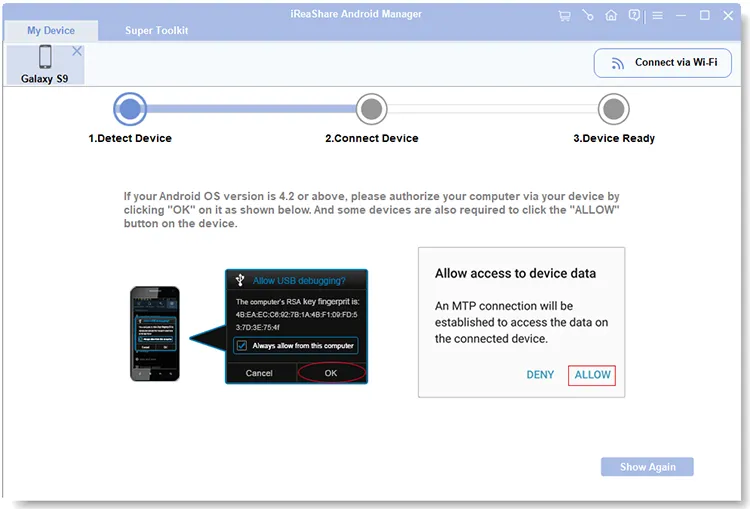
打开 iReaShare 软件,它应该会自动检测到您的安卓设备。在安卓设备上启用 USB 调试模式,程序就能立即识别您的设备。
-
连接成功后,点击“照片”。选择您想要的照片,然后点击“导出”。接着选择您的U盘,开始导出过程。您的照片将保存到U盘中。

第三部分:如何使用电脑手动将照片从相册传输到U盘
对于喜欢使用电脑的用户来说,手动将安卓手机中的照片传输到U盘是一个简单的过程。一般来说,传输速度取决于手机支持的USB标准、电脑的USB接口以及数据线。
方法如下:
-
使用 USB 数据线将你的安卓手机连接到电脑。同时,将你的 U 盘插入电脑上可用的 USB 端口。
-
点击“此电脑”打开文件资源管理器,然后找到手机的存储空间。通常情况下,它会显示为一个以手机名称或型号命名的新驱动器。
-
在手机存储空间中,找到存放照片的文件夹。该文件夹通常位于“ DCIM ”或“图片”文件夹中。接下来,打开你想在U盘上存储照片的文件夹。
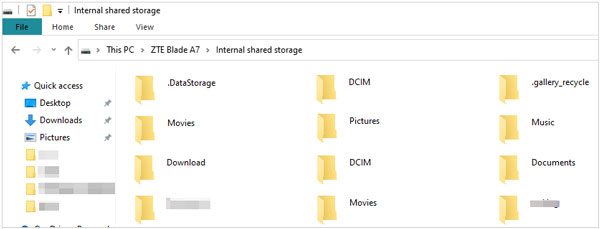
-
现在,只需将选定的图片从手机存储拖放到U盘文件夹中即可。传输完成后,请务必安全弹出手机和U盘。

注意:如果在电脑上直接将照片从安卓设备传输到U盘时遇到崩溃,可以先将 照片复制到电脑,然后再复制到U盘,这样可以有效避免错误。
第四部分:关于将照片从安卓手机传输到U盘的问答
问题1:照片U盘和闪存盘有什么区别?
照片U盘是一种专门用于存储照片的闪存盘。它通常配备软件,可以自动整理和备份照片。而普通U盘则是一种通用存储设备,可用于存储任何类型的数据,包括照片、文档等等。
Q2:手动将照片传输到U盘时,照片质量会下降吗?
不,不会损失画质。当您手动将文件(照片和视频)从安卓手机复制或移动到U盘时,您实际上是在逐位复制原始数字文件。此过程不涉及任何重新压缩、调整大小或图像数据质量下降。
存储在U盘上的文件与手机上的原始文件完全相同。只有当您故意压缩或编辑图像并以较低质量设置保存时,才会出现质量损失。
Q3:我可以将整个照片库复制到外部驱动器吗?
是的,您可以将整个照片库复制到U盘或任何外部存储设备。只需找到包含所有照片的文件夹(通常位于DCIM或“图片”文件夹中),然后复制所有内容即可。请确保外部存储设备有足够的存储空间来容纳所有文件。
结论
现在您已经学会了三种将安卓手机照片传输到U盘的有效方法。您甚至可以使用iReaShare Android Manager在电脑上管理照片。有了这款软件,无论您是想传输、备份、恢复还是整理文件,都能轻松完成。
相关文章
如何将文件从 iPhone 传输到 U 盘(6 种实用方法)
如何将照片从 Mac 传输到 Android:包含 6 种解决方案的完整指南
已解决:如何通过 5 种方法将 iPad 上的照片传输到电脑

