


Resumindo:
Um iPhone travado em uma tela azul geralmente indica uma falha grave do sistema ou um problema de inicialização. Dependendo da causa, você pode tentar as seguintes soluções para fazer com que seu iPhone volte a funcionar normalmente:
- Reinicie o iPhone à força para interromper a falha do sistema e iniciar um novo processo.
- Atualize o iPhone no Modo de Recuperação para reinstalar o iOS sem apagar imediatamente seus dados pessoais.
- Use o Fixppo para reparar problemas do sistema iOS no Modo Padrão, preservando os dados existentes.
- Restaure o iPhone no Modo de Recuperação quando uma atualização do iOS ou um reparo do sistema não resolverem o problema da tela azul.
- Contate o Suporte da Apple se a tela azul persistir ou se o problema parecer envolver danos no hardware.
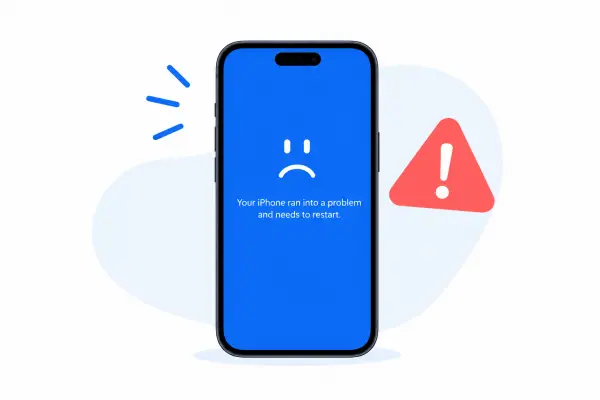
A tela azul da morte em um iPhone pode ser particularmente preocupante, pois o dispositivo pode congelar repentinamente em uma tela azul e parar de responder a toques ou comandos de botão. Em alguns casos, o problema ocorre durante a inicialização ou após uma atualização do iOS, impedindo o acesso à tela inicial ou o uso normal do dispositivo.
Embora uma tela azul possa indicar um problema sério no iOS, isso não significa necessariamente que seu iPhone esteja permanentemente danificado. Travamentos do sistema, falhas em atualizações, componentes corrompidos e problemas de hardware podem contribuir para esse problema. Felizmente, existem diversos métodos de recuperação e reparo disponíveis, mesmo quando você não consegue acessar o iPhone normalmente. Continue lendo para saber mais sobre a tela azul do iPhone.
Parte 1. O que significa a tela azul da morte do iPhone?
A tela azul da morte do iPhone refere-se a uma situação em que um iPhone exibe repentinamente uma tela azul e trava, não responde ou não inicia normalmente. Ao contrário de uma mudança temporária na cor da tela, uma tela azul acompanhada de um travamento do sistema geralmente indica que o iOS encontrou um erro grave.
Diversos fatores podem potencialmente levar a esse problema:
* Travamentos do sistema iOS: Um erro crítico de software pode fazer com que o sistema congele e deixe o dispositivo preso em uma tela azul.
* Atualizações do iOS com falha: Uma atualização interrompida ou malsucedida pode impedir que o sistema operacional seja iniciado corretamente.
* Componentes do sistema corrompidos: Arquivos de sistema danificados ou incompletos podem interferir no processo de inicialização.
* Falhas repetidas do sistema: Se o iOS apresentar falhas repetidamente durante a inicialização, o iPhone pode ficar travado antes de chegar à interface normal.
* Problemas de hardware: Uma tela danificada, um componente interno defeituoso ou outro problema de hardware também pode causar comportamento anormal da tela.
Parte 2. Como corrigir a tela azul da morte no meu iPhone?
É possível corrigir a tela azul da morte? Na maioria dos casos, sim. Como um iPhone travado na tela azul pode não permitir o acesso às configurações normais, os métodos a seguir se concentram em reiniciar ou reparar o sistema fora da interface padrão do iOS. Comece com a solução menos invasiva e, se necessário, passe para opções mais avançadas.
Solução 1. Reinicie o iPhone à força.
Quando o seu iPhone fica travado em uma tela azul, o processo normal de desligamento pode não funcionar. Nessa situação, use a combinação de botões abaixo para forçar a reinicialização do dispositivo.
Para iPhone 8 ou posterior, incluindo iPhone X, 11, 12, 13, 14, 15, 16, 17, iPhone Duo e a série iPhone 18:
Passo 1. Pressione e solte rapidamente o botão "Aumentar Volume".
Passo 2. Pressione e solte rapidamente o botão "Diminuir Volume".
Passo 3. Imediatamente, pressione e mantenha pressionado o botão "Lateral".
Passo 4. Solte o botão quando o logotipo da Apple aparecer.

Aguarde até que o iPhone conclua o processo de inicialização. Se ele iniciar normalmente, verifique se a tela azul reaparece. Se o dispositivo continuar travado ou retornar à tela azul, tente a próxima solução.
Solução 2. Atualize o iPhone no Modo de Recuperação
Se uma reinicialização forçada não resolver o problema da tela azul, você pode reinstalar a versão atual do iOS através do Modo de Recuperação. Isso pode ajudar quando o sistema não inicia normalmente devido a um erro de software ou falha na atualização.
Você precisará de um computador Mac ou Windows e um cabo USB. No Mac, você pode usar o Finder. No Windows, o aplicativo Dispositivos Apple oferece as funções atuais de gerenciamento de dispositivos que muitos usuários utilizavam anteriormente com o iTunes. Se você ainda tiver uma versão compatível do iTunes, ela também poderá ser usada para gerenciar seus dispositivos.
Para iPhone 8 ou posterior:
Passo 1. Conecte seu iPhone ao computador com um cabo USB.
Passo 2. Pressione e solte rapidamente o botão "Aumentar Volume".
Passo 3. Pressione e solte rapidamente o botão "Diminuir Volume".
Passo 4. Pressione e mantenha pressionado o botão "Lateral".
Passo 5. Continue pressionando o botão até que a tela do modo de recuperação apareça.
Passo 6. Abra o Finder, Dispositivos Apple ou iTunes e selecione seu iPhone.
Passo 7. Quando as opções disponíveis aparecerem, escolha "Atualizar". Aguarde o computador baixar e reinstalar o iOS.

Solução 3. Use uma ferramenta de reparo do iOS.
Se a tela azul for causada por um problema mais profundo no sistema iOS, uma ferramenta de reparo do iOS pode ajudar a restaurar o sistema operacional sem a necessidade de uma restauração de fábrica imediata. Fixppo foi desenvolvido para reparar problemas subjacentes do iOS que podem deixar seu iPhone travado em uma tela azul ou incapaz de concluir o processo de inicialização. Ao reparar os componentes afetados do sistema, ele pode ajudar a trazer o dispositivo de volta ao funcionamento normal, mantendo seus dados intactos no Modo Padrão.
Principais características do Fixppo:
- Resolva diversos problemas do sistema iOS sem a necessidade de operações técnicas complexas.
- Disponibiliza os modos Padrão e Avançado para lidar com diferentes cenários de reparo do sistema.
- Compatível com iPhone, iPad, iPod touch e Apple TV.
- Resolva problemas como telas azuis ou congeladas, travamentos no logotipo da Apple , falhas na inicialização, reinicializações repetidas e erros de atualização do iOS .
- Habilite o recurso de downgrade ou upgrade do iOS para instalar uma versão compatível, conforme necessário.
Como resolver o problema da tela azul da morte no iPhone com o Fixppo?
-
Instale e execute o Fixppo no seu computador e, em seguida, conecte o iPhone com tela azul usando um cabo USB. Assim que o programa reconhecer o dispositivo, selecione "Reparo do Sistema Apple".

-
Selecione "Modo Padrão" para reparar o sistema iOS, preservando os dados existentes no seu iPhone.

-
Siga as instruções na tela para confirmar as informações do dispositivo conectado e selecione o pacote de firmware apropriado. Baixe o firmware e aguarde a conclusão da verificação pelo Fixppo.

-
Após o firmware estar preparado, clique em "Iniciar Reparo Padrão" para começar a reparar o sistema iOS. Mantenha o iPhone conectado durante todo o processo e aguarde o Fixppo concluir o reparo. Em seguida, a tela voltará ao normal.

Solução 4. Restaurar o iPhone no Modo de Recuperação
Se nem uma atualização no Modo de Recuperação nem uma ferramenta de reparo do iOS resolverem o problema da tela azul, você pode tentar restaurar o iPhone pelo Modo de Recuperação. Isso reinstala o iOS do zero e pode eliminar problemas graves de software que impedem o dispositivo de iniciar.
No entanto, a opção Restaurar apaga todo o conteúdo e as configurações do iPhone, portanto, não deve ser sua primeira escolha. Se você ainda não fez backup do seu iPhone , verifique se há um backup recente disponível no iCloud ou no computador antes de prosseguir.
Para restaurar seu iPhone:
Passo 1. Conecte o iPhone a um computador Mac ou Windows.
Passo 2. Coloque o iPhone no Modo de Recuperação usando a combinação de botões apropriada.
Passo 3. Abra o Finder, Dispositivos Apple ou iTunes e selecione o iPhone conectado.
Passo 4. Quando as opções disponíveis aparecerem, escolha "Restaurar".
Passo 5. Confirme a ação e aguarde o computador baixar e instalar a versão apropriada do iOS. Mantenha o iPhone conectado até que o processo de restauração seja concluído.
Em seguida, você pode configurar o iPhone como um novo dispositivo ou restaurar suas informações a partir de um backup compatível.
Solução 5. Entre em contato com o suporte da Apple.
Quando um iPhone continua apresentando tela azul mesmo após a atualização, restauração ou reparo do iOS, o problema pode não estar mais limitado ao software. Uma tela azul recorrente pode indicar um problema com a tela, conexões internas, placa lógica ou outro componente de hardware.
Isso é especialmente importante se o problema surgiu após uma queda, impacto ou exposição a líquidos, ou se você notar outros comportamentos anormais, como oscilações na tela, linhas na imagem, reinicializações inesperadas ou falhas em outras funções de hardware.
Neste ponto, a resolução de problemas de software pode não solucionar a causa subjacente. Entre em contato com o Suporte da Apple ou leve o dispositivo a um Centro de Serviço Autorizado Apple para uma inspeção de hardware. Um técnico poderá identificar o componente afetado e determinar se é necessário repará-lo ou substituí-lo.

Conclusão
Como resolver o problema da tela azul da morte no iPhone? As soluções acima podem ajudar você a lidar com esse problema frustrante e fazer com que seu iPhone volte ao normal. Embora alguns métodos, como restaurar o iPhone pelo Modo de Recuperação, possam apagar seus dados, Fixppo oferece uma alternativa mais segura com o Modo Padrão. Ao reparar os problemas subjacentes do sistema iOS sem apagar seus dados existentes, ele pode ajudar a tirar seu iPhone da tela azul e fazê-lo voltar a funcionar normalmente.
Artigos relacionados
iPhone com tela preta, mas ainda ligado? 5 dicas para solucionar o problema
Como resolver o problema do iPhone preso no modo SOS sem complicações [7 maneiras]
[iOS 27] iPhone superaquecendo após atualização: 9 maneiras rápidas de resolver o problema

