Resumindo:
Se o iMessage não estiver funcionando no seu iPhone, tente estas 11 soluções: verifique sua conexão com a internet, reinicie o iPhone, verifique o status do sistema da Apple, ative o iMessage, revise as configurações de Enviar e Receber, saia do iMessage e entre novamente, ajuste as configurações de data e hora, atualize o iOS, redefina as configurações de rede, use o Fixppo para reparar problemas do sistema iOS ou entre em contato com sua operadora ou com o Suporte da Apple para obter mais assistência.
O iMessage facilita a troca de mensagens de texto, fotos, vídeos e outros anexos com usuários da Apple. No entanto, nem sempre funciona como esperado. Você pode perceber que suas mensagens não são enviadas ou recebidas, que as conversas ficam repentinamente verdes ou que o iMessage trava na tela "Aguardando ativação".
Esses problemas podem estar relacionados a interrupções de rede, configurações incorretas da conta, falhas nos serviços da Apple ou problemas internos do iOS. Felizmente, a maioria dos problemas do iMessage pode ser diagnosticada e resolvida sem a necessidade de ir a uma Apple Store. Abaixo, explicaremos as causas mais comuns e apresentaremos 11 maneiras de fazer o iMessage funcionar novamente.
- Parte 1. Por que o iMessage não está funcionando no meu iPhone?
- Parte 2. Como corrigir o problema do iMessage que não funciona no iPhone
- 2.1 Verificar a conexão com a Internet
- 2.2 Reiniciar o iPhone
- 2.3 Verificar o status do servidor iMessage da Apple
- 2.4 Certifique-se de que o iMessage esteja ativado
- 2.5 Verifique as configurações de envio e recebimento
- 2.6 Saia do iMessage e entre novamente
- 2.7 Verificar configurações de data e hora
- 2.8 Atualize o iOS para a versão mais recente.
- 2.9 Redefinir configurações de rede
- 2.10 Use uma ferramenta de reparo do sistema iOS
- 2.11 Entre em contato com a operadora ou com o suporte da Apple.
Parte 1. Por que o iMessage não está funcionando no meu iPhone?
Quando o iMessage para de funcionar, o problema não é necessariamente causado pelo próprio iPhone. Vários fatores podem interferir no serviço de mensagens da Apple:
* Conexão de internet ruim: o iMessage requer Wi-Fi ou dados móveis. Uma conexão fraca ou instável pode impedir o envio ou recebimento de mensagens.
* Interrupções nos servidores da Apple: Problemas temporários nos servidores do iMessage da Apple podem interromper o serviço, mesmo quando seu dispositivo e rede estiverem funcionando normalmente.
* Configurações incorretas do Mensagens: Se o iMessage estiver desativado ou se o seu número de telefone e o e-mail da sua conta Apple não estiverem selecionados em Enviar e Receber, você poderá ter problemas com o envio de mensagens.
* Problemas na ativação da conta: o iMessage pode não ser ativado devido a problemas de autenticação da conta Apple, atrasos na verificação do número de telefone ou restrições de SMS da operadora.
* iOS desatualizado ou falhas de software: Bugs, atualizações incompletas e componentes de sistema corrompidos podem interferir no app Mensagens e em outros serviços do iPhone.
* Erros de configuração de rede: Configurações incorretas de dados celulares, Wi-Fi ou VPN podem impedir que seu iPhone se comunique corretamente com os serviços da Apple.
Parte 2. Como corrigir o problema do iMessage que não funciona no iPhone
Se o iMessage não estiver enviando ou recebendo mensagens, tente as seguintes soluções nesta ordem. Comece com verificações simples e, se o problema persistir, passe para soluções mais avançadas.
2.1 Verificar a conexão com a Internet
Uma conexão estável com a internet é essencial para o iMessage. Ao contrário das mensagens SMS comuns, as mensagens do iMessage são enviadas por Wi-Fi ou dados móveis. Se o seu iPhone estiver desconectado da internet, as mensagens podem não ser entregues.
Eis o que você pode fazer:
Passo 1. Abra o Safari e acesse um site para verificar se sua conexão com a internet está funcionando.
Passo 2. Se estiver usando Wi-Fi, desligue-o e mude para dados móveis. Como alternativa, conecte-se a outra rede Wi-Fi.
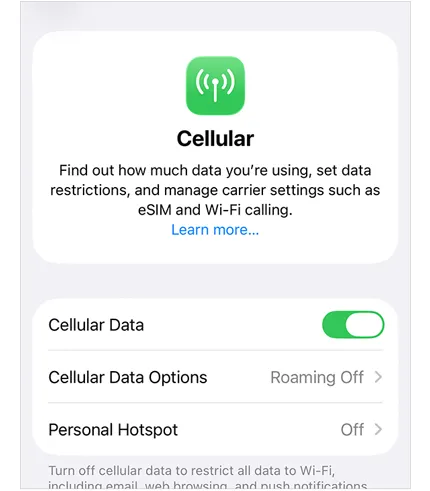
Passo 3. Se estiver usando dados móveis, abra "Configurações" > "Celular" e verifique se "Dados móveis" está ativado.
Passo 4. Ative o Modo Avião, aguarde cerca de 10 segundos e, em seguida, desative-o.
Passo 5. Abra o app Mensagens e tente enviar uma mensagem pelo iMessage novamente.
Se outros aplicativos online também não conseguirem se conectar, o problema provavelmente está relacionado à sua conexão com a internet e não ao próprio iMessage.
2.2 Reiniciar o iPhone
Falhas temporárias de software e erros em processos em segundo plano podem, às vezes, impedir que o iMessage funcione corretamente. Reiniciar o iPhone pode atualizar esses processos e ajudar a restaurar a funcionalidade normal. ( O dispositivo não reinicia ?)
Os passos variam ligeiramente dependendo do modelo do seu iPhone.
Para iPhones com Face ID:
Passo 1. Pressione e mantenha pressionados simultaneamente o botão "Lateral" e qualquer um dos botões de "Volume".
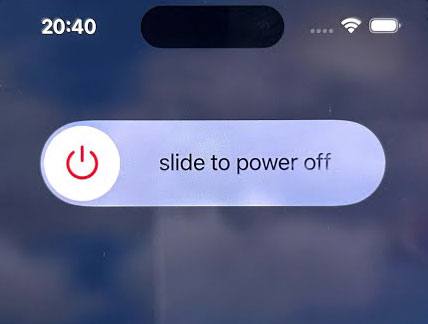
Passo 2. Quando o controle deslizante para desligar aparecer, arraste-o para desligar o seu iPhone.
Passo 3. Aguarde cerca de 30 segundos.
Passo 4. Pressione e mantenha pressionado o botão "Lateral" até que o logotipo da Apple apareça.
Para iPhones com botão Início:
Passo 1. Pressione e mantenha pressionado o botão "Lateral" ou o botão "Superior" até que o controle deslizante de desligamento apareça.
Passo 2. Arraste o controle deslizante para desligar o seu dispositivo.
Passo 3. Aguarde cerca de 30 segundos.
Passo 4. Pressione e mantenha pressionado o botão "Lateral" ou o botão "Superior" novamente até que o logotipo da Apple apareça.
Após o iPhone reiniciar, abra o app Mensagens e envie uma mensagem de teste para verificar se o problema foi resolvido.
2.3 Verificar o status do servidor iMessage da Apple
Às vezes, o iMessage para de funcionar porque os servidores da Apple estão temporariamente indisponíveis. Nessa situação, alterar as configurações do seu iPhone ou reiniciar a sua rede não necessariamente resolverá o problema.
Para verificar se o serviço da Apple está apresentando problemas:
Passo 1. Abra a página de Status do Sistema da Apple em um navegador.
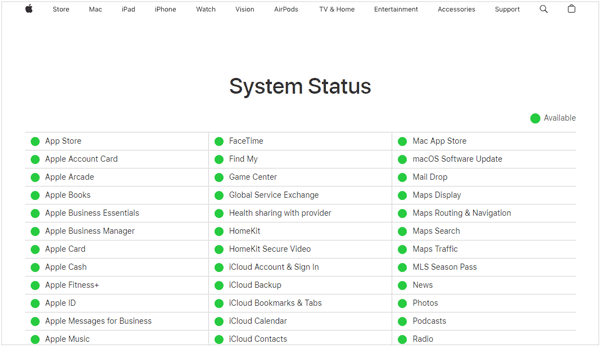
Passo 2. Encontre o iMessage na lista de serviços da Apple.
Passo 3. Verifique o status. Um indicador verde geralmente significa que o serviço está funcionando normalmente, enquanto um indicador de aviso ou de interrupção sugere uma falha no serviço.
Passo 4. Se o iMessage estiver apresentando alguma instabilidade, aguarde até que a Apple resolva o problema e tente novamente mais tarde.
Se os servidores da Apple estiverem funcionando normalmente, continue com os seguintes métodos para solucionar problemas do seu iPhone.
2.4 Certifique-se de que o iMessage esteja ativado
Se o iMessage foi desativado acidentalmente, seu iPhone não poderá enviar nem receber mensagens com o balão azul pelo serviço de mensagens da Apple. Verificar essa configuração é uma das maneiras mais simples de resolver o problema.
Siga estes passos:
Passo 1. Abra "Ajustes" no seu iPhone.
Passo 2. Deslize para baixo e toque em "Apps" > "Mensagens". (Em versões mais antigas do iOS, toque diretamente em Mensagens.)
Passo 3. Encontre a opção iMessage e certifique-se de que ela esteja ativada.
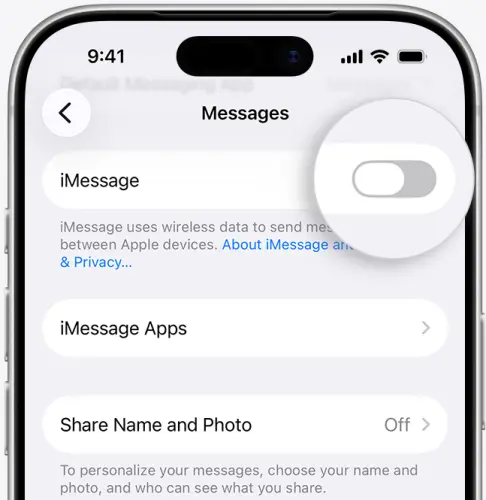
Passo 4. Se já estiver ativado, mas ainda não funcionar, desative-o, aguarde alguns segundos e ative-o novamente. Aguarde o iMessage ativar e verifique se você consegue enviar mensagens.
Se você vir a mensagem "Aguardando ativação" ou um indicador giratório ao lado do seu número de telefone, seu iPhone pode ainda estar verificando-o. Evite ativar e desativar o iMessage repetidamente enquanto a verificação estiver em andamento.
2.5 Verifique as configurações de envio e recebimento
Mesmo com o iMessage ativado, configurações incorretas de envio e recebimento podem impedir que as mensagens cheguem ao número de telefone ou endereço de e-mail pretendido.
Por exemplo, se o seu iPhone estiver configurado para receber iMessages através do e-mail da sua conta Apple, mas você espera recebê-los no seu número de telefone, pode pensar que o serviço não está funcionando.
Para verificar essas configurações:
Passo 1. Abra "Configurações" > "Aplicativos" > "Mensagens".
Passo 2. Toque em "Enviar e receber".
Passo 3. Em "Você pode receber iMessages e responder de", certifique-se de que seu número de telefone e endereço de e-mail preferido estejam selecionados.
Passo 4. Em "Iniciar novas conversas a partir de", selecione o número de telefone ou endereço de e-mail que deseja usar por padrão.
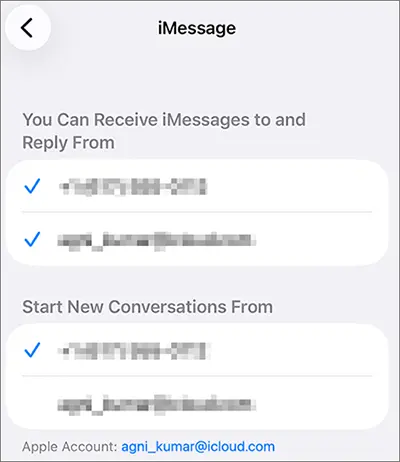
Passo 5. Se o seu número de telefone não estiver listado ou não tiver sido verificado, verifique sua linha celular e o status de ativação.
Se você trocou recentemente de iPhone ou adicionou um eSIM, verifique se a linha telefônica correta está ativada. Talvez também seja necessário desativar e reativar o iMessage após configurar a linha celular.
2.6 Saia do iMessage e entre novamente
Se as suas configurações do iMessage parecerem corretas, mas o serviço ainda tiver problemas para se conectar à sua Conta Apple, sair do iMessage e entrar novamente pode resolver o problema. Esse método é diferente de sair da sua Conta Apple inteira pelo menu Ajustes. Ele afeta apenas a conta usada para o app Mensagens.
Eis como:
Passo 1. Abra "Configurações" > "Aplicativos" > "Mensagens".
Passo 2. Toque em "Enviar e receber".
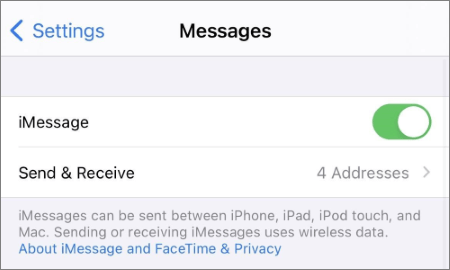
Passo 3. Toque no endereço de e-mail da sua conta Apple.
Passo 4. Selecione "Sair".
Passo 5. Reinicie o seu iPhone.
Passo 6. Volte para "Configurações" > "Aplicativos" > "Mensagens" > "Enviar e receber".
Passo 7. Inicie sessão novamente com a sua conta Apple e verifique se o seu número de telefone e endereço de e-mail estão selecionados.
Após iniciar sessão novamente, aguarde alguns instantes para que o iMessage se reconecte e verifique suas informações de contato.

Se você não vir a opção "Sair" ou se sua conta já estiver desconectada, você pode desativar o iMessage, reiniciar o iPhone e ativá-lo novamente.
2.7 Verificar configurações de data e hora
Configurações incorretas de data, hora ou fuso horário podem interferir nos processos de autenticação e ativação dos serviços da Apple. Se o seu iPhone exibir uma hora incorreta, verifique essa configuração antes de tentar soluções mais complexas. Usar as configurações automáticas de data e hora ajuda o seu iPhone a manter informações de hora precisas, o que é especialmente útil para solucionar problemas de ativação.
Passo 1. Abra "Ajustes" no seu iPhone.
Passo 2. Vá para "Geral" > "Data e Hora".
Passo 3. Ative a opção "Configurar automaticamente".
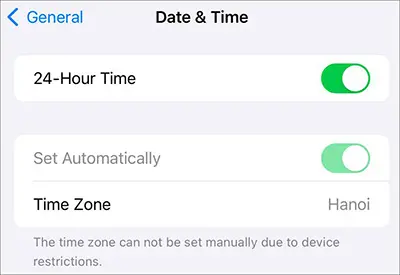
Passo 4. Verifique se a hora e o fuso horário exibidos estão corretos.
Passo 5. Volte ao app Mensagens e tente usar o iMessage novamente.
2.8 Atualize o iOS para a versão mais recente.
Uma versão desatualizada do iOS pode conter erros de software ou problemas de compatibilidade que afetam o app Mensagens. A Apple lança atualizações de sistema regularmente para corrigir problemas conhecidos e melhorar a estabilidade do dispositivo. Se o iMessage não estiver funcionando após uma alteração ou atualização recente do software, instalar uma versão mais recente do iOS pode resolver o problema.
Siga estes passos:
Passo 1. Abra "Configurações" > "Geral" > "Atualização de Software".
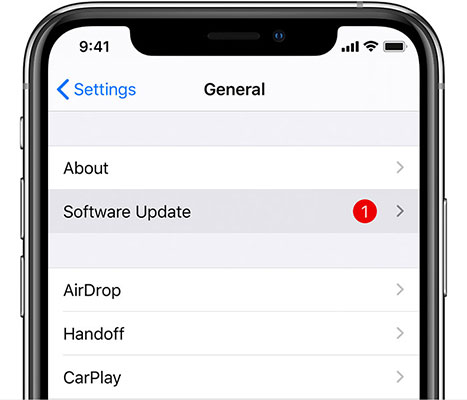
Passo 2. Aguarde até que seu iPhone verifique se há atualizações disponíveis.
Passo 3. Se houver uma atualização disponível, toque em "Atualizar agora" ou "Baixar e instalar".
Passo 4. Digite sua senha, se solicitado, e aceite os termos da atualização. Aguarde a conclusão da instalação e a reinicialização do seu iPhone.
Antes de atualizar, certifique-se de que seu iPhone tenha bateria e espaço de armazenamento suficientes. Também é uma boa ideia fazer um backup dos dados importantes do seu iPhone caso ocorra algum imprevisto durante a atualização.
2.9 Redefinir configurações de rede
Se você já verificou sua conexão com a internet, mas o iMessage ainda não consegue se conectar corretamente, configurações de rede incorretas ou corrompidas podem ser a causa. Redefinir as configurações de rede pode remover configurações problemáticas de Wi-Fi, dados móveis, VPN e APN, permitindo que seu iPhone estabeleça novas conexões de rede. Isso não apagará suas fotos, mensagens, aplicativos ou outros arquivos pessoais.
Eis como:
Passo 1. Abra "Ajustes" > "Geral".
Passo 2. Toque em "Transferir ou restaurar iPhone".
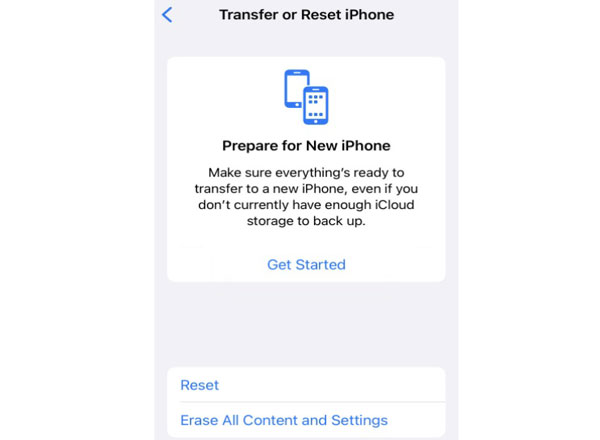
Passo 3. Selecione "Redefinir" > "Redefinir configurações de rede".
Passo 4. Digite a senha do seu iPhone, se solicitado.
Passo 5. Confirme sua seleção e aguarde o seu iPhone reiniciar.
Passo 6. Reconecte-se à sua rede Wi-Fi e teste o iMessage novamente.
2.10 Use uma ferramenta de reparo do sistema iOS
Se o iMessage ainda não estiver funcionando após tentar os métodos básicos de solução de problemas, um problema subjacente no sistema iOS pode estar impedindo o funcionamento correto do app Mensagens. Nesse caso, você pode tentar o Fixppo , uma ferramenta de reparo do sistema iOS projetada para resolver diversos problemas relacionados a software no iPhone, como o iPhone travado no logotipo da Apple , erros de atualização, etc.
Principais características do Fixppo:
- Corrige mais de 150 problemas do iOS, iPadOS e tvOS, incluindo erros de sistema que podem afetar aplicativos integrados como o Mensagens.
- Repare problemas comuns do iOS no Modo Padrão sem apagar seus dados existentes.
- Atualize ou faça downgrade do iOS sem precisar fazer jailbreak no seu dispositivo.
- Entre ou saia do Modo de Recuperação em um iPhone ou iPad com um clique, gratuitamente.
- Compatível com uma ampla gama de dispositivos Apple e versões do iOS, incluindo iOS 27/26 e iPhone 17.
Se você suspeita que uma falha no sistema iOS esteja causando problemas no iMessage, siga estas etapas para tentar reparar seu iPhone:
-
Instale e abra o Fixppo no seu computador e, em seguida, conecte seu iPhone com um cabo USB. Depois que o software reconhecer seu dispositivo, abra o recurso "Reparo do Sistema Apple".
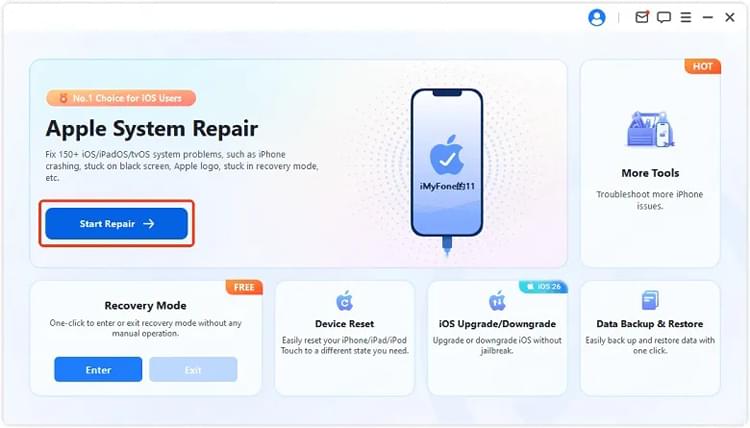
-
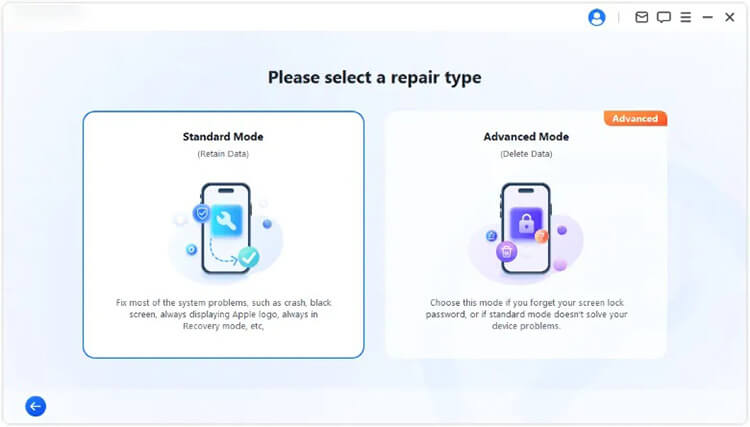
Selecione "Modo Padrão" para iniciar o processo de reparo com a opção criada para preservar os dados do seu iPhone.
-
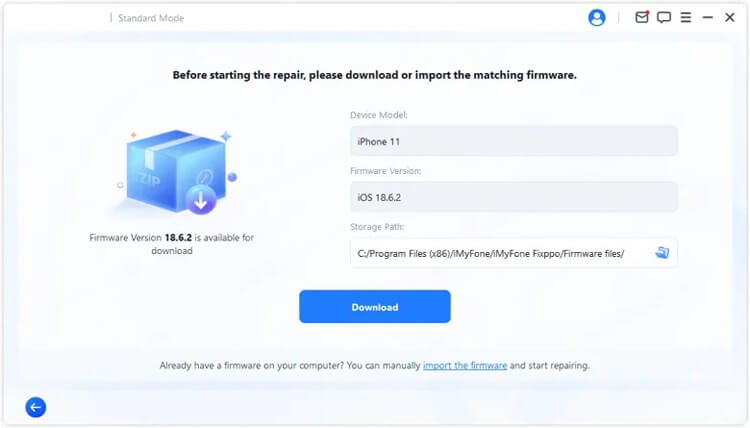
Verifique os detalhes do dispositivo exibidos pelo programa e confirme se estão corretos. O Fixppo fará então o download e verificará o firmware necessário para o seu iPhone.
-
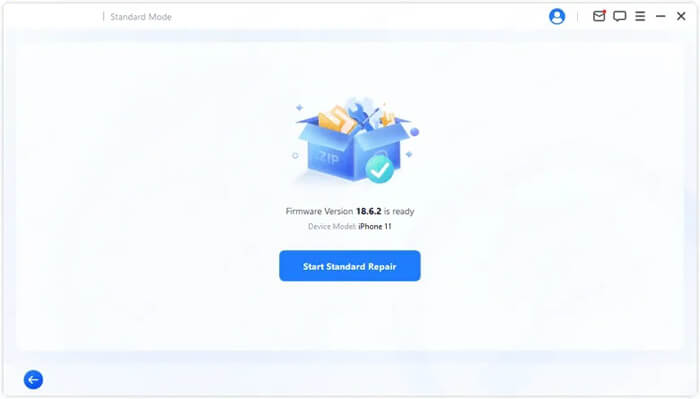
Após a preparação do firmware estar concluída, clique em "Iniciar Reparo Padrão" para executar o reparo. Não desconecte o iPhone até que o processo seja finalizado.
2.11 Entre em contato com a operadora ou com o suporte da Apple.
Se nenhuma das soluções acima funcionar, o problema pode exigir assistência da sua operadora de celular ou do Suporte da Apple.
Contate sua operadora se:
- Você não pode enviar ou receber mensagens SMS comuns.
- Não foi possível verificar seu número de telefone para ativação do iMessage.
- Você trocou recentemente seu cartão SIM, eSIM ou plano de celular.
- Sua operadora pode estar bloqueando mensagens SMS internacionais necessárias para a ativação do iMessage.
Entre em contato com o Suporte da Apple se:
- Você continua vendo a mensagem "Aguardando ativação" ou "Ativação sem sucesso".
- Sua conta Apple não pode iniciar sessão no iMessage.
- O iMessage ainda não funciona, mesmo que as configurações de rede e da conta estejam corretas.
- Você suspeita de um problema mais sério relacionado ao iOS ou ao dispositivo.
Lembre-se que a verificação do número de telefone pode levar até 24 horas. Se o seu número ainda não estiver verificado após esse período, peça à sua operadora para confirmar se sua linha pode enviar e receber mensagens SMS internacionais. Algumas operadoras podem cobrar pelo SMS de ativação.
Conclusão
Uma conexão confiável do iMessage depende de mais do que apenas ter o aplicativo Mensagens ativado. Seu número de telefone precisa estar devidamente ativado, os dados da sua conta Apple precisam estar corretos e seu iPhone precisa conseguir se comunicar com os serviços da Apple. Se o problema persistir, observe se ele afeta todas as conversas ou apenas contatos específicos, pois isso pode ajudar a identificar a causa.
Com a abordagem correta de resolução de problemas, você pode identificar o que está impedindo o iMessage de funcionar e escolher a solução adequada. Se suspeitar de um problema mais sério no iOS, o Fixppo é uma opção adicional a ser considerada, enquanto problemas relacionados à ativação ou à operadora podem exigir ajuda da Apple ou da sua operadora de celular.
Artigos relacionados
Como resolver o problema de não recebimento de mensagens de texto no iPhone em 11 métodos rápidos
Mensagens de texto desapareceram do iPhone? Causa e soluções
Como resolver o problema do iPhone travado na tela de bloqueio [Guia passo a passo]
iPhone com tela preta, mas ainda ligado? 5 dicas para solucionar o problema