


Resumindo:
Se o seu iPhone não estiver recebendo mensagens de texto, as dicas a seguir podem ajudá-lo a identificar a causa e encontrar uma solução adequada:
- Verifique sua conexão de dados móveis, reinicie seu iPhone e ative/desative o Modo Avião para resolver problemas temporários de rede.
- Analise as configurações de mensagens, os contatos bloqueados e o status do SIM/eSIM para identificar as causas comuns de mensagens de texto não recebidas.
- Atualize as configurações da operadora e do iOS ou redefina as configurações de rede se a solução de problemas básica não funcionar.
- Use uma ferramenta de reparo do iOS para solucionar possíveis problemas do sistema ou entre em contato com sua operadora ou com o Suporte da Apple para obter mais assistência.
"Consigo enviar SMS, mas não consigo receber no iPhone. Já tentei de tudo? Agradeço a ajuda!"
- Do Reddit
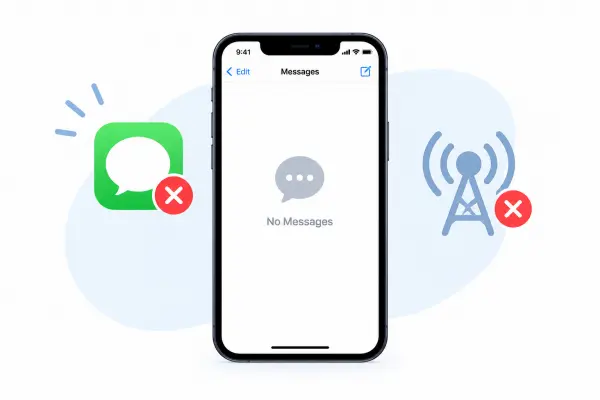
Seu iPhone não está recebendo mensagens de amigos, familiares ou outros contatos? Perder mensagens importantes pode ser frustrante, principalmente quando você está esperando uma resposta ou um código de verificação. Esse problema pode ocorrer por diversos motivos, como má conexão de rede, configurações incorretas do app Mensagens, problemas com o cartão SIM ou falhas do sistema iOS.
Felizmente, existem várias maneiras de solucionar esse problema e restaurar o recebimento normal de mensagens. Neste artigo, você aprenderá por que seu iPhone não está recebendo mensagens de texto e descobrirá 11 soluções práticas, desde verificar sua conexão de rede até usar uma ferramenta de reparo do iOS. Siga os métodos abaixo para encontrar a causa e fazer com que seu iPhone volte a receber mensagens de texto.
- Parte 1. Por que meu iPhone não está recebendo mensagens de texto?
- Parte 2. Como corrigir o problema do iPhone que não recebe mensagens de texto
- Solução 1. Verifique a conexão da rede celular.
- Solução 2. Ative e desative o Modo Avião
- Solução 3. Reinicie o iPhone
- Solução 4. Verifique as configurações de mensagens.
- Solução 5. Verifique os contatos bloqueados e os filtros de mensagens.
- Solução 6. Verifique o cartão SIM ou eSIM.
- Correção 7. Atualizar configurações da operadora
- Correção 8. Atualizar iPhone
- Solução 9. Redefina as configurações de rede
- Solução 10. Use uma ferramenta de reparo do iOS.
- Solução 11. Entre em contato com a operadora ou com o suporte da Apple.
Parte 1. Por que meu iPhone não está recebendo mensagens de texto?
Se o seu iPhone não estiver recebendo mensagens de texto, diversos fatores podem ser responsáveis. As causas geralmente se enquadram em quatro categorias:
* Problemas de rede e operadora
Sinais de celular fracos, interrupções temporárias da operadora, serviços de mensagens inativos ou restrições de conta podem impedir que as mensagens de texto recebidas cheguem ao seu iPhone.
* Configurações de mensagens
O iMessage desativado, configurações incorretas de envio e recebimento, contatos bloqueados ou filtragem de mensagens podem fazer com que certas mensagens se percam.
* Problemas com o dispositivo e o cartão SIM
Um SIM ou eSIM inativo, uma linha celular configurada incorretamente ou problemas após a troca para um novo iPhone podem interromper a entrega de mensagens.
* Problemas de software iOS
Configurações desatualizadas do iOS ou da operadora, falhas temporárias do sistema e erros de software subjacentes também podem interferir na capacidade do seu iPhone de receber mensagens de texto.
Parte 2. Como corrigir o problema do iPhone que não recebe mensagens de texto
Experimente as seguintes soluções em ordem, começando pelas etapas de resolução de problemas mais simples.
Solução 1. Verifique a conexão da rede celular.
Um sinal de celular fraco ou uma interrupção temporária da rede podem impedir que seu iPhone receba mensagens SMS. Embora o iMessage funcione via Wi-Fi, as mensagens SMS padrão geralmente exigem uma conexão de dados móveis.
Para verificar sua conexão:
Passo 1. Observe o indicador de sinal na barra de status para verificar se o seu iPhone possui serviço de celular.
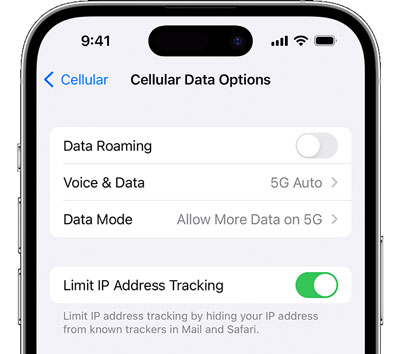
Passo 2. Se o sinal estiver fraco, mova-se para uma área com melhor recepção.
Passo 3. Abra o Safari e acesse um site para verificar se sua conexão com a internet está funcionando.
Passo 4. Se você vir "SOS" ou "Sem serviço", verifique sua linha de celular e entre em contato com sua operadora se o problema persistir.
Passo 5. Peça a alguém para lhe enviar uma mensagem de teste.
Se você consegue receber iMessages, mas não mensagens de texto comuns, siga os métodos abaixo para verificar sua configuração de mensagens e o serviço da sua operadora.
Solução 2. Ative e desative o Modo Avião
Ativar e desativar o Modo Avião força o seu iPhone a desconectar e reconectar-se às redes celulares disponíveis. Isso pode resolver problemas temporários de conexão que impedem o recebimento de mensagens de texto.
Passo 1. Abra a Central de Controle deslizando o dedo de cima para baixo a partir do canto superior direito da tela.
Passo 2. Toque no ícone "Modo Avião" para ativá-lo.

Passo 3. Aguarde aproximadamente 10 a 15 segundos.
Passo 4. Toque no ícone novamente para desativar o Modo Avião. Aguarde o sinal da sua rede celular retornar e, em seguida, peça para alguém lhe enviar uma mensagem de texto.
Solução 3. Reinicie o iPhone
Problemas temporários de software podem afetar o aplicativo Mensagens ou outros processos envolvidos no recebimento de mensagens de texto. Reiniciar o iPhone é uma maneira simples de atualizar esses processos sem apagar seus dados pessoais.
Para reiniciar o seu iPhone:
Passo 1. Pressione e mantenha pressionado um botão de volume e o botão "Lateral" até que o controle deslizante de desligamento apareça.
Passo 2. Arraste o controle deslizante para desligar o seu iPhone.

Passo 3. Aguarde cerca de 30 segundos.
Passo 4. Pressione e mantenha pressionado o botão "Lateral" até que o logotipo da Apple apareça.
Passo 5. Depois que o seu iPhone reiniciar, verifique se as mensagens recebidas voltaram a funcionar.
Se o seu modelo de iPhone utiliza um procedimento de desligamento diferente, siga as instruções específicas para o seu dispositivo.
Solução 4. Verifique as configurações de mensagens.
Configurações incorretas de mensagens podem impedir que seu iPhone receba certos tipos de mensagens. Isso é especialmente importante se você recebe algumas mensagens de texto, mas não outras, como iMessages de usuários de iPhone ou SMS de usuários de Android.
Passo 1. Verifique o iMessage.
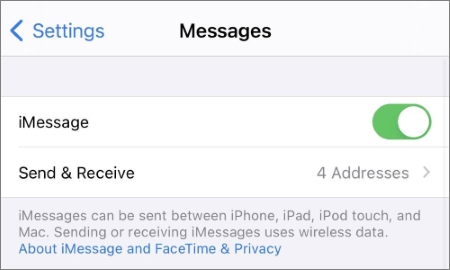
Abra "Ajustes" > "Aplicativos" > "Mensagens" (o caminho pode variar um pouco dependendo da versão do iOS) e verifique se o iMessage está ativado. Se já estiver ativado, desative-o, aguarde alguns segundos e ative-o novamente.
Passo 2. Verifique Enviar e Receber.
Toque em "Enviar e receber" e certifique-se de que seu número de telefone esteja selecionado nos endereços disponíveis. Se você trocou de aparelho ou transferiu seu número de telefone recentemente, confirme se o número correto está associado ao iMessage.
Passo 3. Verifique as opções de mensagens de texto.
Analise as opções disponíveis em Mensagens, incluindo Enviar como SMS e MMS, caso sejam compatíveis com a sua versão do iOS e operadora. Se o seu iPhone for compatível com mensagens RCS, verifique também essa configuração.
Etapa 4. Teste a entrega da mensagem.
Peça para alguém lhe enviar uma mensagem de outro iPhone e, se possível, de um telefone Android. Isso pode ajudar a determinar se o problema afeta o iMessage, as mensagens da operadora ou ambos.
Solução 5. Verifique os contatos bloqueados e os filtros de mensagens.
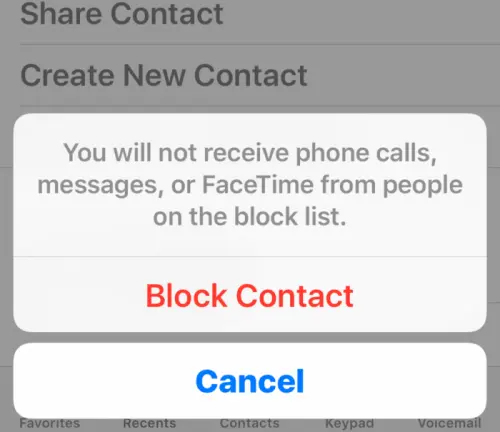
Se o seu iPhone não estiver recebendo mensagens de texto de uma pessoa ou se apenas algumas mensagens parecerem estar faltando, verifique seus contatos bloqueados e filtros de mensagens. Mensagens de remetentes desconhecidos podem estar separadas da sua lista de conversas principal, dependendo das suas configurações e da versão do iOS.
Para verificar contatos bloqueados:
Passo 1. Abra "Ajustes" e localize a seção de contatos bloqueados. Dependendo da sua versão do iOS, ela pode aparecer em "Apps" > "Mensagens" ou em outro menu de configurações relevante.
Passo 2. Abra "Contatos bloqueados".
Passo 3. Revise a lista e remova qualquer contato do qual você não queira mais receber mensagens.
Para verificar os filtros de mensagens:
Passo 1. Abra o aplicativo Mensagens.
Passo 2. Toque em "Filtros" ou nas categorias de mensagens disponíveis.
Etapa 3. Analise os remetentes desconhecidos e outras categorias filtradas, se disponíveis.
Passo 4. Procure a conversa que está faltando e abra-a se a encontrar.
Se o remetente não estiver bloqueado e as mensagens ausentes não aparecerem em nenhuma categoria filtrada, continue a resolução de problemas. Essas configurações têm maior probabilidade de explicar problemas que afetam remetentes específicos do que casos em que todas as mensagens recebidas pararam de chegar.
Solução 6. Verifique o cartão SIM ou eSIM.
Um cartão SIM inativo, um eSIM desativado ou uma linha celular configurada incorretamente podem impedir que seu iPhone receba mensagens SMS. Isso é especialmente relevante se o problema começou após a troca de aparelho, transferência de número ou mudança de operadora.
Passo 1. Abra "Configurações" > "Celular" (ou "Serviço Móvel", dependendo da sua região).
Passo 2. Verifique se sua linha telefônica está habilitada.
Passo 3. Se você usa vários SIMs ou eSIMs, confirme se a linha correta está ativa.
Passo 4. Se você usa um cartão SIM físico, desligue o iPhone antes de removê-lo e reinseri-lo.
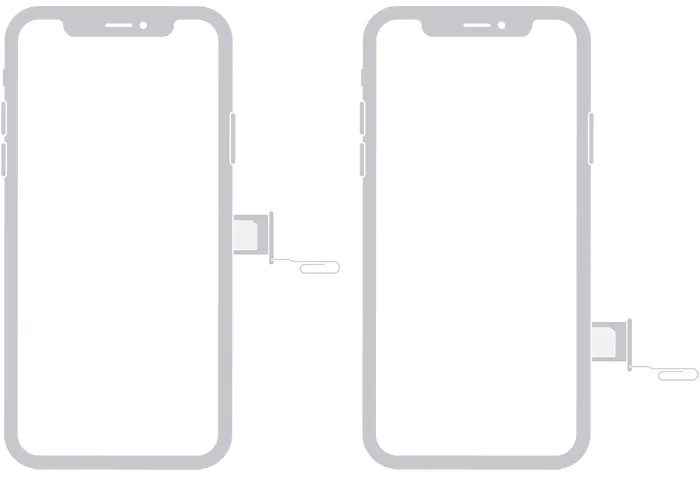
Passo 5. Reinicie o seu iPhone e teste as mensagens recebidas.
Se você transferiu recentemente seu número para um novo aparelho, entre em contato com sua operadora para verificar se o SIM ou eSIM está totalmente ativado. Não exclua um eSIM a menos que sua operadora tenha confirmado que você pode reativá-lo com segurança.
Correção 7. Atualizar configurações da operadora
As configurações da operadora ajudam seu iPhone a se comunicar com a rede da sua operadora de celular. Se essas configurações estiverem desatualizadas, atualizá-las pode ajudar a resolver alguns problemas de conectividade celular ou de mensagens.
Siga estes passos:
Passo 1. Conecte seu iPhone a uma rede Wi-Fi ou a uma rede celular em funcionamento.
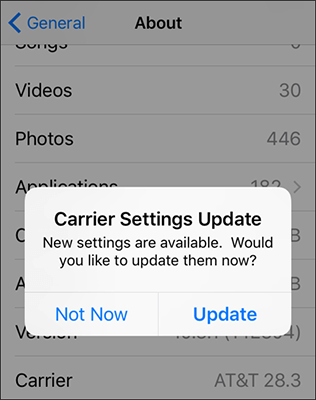
Passo 2. Abra "Ajustes" > "Geral" > "Sobre".
Passo 3. Permaneça na tela "Sobre" por alguns instantes.
Passo 4. Se aparecer uma mensagem solicitando uma atualização das configurações da operadora, siga as instruções para instalá-la. Se nenhuma mensagem de atualização aparecer, pode não haver nenhuma atualização disponível para o seu dispositivo.
Correção 8. Atualizar iPhone
Uma versão desatualizada do iOS pode conter erros de software que afetam o envio de mensagens ou a conectividade de rede. Instalar uma atualização disponível pode resolver problemas conhecidos e melhorar a estabilidade do sistema.
Passo 1. Conecte seu iPhone a uma rede Wi-Fi estável e certifique-se de que a bateria esteja suficientemente carregada.
Passo 2. Abra "Configurações" > "Geral" > "Atualização de software".

Passo 3. Aguarde enquanto seu iPhone verifica se há atualizações disponíveis.
Passo 4. Se houver uma atualização disponível, toque em "Atualizar agora" ou "Instalar agora" e siga as instruções na tela.
Passo 5. Após a conclusão da atualização, peça a alguém que lhe envie uma mensagem de teste.
Faça um backup do seu iPhone antes de instalar uma atualização importante do iOS. Se você já tiver a versão mais recente, prossiga para a próxima correção em vez de ficar verificando repetidamente se há atualizações.
Solução 9. Redefina as configurações de rede
Se o seu iPhone ainda não estiver recebendo mensagens de texto depois de você ter verificado a conexão e a configuração de mensagens, configurações de rede incorretas podem estar causando o problema. Redefinir as configurações de rede pode ajudar a resolver problemas persistentes de conectividade.
Antes de prosseguir, observe que esta ação remove redes Wi-Fi e senhas salvas e redefine algumas configurações relacionadas à rede. Normalmente, ela não apaga suas fotos, aplicativos ou mensagens.
Passo 1. Abra "Ajustes" > "Geral".
Passo 2. Toque em "Transferir ou restaurar iPhone".
Passo 3. Selecione "Redefinir".
Passo 4. Toque em "Redefinir configurações de rede".

Passo 5. Digite sua senha, se solicitado, e confirme sua escolha.
Passo 6. Aguarde o iPhone reiniciar, reconecte-se ao Wi-Fi, se necessário, e teste novamente as mensagens recebidas.
Essa etapa é mais invasiva do que reiniciar o iPhone, então tente primeiro os métodos mais simples. Se o problema persistir, verifique se o problema está no sistema iOS ou na sua operadora.
Solução 10. Use uma ferramenta de reparo do iOS.
O que fazer se não estiver recebendo mensagens de texto no iPhone? Se você já tentou os métodos acima, mas seu iPhone ainda não está recebendo mensagens, um problema subjacente no sistema iOS pode ser a causa. Nesse caso, você pode tentar usar uma ferramenta de reparo do sistema antes de buscar assistência adicional. O Fixppo oferece uma maneira de reparar diversos problemas do iOS que podem afetar o funcionamento normal do seu iPhone. Se o problema for causado por uma falha do sistema, e não por um problema com a operadora ou a rede, o Fixppo pode ajudar a restaurar a funcionalidade normal.
Principais características do Fixppo:
- Resolva diversos problemas do sistema iOS através de um processo simples, sem a necessidade de conhecimentos técnicos avançados.
- Oferecemos os modos Padrão e Avançado para atender às diferentes necessidades de reparo do sistema.
- Compatível com iPhone, iPad, iPod touch e Apple TV.
- Corrija problemas do iOS, incluindo telas congeladas, erros no logotipo da Apple , falhas na inicialização e problemas que podem afetar o envio de mensagens de texto.
- Suporte para atualização e downgrade do iOS quando você precisar instalar uma versão compatível do sistema.
Dica: Para usuários de dispositivos móveis, primeiro registre uma conta e, em seguida, baixe ou compre o aplicativo na sua área de membros para aproveitar descontos exclusivos.
Como resolver o problema de iPhone que não recebe mensagens de texto com o Fixppo?
-
Conecte seu iPhone ao computador.
Baixe e abra o Fixppo no seu computador e, em seguida, conecte seu iPhone usando um cabo USB. Depois que o programa detectar seu dispositivo, selecione "Reparo do Sistema Apple" para acessar as opções de reparo do sistema disponíveis.

-
Selecione o modo de reparo.
Selecione "Modo Padrão" para tentar reparar o sistema iOS preservando os dados existentes do seu iPhone. Este modo é um bom ponto de partida quando você suspeita de um problema de software, mas deseja evitar apagar suas informações pessoais.

-
Confirme as informações do seu dispositivo e faça o download do firmware.
Siga as instruções na tela para verificar o modelo do seu iPhone e outros detalhes do dispositivo. Escolha o pacote de firmware apropriado, faça o download e permita que o Fixppo verifique o firmware antes de prosseguir.

-
Inicie o reparo do sistema iOS.
Assim que o firmware estiver pronto, clique em "Iniciar Reparo Padrão" para começar o processo de reparo. Mantenha seu iPhone conectado ao computador e aguarde a conclusão da operação pelo Fixppo. Evite desconectar o dispositivo durante o reparo.

Solução 11. Entre em contato com a operadora ou com o suporte da Apple.
Se nenhum dos métodos acima funcionar, entre em contato com a equipe de suporte apropriada. Antes de entrar em contato, anote quando o problema começou e se ocorreu após uma atualização do iOS, uma troca de telefone, uma transferência de SIM ou uma mudança de operadora.
- Contate sua operadora: Se você não conseguir receber SMS, MMS ou mensagens RCS compatíveis, peça à sua operadora para verificar o status da sua conta, linha celular, serviço de mensagens e condições da rede local.
- Contate o Suporte da Apple: Se o iMessage não estiver funcionando apesar das configurações corretas e de uma conexão estável, o Suporte da Apple pode ajudar a investigar possíveis problemas relacionados ao dispositivo ou à conta.

Conclusão
É só isso. Se o seu iPhone não estiver recebendo mensagens de texto, o problema pode estar relacionado à conectividade de rede, às configurações do app Mensagens, ao seu cartão SIM ou a um problema do sistema iOS. Comece com as soluções mais simples, como verificar sua conexão de dados móveis e reiniciar o iPhone, antes de partir para soluções mais avançadas.
Se o problema persistir e você suspeitar de um problema no sistema iOS, o Fixppo pode ajudar a reparar o sistema e restaurar a funcionalidade normal do dispositivo. No entanto, se o problema estiver relacionado à sua operadora ou serviço de celular, entre em contato com ela para obter mais assistência.
Artigos relacionados
Como receber mensagens de texto do iPhone no Windows 10/11 com 4 métodos viáveis
Imprima facilmente mensagens de texto do iPhone usando 4 métodos (Mais recentes)
Como salvar mensagens de texto no iPhone [5 métodos eficazes e perguntas frequentes]
Como copiar mensagens de texto do iPhone de 5 maneiras viáveis (comprovadas)

