


Existem vários motivos pelos quais você pode precisar imprimir mensagens de texto do seu iPhone, como manter registros legais para um processo judicial, preservar conversas com valor sentimental ou documentar comunicações comerciais. Embora os iPhones não ofereçam um recurso de impressão direta para mensagens de texto, existem algumas soluções alternativas que permitem realizar essa tarefa. Leia este guia para aprender 4 métodos eficazes para imprimir suas mensagens de texto do seu iPhone.
- Parte 1: Posso imprimir mensagens de texto do iPhone?
- Parte 2: Como imprimir mensagens de texto do iPhone por meio de capturas de tela
- Parte 3: Como imprimir mensagens de texto do meu iPhone usando o iReaShare iPhone Manager
- Parte 4: Como imprimir mensagens de texto do iPhone usando o encaminhamento
- Parte 5: Como imprimir SMS do iPhone usando o iMessage do Mac
- Parte 6: Perguntas frequentes sobre a impressão de SMS do iPhone
Parte 1: Posso imprimir mensagens de texto do iPhone?
A resposta curta é sim, você pode imprimir mensagens de texto do seu iPhone. No entanto, não é tão simples quanto imprimir um documento. Os iPhones não possuem um recurso integrado para imprimir diretamente conversas de SMS ou iMessage.
Em vez disso, você precisará usar métodos alternativos, como tirar capturas de tela, usar o iReaShare iPhone Manager, encaminhar as mensagens ou utilizar os recursos do iMessage do seu Mac. O método escolhido dependerá das suas necessidades e preferências.
Parte 2: Como imprimir mensagens de texto do iPhone por meio de capturas de tela
Uma das maneiras mais simples de imprimir mensagens de texto é tirando capturas de tela da conversa e imprimindo-as como imagens, incluindo os registros de data e hora. Se você quiser imprimir apenas algumas mensagens de texto, pode capturar as telas das mensagens do seu iPhone.
Eis como:
Passo 1: Abra o aplicativo Mensagens no seu iPhone.
Passo 2: Navegue até a conversa que deseja imprimir.
Passo 3: Para modelos com Face ID, faça uma captura de tela pressionando o botão " Lateral " e o botão " Aumentar Volume ". Para modelos com Touch ID, toque no botão " Início " e no botão " Ligar/Desligar ".
Passo 4: Abra o aplicativo Fotos e encontre a captura de tela.
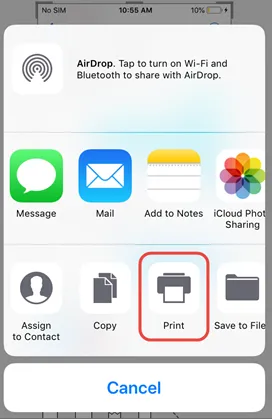
Passo 5: Toque no botão " Compartilhar " e selecione " Imprimir " para enviar a captura de tela para uma impressora.
Parte 3: Como imprimir mensagens de texto do meu iPhone usando o iReaShare iPhone Manager
Existe algum aplicativo para imprimir mensagens de texto do iPhone no computador? Claro que sim, o iReaShare iPhone Manager pode atender às suas necessidades. Com uma abordagem mais organizada e profissional, este aplicativo para desktop permite visualizar e selecionar conversas antes de salvá-las no seu computador. Além disso, ele pode salvar mensagens de texto nos formatos HTML, TXT e CSV. Também inclui os registros de data e hora de todas as mensagens.
Principais funcionalidades do iReaShare iPhone Manager:
* Transfira e salve mensagens de texto de um iPhone para um computador para impressão, sem complicações.
* Suporte para exportação de mensagens de texto em diferentes formatos de arquivo.
* Permite imprimir facilmente mensagens de texto com carimbos de data/hora.
* Permite visualizar mensagens de texto antes de transferi-las.
* Compatível com iPhone 17 Pro Max/17 Pro/17/Air, e iPhone 16/15/14/13/12/11/X, iPad Pro, iPad Air e outros.
* Compatível com iOS 5.0 e versões superiores, incluindo iOS 26.
Baixe este software de gerenciamento de iPhone.
Baixe para Win Baixar para Mac
Veja como usar este aplicativo para imprimir mensagens de texto de um iPhone:
Passo 1: Conecte seu iPhone ao computador com um cabo USB e, em seguida, clique em " Confiar " no dispositivo iOS.
Passo 2: Instale e execute o iReaShare iPhone Manager no PC, e ele detectará e reconhecerá seu iPhone rapidamente.

Passo 3: Escolha " Mensagens " no painel e selecione as mensagens que deseja imprimir. Em seguida, clique em " Exportar " e selecione um formato de arquivo para salvar suas mensagens de texto no seu computador.
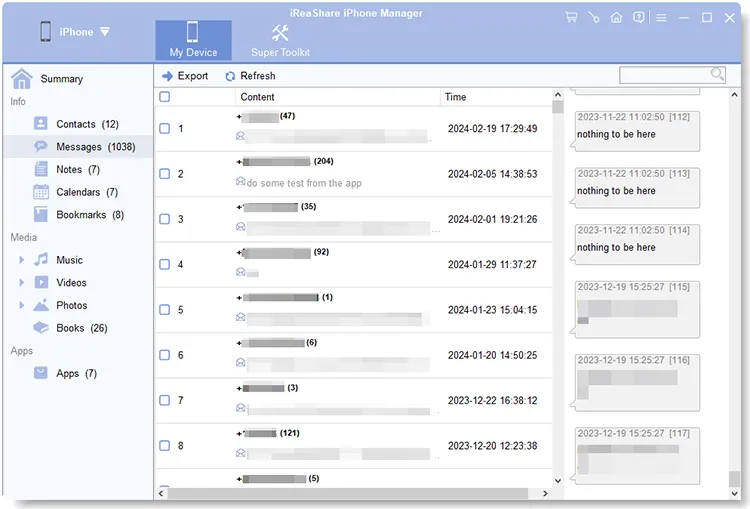
Passo 4: Em seguida, abra o arquivo e toque em " Menu " > " Imprimir " para imprimir as mensagens de texto em uma impressora disponível.
Parte 4: Como imprimir mensagens de texto do iPhone usando o encaminhamento
Outro método simples é o encaminhamento de mensagens de texto, que permite selecionar várias mensagens e copiá-las para outro aplicativo, como o Notas. No entanto, não é possível imprimir as mensagens com a data e hora registradas.
Siga estes passos:
Passo 1: Abra o aplicativo Mensagens e encontre a conversa.
Passo 2: Toque e mantenha pressionada a mensagem até que as opções apareçam e, em seguida, selecione " Mais ".
Passo 3: Selecione várias mensagens, se necessário, e toque no botão " Encaminhar ".
Passo 4: Toque em " Copiar " para copiar todas as mensagens e, em seguida, cole-as no seu aplicativo Notas.
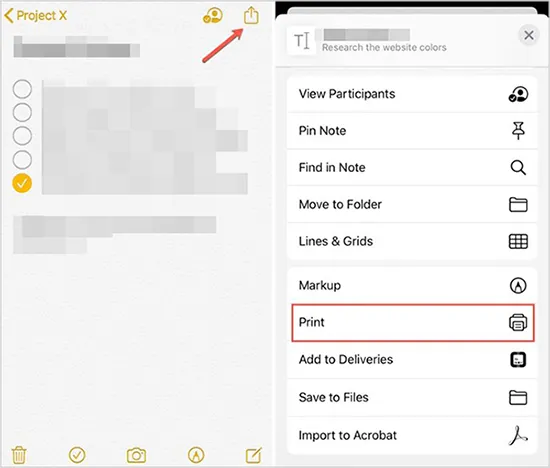
Passo 5: Clique em " Compartilhar " e depois em " Imprimir ". Desde que seu iPhone esteja conectado a uma impressora, você poderá imprimir diretamente o conteúdo da sua mensagem.
Parte 5: Como imprimir SMS do iPhone usando o iMessage do Mac
Se você usa o iMessage em um Mac, pode imprimir mensagens diretamente do seu computador.
Eis os passos:
Passo 1: Abra o app Mensagens no seu Mac e verifique se as mensagens do seu iPhone estão sincronizadas via iCloud.
Passo 2: Selecione a conversa que deseja imprimir.
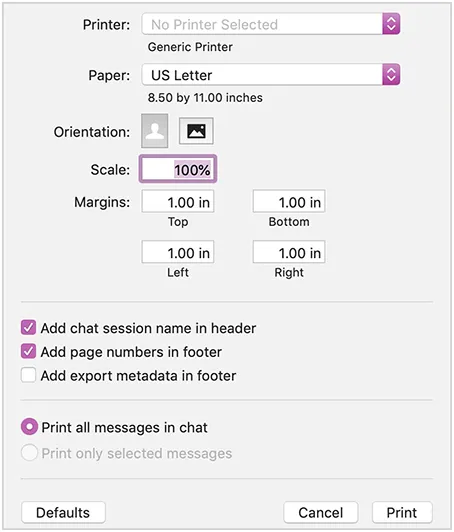
Passo 3: Pressione " Command " e " P " para abrir a pré-visualização de impressão.
Passo 4: Ajuste as configurações, se necessário, e clique em " Imprimir ".
Parte 6: Perguntas frequentes sobre a impressão de SMS do iPhone
P1: Posso imprimir mensagens do iMessage também?
Sim, as mensagens do iMessage podem ser impressas da mesma forma que os SMS, usando capturas de tela ou o software iReaShare iPhone Manager, que extrai e formata as conversas para o seu computador.
P2: Os registros de data e hora aparecem ao imprimir mensagens de texto?
Sim, se você usar uma ferramenta de extração de mensagens como o iReaShare iPhone Manager ou tirar capturas de tela, os registros de data e hora serão incluídos.
P3: É possível imprimir mensagens apagadas?
Se você tiver um backup (iCloud ou iTunes) contendo as mensagens apagadas, poderá recuperá-las primeiro e, em seguida, imprimi-las usando os métodos descritos neste artigo.
Conclusão
Você pode querer imprimir mensagens de texto do seu iPhone por motivos legais, pessoais ou profissionais. De qualquer forma, agora você pode usar os métodos acima para facilitar o processo. Se você deseja imprimir todas as suas mensagens com data e hora de forma eficiente, pode usar o iReaShare iPhone Manager . Com ele, você pode salvar suas mensagens SMS como um arquivo TXT ou HTML. Em seguida, imprima o arquivo facilmente no seu computador.
Baixe para Win Baixar para Mac
Artigos relacionados
Faça backup de mensagens no iCloud do iPhone sem esforço em 2025 (Novo guia)
Como apagar mensagens permanentemente no iPhone [Compatível com a versão mais recente do iOS]

