


Mensagens de texto são uma parte essencial da nossa comunicação diária, abrangendo desde trocas pessoais até conversas relacionadas ao trabalho. Se você está se perguntando: "Existe uma maneira de salvar mensagens no iPhone?" ou "Como faço para salvar mensagens de texto no meu iPhone?", você está no lugar certo. Seja para salvar mensagens individuais ou salvar todas as mensagens de texto no seu iPhone, há uma solução para você. Continue lendo para saber como preservar suas mensagens a longo prazo.
Dicas: Qual é a diferença entre mensagens de texto e iMessage?
Essencialmente, o iMessage é um serviço de mensagens mais avançado, baseado na internet, para usuários da Apple, enquanto as mensagens de texto padrão são uma opção mais universal, baseada em rede celular. A cor do balão de mensagem no aplicativo "Mensagens" do seu iPhone é a indicação visual mais fácil: azul para iMessage, verde para SMS/MMS.
- Parte 1: Como salvar mensagens de texto do iPhone no computador com o iReaShare iPhone Manager
- Parte 2: Como salvar mensagens de texto no iPhone com o iCloud
- Parte 3: Como salvar mensagens no iPhone usando capturas de tela
- Parte 4: Como salvar textos no iPhone usando Mac
- Parte 5: Como salvar mensagens no iPhone encaminhando ou copiando
- Parte 6: Perguntas frequentes sobre como salvar mensagens no iPhone
Parte 1: Como salvar mensagens de texto do iPhone no computador com o iReaShare iPhone Manager
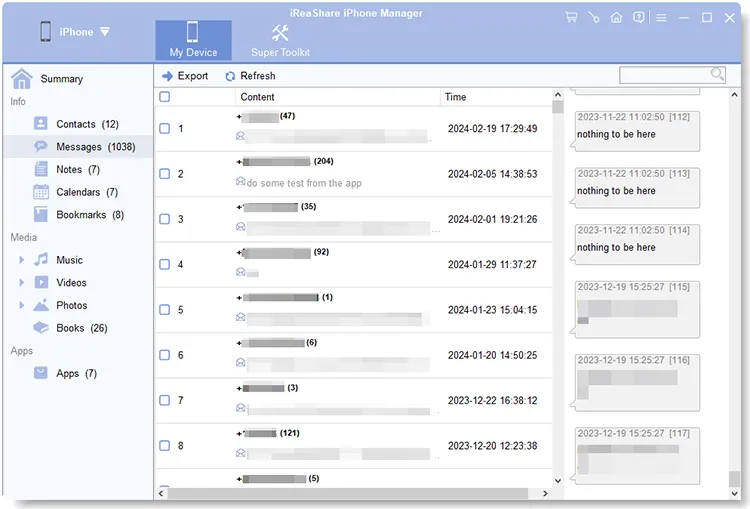
O iReaShare iPhone Manager é uma solução de software abrangente que permite gerenciar vários tipos de dados no seu iPhone, permitindo que você salve todas as mensagens de texto do seu iPhone no seu computador com apenas alguns cliques. Esta ferramenta permite exportar mensagens de texto dos seus dispositivos iOS para um computador como um arquivo TXT, HTML e CSV. Você pode selecionar facilmente o formato de arquivo desejado e salvar suas mensagens do iPhone de uma só vez.
Principais recursos do iReaShare iPhone Manager:
* Salve mensagens de texto do iPhone em um PC Windows ou Mac para backup.
* Permite que você visualize suas mensagens do iPhone e selecione as desejadas com facilidade.
* Suporta formatos de fácil acesso como HTML, CSV e TXT.
* Faça backup e restaure dados do iPhone com 1 clique em um computador.
* Compatível com iOS 5.0 e posteriores, incluindo iOS 26.
Baixe o software.
Baixar para Win Baixar para Mac
Veja como salvar todas as mensagens de texto de um iPhone em um PC por meio do software iPhone Manager:
Passo 1: Baixe a versão correta do iReaShare iPhone Manager no seu computador e instale-a. Em seguida, conecte seu iPhone ao computador com um cabo USB.
Passo 2: Clique em " Confiar " no seu iPhone, se solicitado. Os dois dispositivos serão conectados e você poderá ver as informações do seu dispositivo iOS na interface.

Passo 3: Escolha a opção " Mensagens " e selecione as mensagens que deseja salvar. Em seguida, clique em " Exportar " e escolha um formato para salvar as mensagens do seu iPhone no seu computador.
Parte 2: Como salvar mensagens de texto no iPhone com o iCloud
Se você deseja fazer backup de mensagens de texto diretamente no seu iPhone, o iCloud oferece uma solução perfeita. Com o iCloud, você pode salvar mensagens no iPhone e acessá-las de qualquer dispositivo Apple.
Veja como:
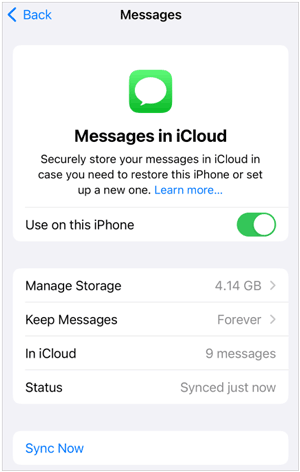
Passo 1: Abra o app Ajustes e toque no seu nome na parte superior. Em seguida, selecione " iCloud " e role até a opção " Mensagens ".
Passo 2: Ative a opção " Mensagens " para sincronizar suas mensagens com o iCloud. Em versões mais recentes do iOS, toque em " Ver Tudo " ou " Mostrar Tudo ", depois toque em " Mensagens no iCloud " e ative " Usar neste iPhone ". Suas mensagens serão copiadas automaticamente quando o iPhone estiver conectado ao Wi-Fi e carregando.
Etapa 3: para acessar suas mensagens, basta fazer login no iCloud em qualquer dispositivo vinculado à sua conta.
Parte 3: Como salvar mensagens no iPhone usando capturas de tela
Para usuários que desejam salvar mensagens rapidamente no iPhone, tirar prints da tela é um método simples e rápido. No entanto, capturar muitas capturas de tela de mensagens consome muito tempo.
Veja como fazer:
Etapa 1: abra o aplicativo Mensagens e encontre a conversa que você deseja salvar.
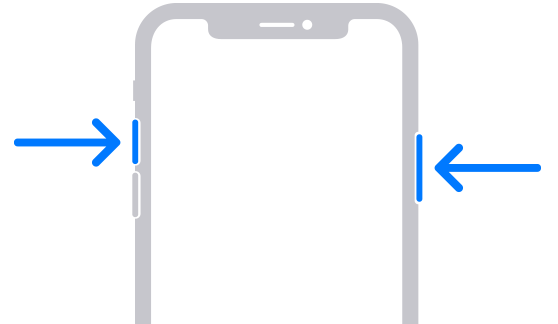
Etapa 2: faça uma captura de tela pressionando o botão " Lateral " e o botão " Aumentar volume " ao mesmo tempo (para iPhones com Face ID) ou pressione os botões Início e " Repousar/Despertar " simultaneamente (para modelos mais antigos).
Passo 3: A captura de tela será salva no seu aplicativo Fotos. Agora, você pode organizar suas capturas de tela em álbuns para encontrar mensagens importantes facilmente.
Parte 4: Como salvar textos no iPhone usando Mac
Se você é usuário da Apple, salvar mensagens de texto no seu iPhone através do Mac é fácil. O app Mensagens do seu Mac sincroniza automaticamente com o seu iPhone, permitindo que você salve e acesse mensagens sem complicações. Este método é ideal para salvar mensagens de texto do iPhone se você preferir trabalhar no seu Mac.
Aqui está o guia:
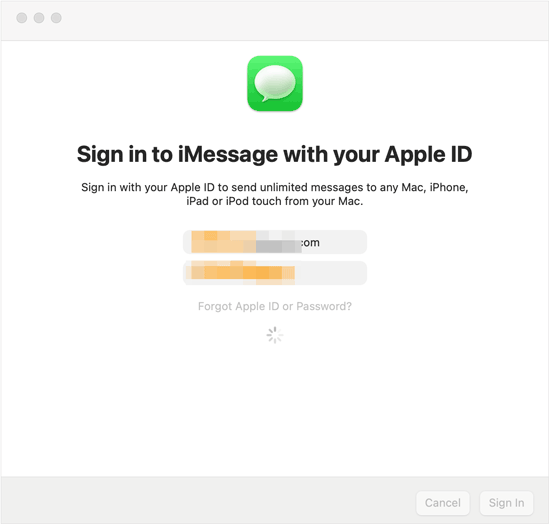
Passo 1: Certifique-se de que haja uma rede disponível no seu iPhone e Mac. Em seguida, abra o app Mensagens no seu Mac e faça login com seu ID Apple.
Etapa 2: suas mensagens do iPhone serão sincronizadas automaticamente com o aplicativo.
Etapa 3: para salvar uma conversa, você pode copiar o texto e colá-lo em um documento ou e-mail no seu Mac.
Parte 5: Como salvar mensagens no iPhone encaminhando ou copiando
Se você precisar armazenar uma mensagem específica, encaminhá-la para outro número de telefone ou copiá-la para outro local pode ser uma maneira útil de salvar mensagens de texto no iPhone.
Veja como:
Etapa 1: abra o aplicativo Mensagens e selecione a conversa que você deseja salvar.
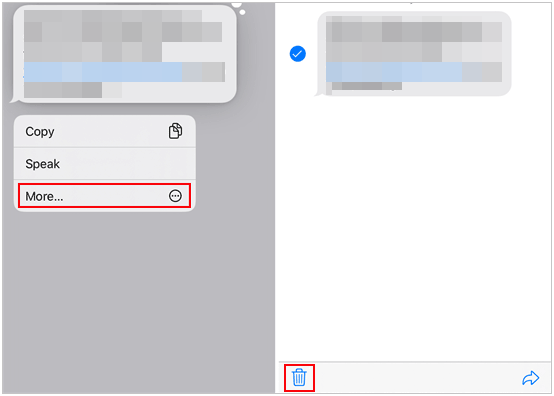
Etapa 2: toque e segure a mensagem que deseja salvar e selecione " Mais ".
Etapa 3: você pode encaminhar a mensagem para outro contato ou seu número de telefone, ou copiá-la para outro aplicativo, como Notas ou E-mail.
Etapa 4: Salve a mensagem encaminhada ou copiada em um local de sua escolha.
Parte 6: Perguntas frequentes sobre como salvar mensagens no iPhone
P1: Posso salvar mensagens de texto ou conversas individuais no meu iPhone?
Sim, você pode salvar mensagens individuais fazendo uma captura de tela delas ou exportando conversas inteiras usando o iReaShare iPhone Manager, que permite salvar as mensagens em três formatos, incluindo HTML, TXT e CSV.
P2: Posso imprimir minhas mensagens depois de salvá-las?
Sim, você pode. Depois de salvar as mensagens do seu iPhone em um arquivo como TXT, PDF e outros, você pode abrir o arquivo para visualizar e imprimir as mensagens, mas certifique-se de que seu dispositivo esteja conectado a uma impressora.
P3: Como faço para recuperar mensagens de texto salvas de um backup do iPhone?
Você pode restaurar mensagens de texto de um backup do iCloud acessando Ajustes > Geral > Redefinir > Apagar Todo o Conteúdo e Ajustes e, em seguida, restaurando a partir de um backup durante o processo de configuração. Se você fizer backup dos dados do seu iPhone com o iReaShare iPhone Manager, também poderá restaurar as mensagens de backup para o seu iPhone via USB.
Conclusão
Existem muitas maneiras de salvar mensagens de texto do iPhone, seja para fazer backup no iCloud, transferi-las para um computador ou armazená-las manualmente. Seja para salvar todas as mensagens de texto no iPhone ou preservar apenas algumas específicas, há um método que se adapta às suas necessidades. Se quiser salvar suas mensagens no computador, você pode escolher o iReaShare iPhone Manager , uma ferramenta que suporta diferentes formatos de arquivo e permite pré-visualizar e selecionar mensagens.
Baixar para Win Baixar para Mac
Artigos relacionados
Resolvido: Como sincronizar contatos do iPhone para o Mac com facilidade
Como transferir fotos do iPhone para o computador sem nenhum esforço

