


Resumindo:
Se mensagens de texto desapareceram do seu iPhone, tente estes métodos para encontrar conversas perdidas ou recuperar mensagens:
- Verifique os filtros de mensagens e procure por conversas ausentes, depois reinicie o seu iPhone.
- Verifique a sincronização do iCloud Messages e o espaço de armazenamento do iPhone, desative e ative o iMessage, atualize o iOS ou redefina todas as configurações para solucionar o problema.
- Recupere mensagens apagadas da pasta "Apagados recentemente".
- Recupere as mensagens perdidas a partir de um backup do iCloud ou do iTunes criado antes do desaparecimento das mensagens.
- Use o Data Recovery para analisar seu iPhone diretamente ou recuperar mensagens disponíveis em backups do iCloud e do iTunes.

Recuperação de dados Recupere dados perdidos


"Por que minhas mensagens de texto estão desaparecendo? Quando tento reler ou enviar uma mensagem para algumas pessoas, não há mensagens anteriores com o nome delas. Apenas uma tela em branco. Além disso, algumas mensagens agora têm a data de 2000, mas eu nem tinha celular naquela época. O que está acontecendo e como posso resolver isso?"
- Da comunidade Apple
Suas mensagens de texto desapareceram do seu iPhone sem aviso prévio? Você pode perceber que conversas inteiras sumiram, mensagens antigas não estão mais visíveis ou que certos textos desapareceram após uma atualização do iOS ou troca de aparelho. Isso pode ser frustrante, principalmente quando essas conversas contêm informações importantes, lembranças pessoais ou detalhes que você precisa guardar.
Felizmente, mensagens de texto desaparecidas nem sempre significam que foram perdidas para sempre. O problema pode estar relacionado a filtros de mensagens, sincronização do iCloud, configurações de retenção de mensagens ou uma exclusão inesperada. Este artigo explica as causas comuns do desaparecimento de mensagens no iPhone e oferece soluções práticas para ajudar você a encontrar conversas perdidas ou recuperar mensagens de texto.
- Parte 1. Por que minhas mensagens de texto desapareceram do meu iPhone?
- Parte 2. Como corrigir o desaparecimento de mensagens de texto do iPhone?
- 2.1 Verificar filtros de mensagens e procurar conversas ausentes
- 2.2 Reinicie o seu iPhone
- 2.3 Verificar a sincronização de mensagens do iCloud
- 2.4 Verificar espaço de armazenamento do iPhone
- 2.5 Desativar e ativar o iMessage
- 2.6 Atualize o iPhone para a versão mais recente compatível do iOS.
- 2.7 Redefinir todas as configurações do seu iPhone
- Parte 3. Como recuperar mensagens de texto que desapareceram do meu iPhone?
Parte 1. Por que minhas mensagens de texto desapareceram do meu iPhone?
As mensagens de texto podem desaparecer de um iPhone por vários motivos. Às vezes, as conversas ainda estão no dispositivo, mas ocultas por filtros ou configurações de pesquisa. Em outros casos, as mensagens podem ter sido apagadas acidentalmente, removidas automaticamente devido à configuração de retenção de mensagens ou se tornado indisponíveis devido à sincronização do iCloud ou a problemas de software.
Aqui estão algumas causas comuns a serem consideradas:
Filtros de mensagens: conversas de remetentes desconhecidos ou de outras categorias filtradas podem não aparecer na lista principal de conversas.
Exclusão acidental: Uma conversa ou mensagem individual pode ter sido excluída sem intenção.
Problemas de sincronização do iCloud: as mensagens podem não aparecer corretamente se a sincronização do iCloud estiver pausada, desativada ou incompleta.
Configurações de retenção de mensagens: optar por manter as mensagens por 30 dias ou um ano pode fazer com que as conversas mais antigas sejam removidas automaticamente.
Problemas com o iOS ou com o dispositivo: falhas temporárias de software, uma atualização malsucedida ou problemas durante a migração do dispositivo podem afetar a disponibilidade das mensagens.
Problemas com backup e restauração: Um iPhone restaurado pode não conter todas as mensagens presentes no dispositivo anterior.
Parte 2. Como corrigir o desaparecimento de mensagens de texto do iPhone?
Se suas mensagens desapareceram repentinamente, comece com verificações simples antes de alterar as configurações do sistema. Os métodos a seguir se concentram em encontrar conversas ocultas e solucionar possíveis problemas de sincronização, configuração ou software.
2.1 Verificar filtros de mensagens e procurar conversas ausentes
Antes de presumir que suas mensagens foram apagadas, verifique se elas estão ocultas por algum filtro ou simplesmente difíceis de encontrar. O aplicativo Mensagens pode separar as conversas em diferentes categorias, portanto, nem todas as mensagens aparecem necessariamente na lista padrão.
Passo 1. Abra o aplicativo Mensagens no seu iPhone e volte para a lista de conversas.
Passo 2. Toque no botão "Filtros". Dependendo da sua versão do iOS, talvez seja necessário tocar em "Editar" para acessar as opções de filtragem.
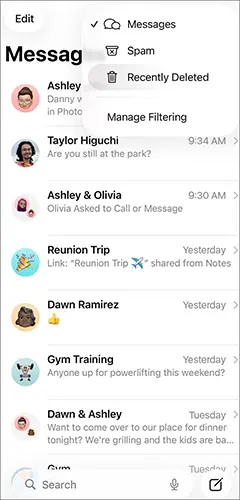
Passo 3. Verifique categorias como Remetentes Desconhecidos ou outros filtros disponíveis. Se a conversa perdida aparecer em outra categoria, abra-a para visualizar as mensagens.
Passo 4. Use o campo de pesquisa em Mensagens para inserir o nome do contato, o número de telefone ou uma palavra-chave da conversa.
Se você conseguir encontrar a conversa, é possível que ela não tenha sido apagada. Caso ela continue desaparecida, siga as soluções abaixo.
2.2 Reinicie o seu iPhone
Uma falha temporária no iOS pode, às vezes, afetar a forma como as conversas aparecem no app Mensagens. Reiniciar o iPhone é uma maneira simples de atualizar os processos do sistema antes de tentar soluções mais complexas.
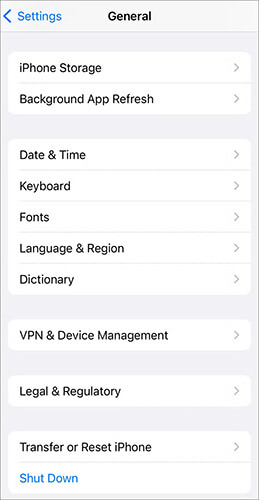
Passo 1. Desligue o seu iPhone usando a combinação de botões apropriada para o seu modelo ou acesse "Ajustes" > "Geral" > "Desligar".
Passo 2. Aguarde alguns segundos após a tela escurecer.
Passo 3. Ligue o seu iPhone novamente e desbloqueie-o.
Passo 4. Abra o app Mensagens e verifique se as conversas que estavam faltando reapareceram.
2.3 Verificar a sincronização de mensagens do iCloud
Se você usa o app Mensagens no iCloud, seu histórico de mensagens é sincronizado entre dispositivos Apple compatíveis conectados à mesma conta Apple. Um atraso na sincronização ou uma configuração incorreta da conta ou da sincronização podem explicar por que as mensagens não estão aparecendo como esperado.
Passo 1. Abra "Configurações" e toque no seu nome na parte superior.
Passo 2. Selecione "iCloud" e toque em "Mensagens". Se necessário, toque em "Ver tudo" abaixo dos aplicativos que usam o iCloud.
Passo 3. Verifique se a opção "Usar neste iPhone" ou a opção de sincronização equivalente está ativada, dependendo da sua versão do iOS.
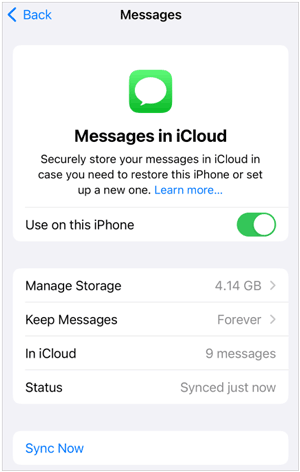
Passo 4. Certifique-se de que seu iPhone tenha uma conexão Wi-Fi ou celular estável e esteja conectado à conta Apple correta.
Passo 5. Se a sincronização estiver ativada, aguarde alguns instantes para que seu dispositivo atualize o histórico de mensagens. Você também pode verificar em outro dispositivo Apple usando a mesma conta se as conversas estão disponíveis lá.

Lembre-se de que apagar uma mensagem com o recurso Mensagens no iCloud ativado também pode apagá-la de outros dispositivos sincronizados. Evite ativar e desativar a sincronização repetidamente, principalmente se não tiver certeza se as mensagens que faltam ainda estão no iCloud.
2.4 Verificar espaço de armazenamento do iPhone
O armazenamento muito limitado pode interferir no funcionamento normal do dispositivo e contribuir para problemas de software. Embora um iPhone cheio não signifique automaticamente que as mensagens de texto existentes serão apagadas, verificar o espaço disponível é uma etapa útil na resolução de problemas.
Passo 1. Abra os Ajustes e vá para "Geral" > "Armazenamento do iPhone".

Passo 2. Aguarde o carregamento da análise de armazenamento.
Passo 3. Verifique quanto espaço está disponível e identifique os aplicativos ou arquivos que ocupam grande quantidade de armazenamento.
Passo 4. Se necessário, remova downloads indesejados, exclua arquivos desnecessários ou desinstale aplicativos que você não usa mais.
Passo 5. Reabra o app Mensagens e verifique se as conversas estão visíveis.
2.5 Desativar e ativar o iMessage
Se as conversas perdidas envolverem o iMessage, pode valer a pena investigar um problema com a ativação ou configuração da conta. Desativar o iMessage pode atualizar o serviço, embora não recupere mensagens que já foram excluídas permanentemente.
Passo 1. Abra "Configurações" e vá para "Aplicativos" > "Mensagens".
Passo 2. Desative o "iMessage".
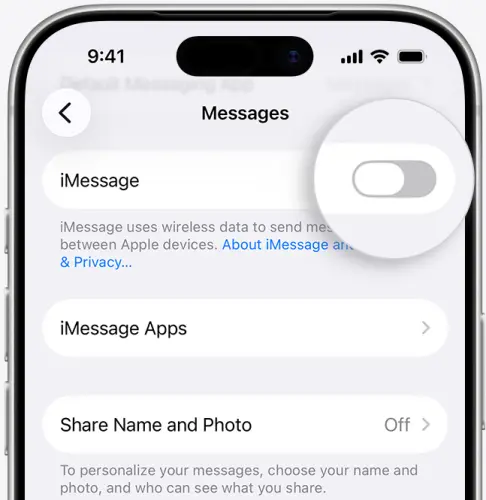
Passo 3. Aguarde alguns instantes e, em seguida, ative o iMessage novamente.
Passo 4. Toque em "Enviar e receber" e verifique se o número de telefone e o endereço de e-mail da conta Apple selecionados estão corretos.
Passo 5. Abra o app Mensagens e verifique se suas conversas estão disponíveis.
2.6 Atualize o iPhone para a versão mais recente compatível do iOS.
Uma versão desatualizada do iOS ou um bug de software podem afetar o aplicativo Mensagens. Instalar uma atualização compatível disponível pode ajudar a resolver problemas conhecidos do sistema e melhorar a estabilidade.
Passo 1. Conecte seu iPhone ao Wi-Fi e certifique-se de que a bateria esteja suficientemente carregada.
Passo 2. Abra "Configurações" e vá para "Geral" > "Atualização de Software".

Passo 3. Aguarde enquanto seu iPhone verifica se há atualizações disponíveis.
Passo 4. Se houver uma atualização disponível, revise os detalhes e toque na opção para baixá-la e instalá-la.
Passo 5. Após a conclusão da atualização, abra o app Mensagens e verifique se as conversas que estavam faltando foram restauradas.
Antes de atualizar, faça backup dos dados importantes do seu iPhone no computador sempre que possível. Uma atualização pode corrigir problemas de software relacionados à exibição ou sincronização, mas não garante a recuperação de mensagens apagadas permanentemente.
2.7 Redefinir todas as configurações do seu iPhone
Se os métodos anteriores não ajudarem, redefinir todas as configurações pode resolver certos problemas relacionados à configuração. Essa opção redefine as configurações do sistema sem apagar intencionalmente seus arquivos pessoais, fotos, mensagens ou aplicativos.
No entanto, isso redefinirá configurações como as de rede, preferências de privacidade e outras preferências do sistema, portanto, talvez seja necessário configurá-las novamente depois.
Passo 1. Abra "Ajustes" e vá para "Geral".
Passo 2. Toque em "Transferir ou restaurar iPhone".
Passo 3. Selecione "Redefinir".

Passo 4. Selecione "Redefinir todas as configurações" e digite sua senha, se solicitado.
Passo 5. Confirme sua seleção e aguarde o iPhone reiniciar.
Certifique-se de selecionar "Redefinir todas as configurações" em vez de "Apagar todo o conteúdo e configurações". Esta última opção apaga todos os dados do seu dispositivo e não deve ser usada como uma etapa de solução de problemas de rotina. Se as suas mensagens continuarem desaparecidas após a redefinição das configurações, considere os métodos de recuperação na Parte 3.
Parte 3. Como recuperar mensagens de texto que desapareceram do meu iPhone?
Se as mensagens perdidas foram apagadas ou não podem ser restauradas por meio de soluções de problemas básicas, talvez seja necessário usar um método de recuperação. Comece pela pasta "Apagados Recentemente" do iPhone. Se as mensagens não estiverem mais lá, verifique se existe um backup adequado antes de considerar o uso de um software de recuperação.
3.1 Recuperar mensagens apagadas da pasta Apagadas Recentemente
Em iPhones com iOS 16 ou posterior, o aplicativo Mensagens inclui uma pasta "Apagados Recentemente" para recuperar conversas apagadas que podem ser recuperadas. Essa geralmente é a primeira opção de recuperação a ser tentada, pois não exige a restauração de todo o dispositivo a partir de um backup.
Passo 1. Abra o app Mensagens e retorne à lista de conversas.
Passo 2. Toque em "Filtros" e selecione "Apagados recentemente". Em algumas versões do iOS, talvez seja necessário tocar em Editar e, em seguida, escolher "Mostrar Apagados recentemente".
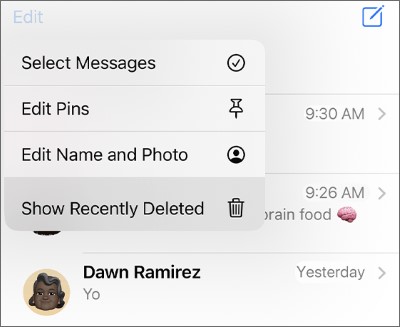
Passo 3. Analise as conversas disponíveis e selecione aquelas que contêm as mensagens em falta.
Passo 4. Toque em "Recuperar" e confirme a recuperação quando solicitado.
A Apple geralmente permite que conversas apagadas elegíveis sejam recuperadas por aproximadamente 30 a 40 dias, dependendo das circunstâncias e da versão do iOS. Mensagens removidas permanentemente da pasta "Apagados Recentemente" podem não ser recuperáveis por meio desse recurso.
3.2 Restaurar mensagens de texto perdidas de um backup do iCloud
Se as mensagens não estiverem disponíveis em "Apagados Recentemente", um backup do iCloud criado antes do desaparecimento das mensagens pode oferecer outra opção de recuperação. Antes de prosseguir, verifique a data do backup disponível e considere se a restauração dele poderia substituir dados mais recentes no seu iPhone.
Passo 1. Abra "Ajustes", toque no seu nome e acesse "iCloud" > "Backup do iCloud".
Passo 2. Verifique as informações de backup disponíveis e confirme se existe um backup adequado que seja anterior à perda das suas mensagens.
Passo 3. Se você decidir restaurar o dispositivo a partir desse backup, primeiro crie um backup atualizado de todos os dados importantes que você não deseja perder.
Passo 4. O processo padrão de restauração de backup completo da Apple exige que o iPhone seja apagado caso já tenha sido configurado. Para isso, acesse "Ajustes" > "Geral" > "Transferir ou Restaurar iPhone" > "Apagar Todo o Conteúdo e Ajustes".
Passo 5. Depois que o iPhone reiniciar e exibir a tela de configuração, siga as instruções de configuração até chegar à tela de transferência ou restauração de dados.
Passo 6. Selecione "Restaurar do Backup do iCloud", inicie sessão com a conta Apple apropriada e escolha o backup relevante.

Passo 7. Aguarde a conclusão do processo de restauração e, em seguida, abra o app Mensagens para verificar se as conversas ausentes estão disponíveis.
3.3 Recuperar mensagens de texto perdidas de um backup do iTunes
Se você já fez backup do seu iPhone em um computador usando o iTunes, poderá recuperar as conversas perdidas a partir desse backup. Em sistemas Mac mais recentes, o Finder é usado para gerenciar backups do iPhone em vez do iTunes.
Este método é mais adequado quando o backup foi criado antes do desaparecimento das mensagens e contém o histórico de mensagens relevante. Assim como na restauração do iCloud, restaurar um backup completo do computador pode sobrescrever informações mais recentes no iPhone. Faça backup dos seus dados atuais antes de prosseguir.
Passo 1. Conecte seu iPhone ao computador que contém o backup.
Passo 2. Abra o iTunes em um PC com Windows ou em um Mac mais antigo. Em um Mac mais recente, abra o Finder e selecione seu iPhone.
Passo 3. Selecione "Restaurar backup" e localize o backup do dispositivo na lista.

Passo 4. Clique no ícone "Restaurar" e aguarde a conclusão da restauração. Em seguida, verifique as mensagens para encontrar as conversas ausentes.
3.4 Recupere mensagens de texto perdidas com a recuperação de dados.
Quando as mensagens perdidas não estão disponíveis em "Apagadas Recentemente" ou se você deseja examinar um backup existente sem restaurar imediatamente todo o iPhone, você pode considerar a Recuperação de Dados .
Esta ferramenta de recuperação de dados para iOS oferece diferentes modos de recuperação para recuperar mensagens e outros dados de um iPhone compatível ou de um backup compatível. Dependendo da sua situação, você pode analisar o dispositivo iOS diretamente, extrair dados de um backup do iCloud ou recuperar arquivos de um backup do iTunes.
Principais funcionalidades da recuperação de dados:
- Recupere mensagens, fotos, contatos e outros dados compatíveis apagados , mesmo sem um backup.
- Suporta a recuperação de dados em casos de exclusão acidental, restauração de fábrica e outras situações de perda de dados.
- Visualize as mensagens recuperáveis e selecione conversas específicas para restaurar.
- Recupere dados de um iPhone, backup do iCloud ou backup do iTunes.
- Compatível com diversos modelos de iPhone e versões do iOS.
Opção 1. Recuperar mensagens apagadas diretamente de um iPhone
Se você não tiver um backup, pode tentar verificar se há mensagens recuperáveis no seu iPhone. O sucesso desse método depende de os dados apagados ainda estarem acessíveis.
-
Baixe e execute o Data Recovery no seu computador. Selecione "iOS Data Recovery" entre os modos de recuperação disponíveis.

-
Escolha a opção de recuperação adequada à sua situação e acesse o módulo "Recuperação de Dados do iPhone/iPad".

-
Conecte seu iPhone ao computador usando um cabo USB. Assim que o programa reconhecer seu dispositivo, clique em "Avançar" para prosseguir.

-
Selecione "Mensagens" como o tipo de dados que deseja recuperar, juntamente com quaisquer outras categorias compatíveis, se necessário. Clique em "Escanear" para procurar dados recuperáveis.

-
Após a conclusão da verificação, visualize as mensagens disponíveis e selecione as conversas desejadas. Clique em "Recuperar para o computador" ou "Recuperar para o dispositivo", dependendo das opções disponíveis e da sua preferência de recuperação.

Opção 2. Recuperar mensagens apagadas de um backup do iTunes
Se você fez um backup do seu iPhone em um computador antes do desaparecimento das mensagens, pode usar o modo de recuperação de backup do iTunes para procurar as conversas perdidas. Essa abordagem pode permitir que você recupere as mensagens compatíveis sem precisar restaurar todo o backup para o seu iPhone.
-
Abra o Data Recovery e selecione "Recuperar do backup do iTunes".
-
Selecione o arquivo de backup que contém as mensagens ausentes e clique em "Avançar" para continuar.

-
Selecione "Mensagens" nas categorias de dados disponíveis e clique em "Escanear" para examinar o backup.

-
Analise os resultados da verificação e filtre as mensagens disponíveis, se necessário. Selecione as conversas que deseja recuperar e clique em "Recuperar para o computador" ou "Recuperar para o dispositivo", dependendo das opções de recuperação disponíveis.
Opção 3. Recuperar mensagens apagadas de um backup do iCloud
Se você já fez backup do seu iPhone no iCloud, o Data Recovery pode ajudá-lo a acessar os dados de backup compatíveis e extrair mensagens sem precisar restaurar todo o backup pelas configurações do seu iPhone.
-
Inicie o software e abra a seção "Recuperar do iCloud". Selecione "Backup do iCloud" para continuar.

-
Siga as instruções que correspondem ao estado atual do seu iPhone e inicie sessão na conta iCloud apropriada, se necessário. Selecione uma cópia de segurança disponível e aguarde que as informações sejam carregadas. Conclua quaisquer etapas adicionais de conexão do dispositivo solicitadas pelo programa.

-
Visualize as mensagens disponíveis para recuperação e selecione as conversas desejadas. Clique em "Recuperar" para exportar as mensagens selecionadas para o destino compatível.

Conclusão
Quando mensagens de texto desaparecem do seu iPhone, a causa pode ser um problema de filtragem, um problema de sincronização com o iCloud, uma falha de software ou exclusão acidental. Comece com métodos básicos de solução de problemas para localizar conversas perdidas e, em seguida, verifique a pasta "Apagadas Recentemente" se as mensagens não estiverem mais disponíveis.
Se esses métodos não funcionarem, tente restaurar um backup adequado do iCloud ou do iTunes. Como alternativa, o Data Recovery pode ajudar você a analisar um iPhone compatível ou extrair mensagens de backups compatíveis. Escolha o método de recuperação mais adequado à sua situação e proteja seus dados atuais antes de restaurar um backup ou fazer alterações importantes no sistema.
Artigos relacionados
Como salvar mensagens de texto no iPhone [5 métodos eficazes e perguntas frequentes]
Imprima facilmente mensagens de texto do iPhone usando 4 métodos (Mais recentes)
Como copiar mensagens de texto do iPhone de 5 maneiras viáveis (comprovadas)
Reparado: Fotos que desapareceram do iPhone com soluções confiáveis


