


Resumindo:
Se você está se perguntando como recuperar mensagens apagadas no iPhone, o método correto depende de você ter um backup ou de quão recente foi a exclusão das mensagens. Você pode tentar as seguintes opções:
- Restaure mensagens apagadas recentemente diretamente do aplicativo Mensagens.
- Recupere mensagens perdidas de um backup do iCloud ou do iTunes/Finder.
- Utilize um software de recuperação de dados para iPhone para recuperar mensagens específicas sem precisar restaurar todo o dispositivo.
- Se outros métodos de recuperação não funcionarem, entre em contato com o Suporte da Apple.
Apagar acidentalmente mensagens de texto importantes do seu iPhone pode ser frustrante, especialmente quando elas contêm conversas valiosas, informações de trabalho ou lembranças pessoais. Felizmente, as mensagens apagadas nem sempre são perdidas para sempre. Dependendo de quando foram apagadas e se você tem um backup, existem várias maneiras de recuperá-las.
Neste guia, você aprenderá como recuperar mensagens apagadas no iPhone usando as opções de recuperação integradas, backups do iCloud ou iTunes/Finder e softwares profissionais de recuperação de dados. Seja para mensagens apagadas recentemente ou perdidas sem um backup, você encontrará um método adequado abaixo.

- Parte 1. Como recuperar mensagens apagadas no iPhone a partir da pasta "Apagadas recentemente"
- Parte 2. Como recuperar uma mensagem de texto apagada no iPhone a partir do backup do iCloud
- Parte 3. Como recuperar mensagens de texto apagadas do iPhone a partir do backup do iTunes/Finder
- Parte 4. Como visualizar mensagens apagadas no iPhone com um software de recuperação de dados para iPhone
- Parte 5. Como recuperar mensagens apagadas no iPhone entrando em contato com o suporte da Apple
- Perguntas frequentes sobre como recuperar mensagens apagadas no iPhone
Antes de começar: compare os métodos para recuperar mensagens apagadas no iPhone.
| Método | Recuperar sem backup | Sobrescrita de dados | Pré-visualização antes da recuperação | Recuperação Seletiva | É necessário ter um computador. |
|---|---|---|---|---|---|
| Excluídos recentemente | Não | Não | Não | Sim | Não |
| Backup do iCloud | Não | Sim | Não | Não | Não |
| Backup do iTunes/Finder | Não | Sim | Não | Não | Sim |
| Recuperação de dados | Sim | Não | Sim | Sim | Sim |
| Suporte da Apple | Não | Não | Não | Não | Não |
Parte 1. Como recuperar mensagens apagadas no iPhone a partir da pasta "Apagadas recentemente"
Se você usa o iOS 16 ou posterior, o aplicativo Mensagens inclui uma pasta "Apagados Recentemente" onde as conversas apagadas podem ser restauradas por um período limitado. Essa é a maneira mais fácil de recuperar mensagens apagadas, pois não requer um backup ou um computador.
Para recuperar mensagens apagadas da pasta "Apagadas Recentemente":
Passo 1. Abra o aplicativo Mensagens no seu iPhone.
Passo 2. Toque em "Filtros" ou "Editar" na parte superior da lista de conversas.
Passo 3. Selecione "Mostrar itens excluídos recentemente".
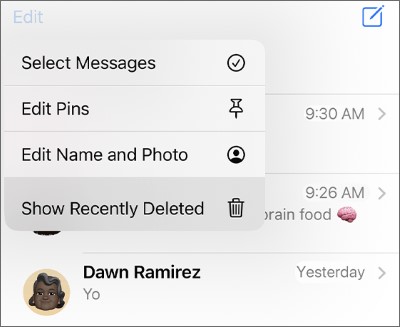
Passo 4. Selecione as mensagens que deseja restaurar.
Passo 5. Toque em "Recuperar" para tê-los de volta.
Observação: este método só funciona para mensagens excluídas dentro do período de recuperação disponível. Depois que as mensagens forem removidas permanentemente da pasta "Excluídos recentemente", você precisará tentar outros métodos de recuperação.
Parte 2. Como recuperar uma mensagem de texto apagada no iPhone a partir do backup do iCloud
Se você tiver um backup do iCloud criado antes de excluir suas mensagens, poderá restaurar seu iPhone a partir desse backup para recuperar as conversas perdidas.
Antes de restaurar, verifique se você possui um backup adequado [ Como fazer backup de mensagens no iCloud ?] :
- Abra os "Ajustes" no seu iPhone.
- Toque no nome da sua conta Apple.
- Acesse "iCloud" > "Backup do iCloud".
- Verifique a data do backup e confirme se ele foi criado antes da exclusão das mensagens.
Para restaurar mensagens apagadas do backup do iCloud:
Passo 1. Acesse "Ajustes" > "Geral" > "Transferir ou restaurar iPhone".
Passo 2. Selecione "Apagar todo o conteúdo e configurações".
Passo 3. Configure seu iPhone novamente.
Passo 4. Selecione "Restaurar do backup do iCloud".

Passo 5. Selecione o backup que contém suas mensagens excluídas.
Observação: Restaurar um backup do iCloud substitui os dados atuais do seu iPhone pelo conteúdo do backup. Quaisquer dados novos criados após a data do backup poderão ser removidos.
Parte 3. Como recuperar mensagens de texto apagadas do iPhone a partir do backup do iTunes/Finder
Um backup local criado pelo iTunes ou Finder é outra maneira de recuperar mensagens apagadas do iPhone. Esse método é útil se você costuma fazer backups regulares do seu dispositivo em um computador. Embora esse método possa recuperar mensagens apagadas, ele também restaura todo o backup do iPhone, em vez de apenas conversas selecionadas. Portanto, arquivos e configurações mais recentes podem ser sobrescritos.
Siga estes passos para recuperar mensagens de texto apagadas no iPhone:
Passo 1. Conecte seu iPhone ao computador onde o backup está armazenado.
Passo 2. Abra o iTunes ou o Finder.
Passo 3. Selecione seu iPhone.
Passo 4. Clique em "Restaurar backup".

Passo 5. Escolha um backup criado antes da exclusão das suas mensagens. Em seguida, aguarde a conclusão do processo de restauração.
Parte 4. Como visualizar mensagens apagadas no iPhone com um software de recuperação de dados para iPhone
Se você não encontrar suas mensagens apagadas na pasta "Apagadas Recentemente" e não tiver um backup adequado, um software de recuperação de dados para iPhone pode ser uma opção. Ao contrário dos métodos tradicionais de restauração de backups, o software de recuperação permite que você verifique as fontes de dados disponíveis, visualize as mensagens recuperáveis e selecione conversas específicas sem substituir todos os dados existentes no seu iPhone.
O Data Recovery é uma ferramenta de recuperação de dados para iPhone que ajuda a recuperar mensagens apagadas e outros dados perdidos do iPhone, iPad e backups. Ele oferece suporte a vários cenários de recuperação, incluindo a recuperação de mensagens diretamente de um dispositivo iOS, a extração de dados de backups do iCloud e a restauração de arquivos de backups do iTunes.
Principais características
- Recupere mensagens de texto, fotos, contatos e outros dados perdidos do seu dispositivo iOS sem precisar de um backup.
- Oferece suporte à recuperação em diferentes situações, como exclusão acidental, restauração de fábrica, dispositivos danificados ou iPhones inacessíveis.
- Visualize as mensagens disponíveis antes da recuperação e selecione apenas as conversas de que precisa.
- Recupere dados de dispositivos iOS, backups do iCloud e backups do iTunes de acordo com a sua situação.
- Compatível com diversos modelos de iPhone e versões do iOS, incluindo as versões mais recentes.
Recupere mensagens apagadas diretamente do iPhone
Se você apagou mensagens do seu iPhone, mas não tem um backup, pode usar o modo de recuperação do dispositivo iOS para verificar se há conversas recuperáveis.
-
Inicie o programa Data Recovery no seu computador e selecione o modo "Recuperação de Dados iOS".

-
Escolha a opção de recuperação de acordo com a sua situação e acesse o módulo "Recuperação de Dados do iPhone/iPad".

-
Conecte seu iPhone ao computador. Assim que seu dispositivo for detectado, clique em "Avançar" para continuar.

-
Selecione "Mensagens" e outros tipos de arquivo que deseja recuperar e clique em "Escanear" para procurar dados excluídos.

-
Após a verificação, visualize as mensagens disponíveis e selecione as conversas que deseja restaurar. Você pode escolher "Recuperar para o computador" ou "Recuperar para o dispositivo".

Recuperar mensagens apagadas do backup do iTunes
Se você tiver um backup do iTunes criado antes de excluir suas mensagens, o Data Recovery pode ajudar a extrair as mensagens do backup sem precisar restaurar todo o iPhone.
-
Selecione o módulo "Recuperar do backup do iTunes".
-
Selecione o arquivo de backup do iTunes que contém suas mensagens excluídas e clique em "Avançar".

-
Selecione "Mensagens" como tipo de dados e clique em "Escanear".

-
Visualize as mensagens digitalizadas e filtre os resultados, se necessário. Selecione as mensagens desejadas e clique em "Recuperar para o computador" ou "Recuperar para o dispositivo".
Recuperar mensagens apagadas do backup do iCloud
Para usuários que possuem um backup no iCloud, o Data Recovery pode ajudar a acessar o conteúdo do backup e recuperar mensagens sem precisar restaurar manualmente todo o backup pelas configurações do iPhone.
-
Selecione "Backup do iCloud" no módulo "Recuperar do iCloud".

-
Selecione as instruções de acordo com o status do seu iPhone e escolha um backup disponível do iCloud. Aguarde o carregamento das informações do backup e, em seguida, conecte seu iPhone ao Data Recovery.

-
Visualize as mensagens recuperadas do backup do iCloud e clique em "Recuperar" para exportar as mensagens selecionadas.

Parte 5. Como recuperar mensagens apagadas no iPhone entrando em contato com o suporte da Apple
Se nenhum dos métodos acima funcionar, entrar em contato com o Suporte da Apple pode ser outra opção, especialmente quando o problema estiver relacionado a um serviço, conta ou dispositivo da Apple.
Você pode entrar em contato com o Suporte da Apple através de:
- Aplicativo de suporte da Apple
- Site de suporte da Apple
- Serviço da Apple Store
No entanto, o Suporte da Apple geralmente não consegue restaurar mensagens apagadas permanentemente que não estejam mais disponíveis no seu dispositivo, iCloud ou backups. Na maioria dos casos, a recuperação depende de as mensagens ainda existirem na pasta Apagados Recentemente ou em um backup anterior.
Perguntas frequentes sobre como recuperar mensagens apagadas no iPhone
1. Por quanto tempo o iPhone guarda as mensagens apagadas?
No iOS 16 e versões posteriores, as mensagens apagadas são mantidas na pasta "Apagadas Recentemente" por até 30 dias antes de serem removidas permanentemente. Se você não as encontrar lá, pode tentar recuperá-las de um backup do iCloud ou do iTunes/Finder, ou usar uma ferramenta de recuperação de dados para iPhone para procurar mensagens recuperáveis.
2. As mensagens de texto apagadas acidentalmente no iPhone desaparecem para sempre?
Não necessariamente. Mensagens de texto apagadas ainda podem ser recuperadas se estiverem disponíveis na pasta "Apagados Recentemente" ou incluídas em um backup anterior do iCloud ou iTunes/Finder. Se você não tiver um backup, uma ferramenta de recuperação de dados para iPhone pode ajudar a analisar seu dispositivo e encontrar mensagens recuperáveis antes que sejam sobrescritas por novos dados.
3. Restaurar o iPhone a partir do iCloud apaga os dados atuais?
Sim. Restaurar um iPhone a partir de um backup do iCloud substituirá o conteúdo atual do seu dispositivo pelos dados armazenados no backup. Quaisquer novas mensagens, fotos ou arquivos criados após esse backup poderão ser removidos. Se você deseja recuperar apenas as mensagens apagadas sem restaurar todo o dispositivo, uma ferramenta de recuperação de dados pode ser uma opção mais flexível.
Conclusão
Recuperar mensagens apagadas no iPhone pode ser feito de diferentes maneiras, dependendo da situação. Se você apagou mensagens recentemente, verificar a pasta "Apagados Recentemente" é a solução mais rápida. Para mensagens mais antigas, os backups do iCloud e do iTunes/Finder podem ajudar a restaurar conversas perdidas, mas podem substituir os dados atuais do iPhone.
Quando você não possui um backup adequado ou deseja recuperar mensagens específicas sem restaurar todo o dispositivo, uma ferramenta de recuperação de dados para iPhone, como o Data Recovery, pode oferecer uma opção mais flexível.
Artigos relacionados
Como apagar mensagens permanentemente no iPhone [Compatível com a versão mais recente do iOS]
Como salvar mensagens de texto no iPhone [5 métodos eficazes e perguntas frequentes]
Imprima facilmente mensagens de texto do iPhone usando 4 métodos (Mais recentes)
Transfira mensagens facilmente do iPhone para o Android (Guia completo)

