Resumindo:
Um iPhone travado na tela de bloqueio geralmente pode ser consertado com a abordagem correta de solução de problemas. Dependendo da causa, você pode tentar estas soluções para que seu iPhone volte ao normal:
- Reinicie o seu iPhone à força para corrigir falhas temporárias do sistema.
- Carregue seu iPhone e verifique se há problemas relacionados ao toque na tela.
- Use o Fixppo para reparar possíveis problemas do sistema iOS.
- Atualize ou restaure o iOS através do Modo de Recuperação se o sistema continuar sem responder.
- Contate o Suporte da Apple se o problema estiver relacionado a danos no hardware.
Um iPhone travado na tela de bloqueio pode ser frustrante, especialmente quando você não consegue deslizar para cima, digitar sua senha ou acessar informações importantes. Mesmo que a tela ainda mostre a hora e as notificações, o touchscreen pode parar de responder completamente, impedindo o uso do seu aparelho.
Esse problema pode ocorrer inesperadamente ou após uma atualização do iOS, uma falha do sistema ou danos físicos. Felizmente, nem sempre é necessário um reparo profissional para resolvê-lo. Neste artigo, explicaremos as causas comuns desse problema e apresentaremos diversas soluções práticas para que seu iPhone volte a funcionar normalmente.

Parte 1. Por que meu iPhone está travado na tela de bloqueio?
Existem vários motivos possíveis para o seu iPhone ficar travado na tela de bloqueio e parar de responder ao toque. Identificar a causa subjacente pode ajudá-lo a escolher uma solução adequada.
Problemas temporários no iOS: Pequenos bugs de software ou erros de processo do sistema podem fazer com que a tela de bloqueio pare de responder.
Espaço de armazenamento insuficiente: Quando o seu iPhone tem muito pouco espaço de armazenamento disponível, o desempenho do sistema pode ficar instável, podendo causar travamentos.
Falhas nas atualizações do iOS: Uma atualização do iOS interrompida ou incompleta pode corromper certos arquivos do sistema ou impedir o funcionamento correto do sistema operacional.
Conflitos de software: Certos aplicativos ou processos em segundo plano podem interferir nas operações normais do sistema e fazer com que seu iPhone trave.
Danos no hardware: Uma tela sensível ao toque danificada, um componente interno danificado ou outro problema de hardware pode impedir que seu iPhone responda aos comandos de toque.
Parte 2. Como faço para corrigir a linha rosa na tela do meu iPhone?
Após entender as possíveis causas, você pode começar a solucionar o problema. Experimente as cinco soluções a seguir, em ordem, começando pelas opções mais simples antes de passar para métodos de reparo de sistema mais avançados.
Solução 1. Reinicie o iPhone à força.
Reiniciar o iPhone à força costuma ser a primeira coisa a tentar quando o dispositivo trava na tela de bloqueio. Ao contrário de uma reinicialização normal, esse procedimento força o desligamento e a reinicialização do aparelho, mesmo quando a tela sensível ao toque não responde.
Pode ajudar a corrigir falhas temporárias do sistema sem apagar seus dados pessoais. A combinação de botões varia dependendo do modelo do seu iPhone.
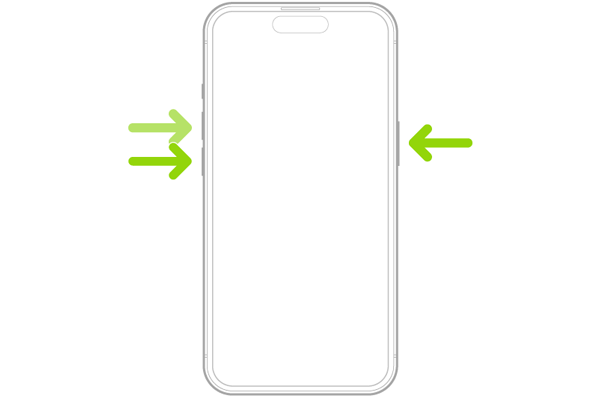
Para iPhone 8 e modelos posteriores (incluindo iPhone SE de 2ª geração e modelos posteriores):
Passo 1. Pressione e solte rapidamente o botão "Aumentar Volume".
Passo 2. Pressione e solte rapidamente o botão "Diminuir Volume".
Passo 3. Pressione e mantenha pressionado o botão "Lateral" até que o logotipo da Apple apareça.
Passo 4. Solte o botão "Lateral" e aguarde o seu iPhone reiniciar.
Para iPhone 7 e iPhone 7 Plus:
Passo 1. Pressione e mantenha pressionados os botões "Diminuir Volume" e "Lateral" simultaneamente.
Passo 2. Mantenha os dois botões pressionados até que o logotipo da Apple apareça.
Passo 3. Solte os botões e deixe o seu iPhone reiniciar.
Para iPhone 6s e modelos anteriores (incluindo o iPhone SE de 1ª geração):
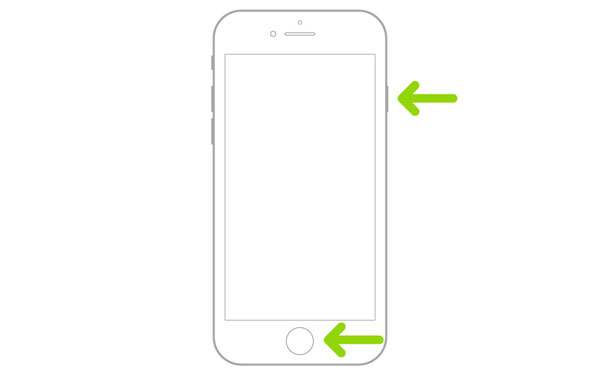
Passo 1. Pressione e mantenha pressionados simultaneamente os botões "Home" e "Side" (ou Top).
Passo 2. Continue pressionando os dois botões até que o logotipo da Apple apareça.
Passo 3. Solte os botões e aguarde o dispositivo reiniciar.
Solução 2. Carregue o iPhone e verifique a tela.
Uma bateria fraca ou um problema relacionado à tela sensível ao toque também podem contribuir para que o iPhone não responda. Antes de tentar reparos mais complexos, verifique a conexão do carregador e certifique-se de que nada esteja interferindo na tela.
Siga estes passos:
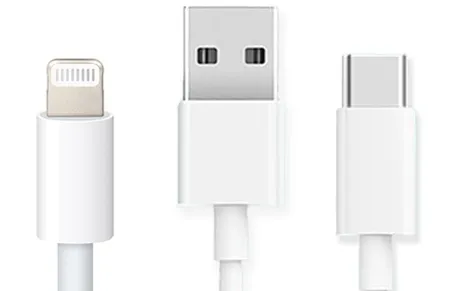
Passo 1. Conecte seu iPhone a um carregador e cabo de carregamento que estejam funcionando.
Passo 2. Deixe carregando por pelo menos 30 minutos.
Passo 3. Verifique se a tela exibe um indicador de carregamento ou responde ao toque.
Passo 4. Desconecte acessórios desnecessários, como fones de ouvido e dispositivos USB.
Passo 5. Remova temporariamente a capa do telefone e a película protetora da tela e, em seguida, limpe a tela com um pano macio e sem fiapos.
Se a tela ainda não responder após a reinicialização, especialmente se apresentar rachaduras visíveis ou tiver sido exposta à água recentemente, o problema pode estar relacionado ao hardware da tela ou do touchscreen, e não ao software iOS.
Solução 3. Use uma ferramenta de reparo do sistema iOS.
Se o seu iPhone continuar travado na tela de bloqueio após uma reinicialização forçada, o problema pode estar relacionado a uma falha no sistema iOS. Nesse caso, você pode tentar usar uma ferramenta profissional de reparo do sistema iOS, como o Fixppo, para solucionar o problema.
O Fixppo foi projetado para reparar diversos problemas do sistema iOS por meio de um processo simples. Ele oferece dois modos de reparo para solucionar diferentes problemas do sistema e fornece os seguintes recursos:
Principais características do Fixppo:
- Repare diversos problemas do sistema iOS através de um processo simples.
- Disponibiliza os modos Padrão e Avançado para diferentes necessidades de reparo do sistema.
- Corrija problemas comuns como telas congeladas, falhas na inicialização , dispositivos travados no logotipo da Apple e erros de atualização do iOS .
- Suporte para atualização e downgrade do iOS para instalar uma versão diferente do sistema compatível.
Para corrigir um iPhone travado na tela de bloqueio, siga estes passos:
-
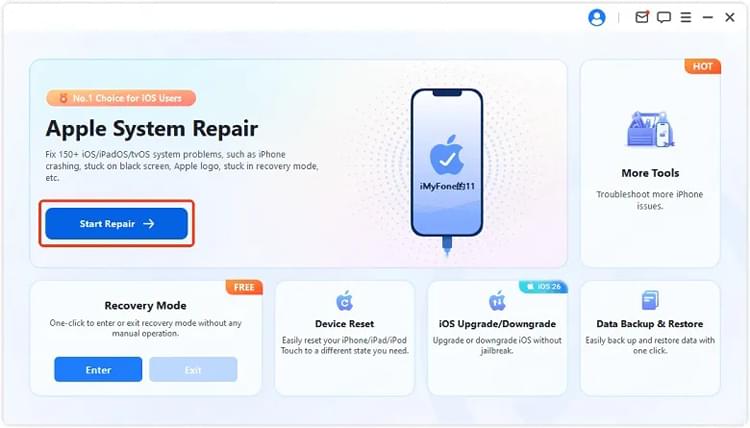
Instale e abra o Fixppo no seu computador e, em seguida, conecte seu iPhone travado usando um cabo USB. Depois que o software reconhecer seu dispositivo, clique em "Reparo do Sistema Apple".
-
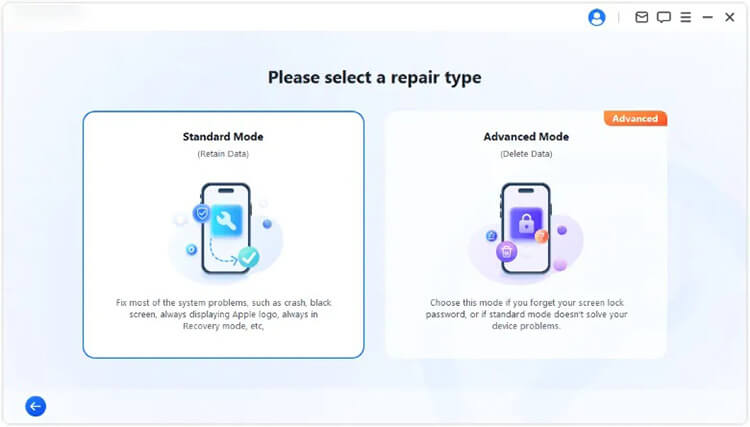
Selecione "Modo Padrão" para reparar possíveis problemas do sistema iOS, tentando preservar seus dados existentes.
-
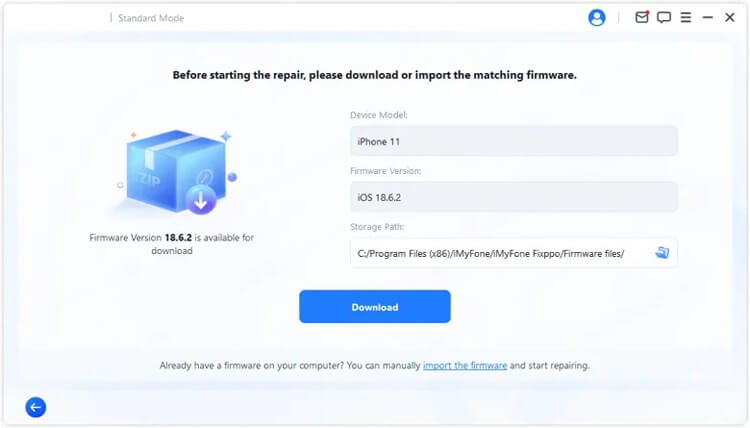
Verifique as informações do seu iPhone conforme solicitado. Em seguida, baixe o pacote de firmware correspondente e deixe o Fixppo verificar os arquivos baixados.
-
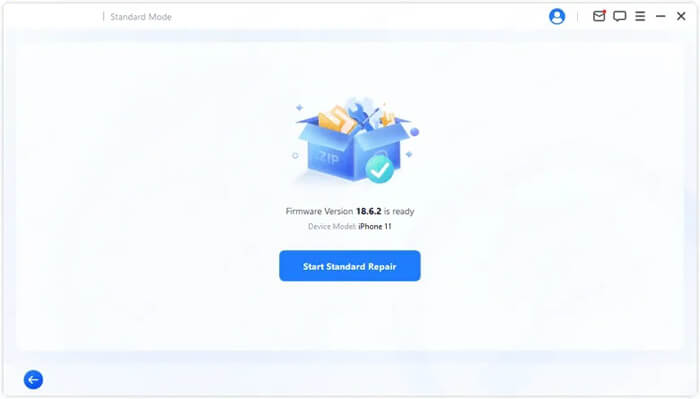
Após o firmware estar pronto, clique em "Iniciar Reparo Padrão" para começar a reparar seu iPhone. Mantenha o dispositivo conectado até que o reparo seja concluído.
Solução 4. Atualizar/Restaurar o iOS usando o Modo de Recuperação
Se o seu iPhone ainda estiver travado na tela de bloqueio, você pode usar o Modo de Recuperação integrado da Apple para reinstalar ou restaurar o sistema iOS através de um computador.
Essa abordagem é particularmente útil quando o problema é causado por arquivos de sistema corrompidos ou uma atualização de software malsucedida. Você deve tentar primeiro a opção Atualizar, pois ela tenta reinstalar o iOS sem apagar seus dados pessoais.
Passo 1. Conecte seu iPhone a um computador.
Conecte seu iPhone a um Mac ou PC com Windows usando um cabo USB. Abra o Finder no Mac ou o aplicativo Dispositivos Apple no Windows. Você também pode usar o iTunes em sistemas compatíveis.
Passo 2. Entre no Modo de Recuperação.
Use a combinação de botões adequada para o modelo do seu iPhone:
- iPhone 8 e modelos posteriores: Pressione e solte rapidamente o botão "Aumentar Volume" e, em seguida, o botão "Diminuir Volume". Mantenha pressionado o botão lateral até que a tela do Modo de Recuperação seja exibida.
- iPhone 7 e 7 Plus: Pressione e mantenha pressionados simultaneamente os botões "Diminuir Volume" e "Lateral" até que a tela do Modo de Recuperação apareça.
- iPhone 6s e modelos anteriores: Pressione e mantenha pressionados os botões "Início" e "Lateral" (ou "Superior") simultaneamente até que a tela do Modo de Recuperação seja exibida.
Passo 3. Atualize o iOS.
Assim que o computador detectar o iPhone no Modo de Recuperação, uma janela aparecerá com as opções Atualizar e Restaurar. Selecione "Atualizar" para reinstalar o iOS sem apagar intencionalmente seus dados pessoais. Mantenha o iPhone conectado até que o processo seja concluído.
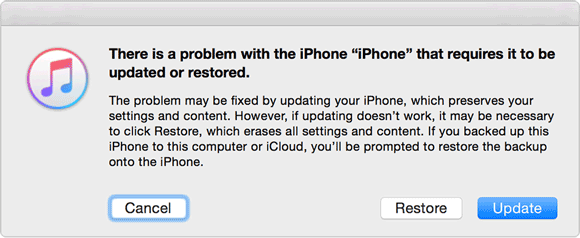
Passo 4. Restaure o iOS se a atualização falhar.
Se a opção "Atualizar" não resolver o problema, você pode tentar "Restaurar". Isso reinstala o iOS e retorna o seu iPhone às configurações de fábrica, mas também apaga todos os dados existentes. Certifique-se de ter um backup antes de prosseguir, caso queira recuperar suas informações posteriormente.
Solução 5. Entre em contato com o suporte da Apple.
Se nenhuma das soluções acima funcionar, seu iPhone pode ter um problema de hardware que requer diagnóstico profissional. Isso é especialmente provável se o dispositivo tiver sofrido danos físicos, exposição a líquidos ou mau funcionamento da tela sensível ao toque. Nessa situação, entre em contato com o Suporte da Apple ou visite uma Apple Store ou um Centro de Serviço Autorizado Apple.
Um técnico pode inspecionar a tela, os componentes do touchscreen e outros componentes internos para determinar a causa do problema de travamento. Se algum componente estiver danificado, pode ser necessário repará-lo ou substituí-lo. Você pode visitar o site de suporte da Apple para verificar as opções de serviço disponíveis e agendar um reparo.

Conclusão
Um iPhone travado na tela de bloqueio pode ser resultado de falhas temporárias do iOS, problemas de software ou danos no hardware. Você pode começar forçando a reinicialização e verificando a conexão do carregador e a tela sensível ao toque antes de partir para soluções mais avançadas.
Se o problema estiver relacionado ao software, o Fixppo ou o Modo de Recuperação da Apple podem ajudar a restaurar o funcionamento normal. No entanto, se a tela continuar sem responder após a solução de problemas, pode ser necessário um técnico especializado em hardware. Tente primeiro as soluções não destrutivas para reduzir o risco de perda de dados pessoais.
Artigos relacionados
Como corrigir o problema do iPhone travado na verificação de atualização no iOS 27
[iOS 27] iPhone superaquecendo após atualização: 9 maneiras rápidas de resolver o problema
iPhone com tela preta, mas ainda ligado? 5 dicas para solucionar o problema
7 Melhores Soluções para Corrigir a Linha Rosa na Tela do iPhone [Resolvido]