Resumindo:
Uma linha rosa na tela do iPhone pode indicar uma falha no software iOS, uma conexão defeituosa do monitor ou danos físicos na tela. Você pode tentar reiniciar o iPhone, atualizar o iOS, redefinir os ajustes do sistema ou usar uma ferramenta de reparo do iOS, como o Fixppo, para solucionar possíveis problemas de software. Se essas soluções não funcionarem, o Modo de Recuperação e o Modo DFU oferecem opções adicionais de recuperação do sistema. No entanto, linhas rosas persistentes geralmente exigem inspeção e reparo profissional da tela.
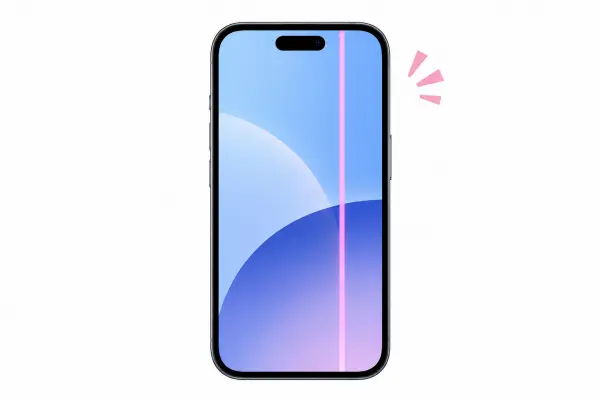
Ver uma linha rosa na tela do seu iPhone pode ser frustrante, especialmente quando interfere na leitura de mensagens, na visualização de vídeos ou no uso de aplicativos. A linha pode aparecer na vertical ou na horizontal e, às vezes, torna-se mais visível com o tempo. Embora esse problema seja frequentemente associado ao hardware da tela, falhas de software e erros do sistema também podem contribuir para o comportamento anormal da tela.
Antes de pagar pela substituição da tela, vale a pena verificar se o problema pode ser resolvido por meio de solução de problemas de software. Neste artigo, explicaremos por que uma linha rosa aparece na tela do iPhone e apresentaremos várias maneiras práticas de solucioná-lo.
- Parte 1. Por que a tela do meu iPhone tem uma linha rosa?
- Parte 2. Como faço para corrigir a linha rosa na tela do meu iPhone?
- Solução 1. Reinicie o seu iPhone
- Solução 2. Atualize o iOS
- Solução 3. Redefinir todas as configurações
- Solução 4. Use uma ferramenta de reparo do sistema iOS.
- Solução 5. Restaurar o iPhone no Modo de Recuperação
- Solução 6. Coloque o iPhone no modo DFU
- Solução 7. Entre em contato com o suporte da Apple.
Parte 1. Por que a tela do meu iPhone tem uma linha rosa?
Uma linha rosa na tela de um iPhone geralmente indica uma anormalidade no sistema de exibição, mas a causa exata pode variar. Em alguns casos, está relacionada ao software iOS, enquanto em outros, aponta para um problema físico com a tela ou suas conexões internas.
Aqui estão algumas causas comuns:
Problemas técnicos no iOS: erros temporários do sistema ou problemas de renderização da tela podem causar cores ou linhas incomuns na imagem.
Problemas com a atualização do iOS: Uma atualização interrompida ou um erro de software inesperado podem afetar o funcionamento da tela.
Danos na tela: Deixar o iPhone cair, aplicar pressão excessiva ou expô-lo à umidade pode danificar o painel da tela.
Problemas de conexão do monitor: Um cabo de vídeo danificado ou solto pode interferir nos sinais enviados para a tela.
Envelhecimento dos componentes do visor: Com o tempo, os componentes internos do visor podem deteriorar-se e desenvolver linhas visíveis ou outras anormalidades.
Parte 2. Como faço para corrigir a linha rosa na tela do meu iPhone?
Os métodos a seguir focam em possíveis causas relacionadas a software. Comece com as opções mais simples e, se a linha rosa permanecer visível, passe para métodos de recuperação mais avançados.
Solução 1. Reinicie o seu iPhone
Reiniciar o iPhone é uma das maneiras mais fáceis de resolver problemas temporários de software. Se a linha rosa for causada por um pequeno erro do sistema, reiniciar o dispositivo pode ajudar a restaurar o comportamento normal da tela.
Para reiniciar o seu iPhone:
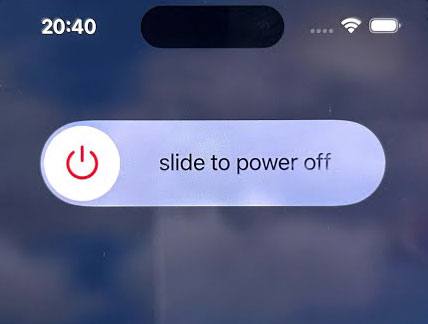
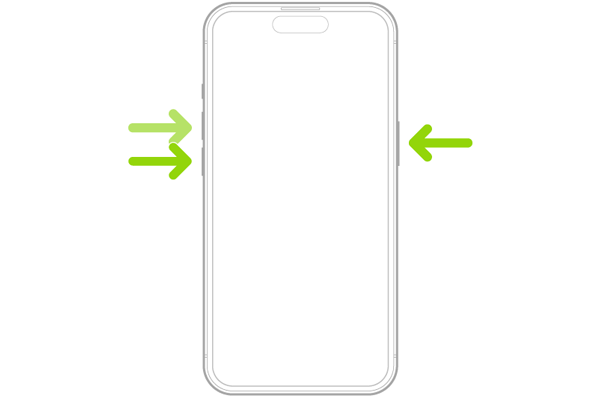
Passo 1. Pressione e mantenha pressionado o botão "Lateral" e qualquer um dos botões de "Volume" até que o controle deslizante de desligamento apareça.
Passo 2. Arraste o controle deslizante para desligar o seu iPhone.
Passo 3. Aguarde cerca de 30 segundos.
Passo 4. Pressione e mantenha pressionado o botão "Lateral" até que o logotipo da Apple apareça. Verifique se a linha rosa desapareceu.
Se o seu iPhone não estiver respondendo, você pode tentar uma reinicialização forçada. Em um iPhone 8 ou posterior, pressione e solte rapidamente o botão "Aumentar Volume", pressione e solte rapidamente o botão "Diminuir Volume" e, em seguida, pressione e mantenha pressionado o botão lateral até que o logotipo da Apple apareça.
Solução 2. Atualize o iOS
Uma versão desatualizada do iOS ou um bug de software podem contribuir para anomalias na exibição. Instalar uma atualização disponível pode ajudar a resolver problemas conhecidos do sistema e melhorar a estabilidade geral.
Antes de atualizar, faça um backup do seu iPhone e conecte-o a uma rede Wi-Fi estável. Em seguida, siga estas etapas:
Passo 1. Abra "Ajustes" no seu iPhone.
Passo 2. Vá para "Geral" > "Atualização de Software".
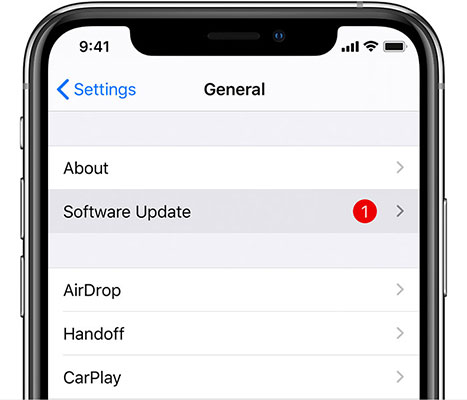
Passo 3. Aguarde até que seu iPhone verifique se há atualizações disponíveis.
Passo 4. Se houver uma atualização disponível, toque em "Atualizar agora" ou "Baixar e instalar".
Passo 5. Siga as instruções na tela para concluir a instalação.
Passo 6. Após a atualização, verifique se a linha rosa ainda está visível.
A atualização do iOS não reparará um painel de tela danificado ou uma conexão de tela defeituosa.
Solução 3. Redefinir todas as configurações
Configurações incorretas do sistema podem ocasionalmente contribuir para comportamentos inesperados do iPhone. Redefinir todas as configurações pode ajudar a eliminar problemas relacionados à configuração sem apagar seus arquivos pessoais.
Para redefinir as configurações do seu iPhone:
Passo 1. Abra "Configurações".
Passo 2. Vá para "Geral" > "Transferir ou restaurar iPhone".
Passo 3. Toque em "Redefinir".
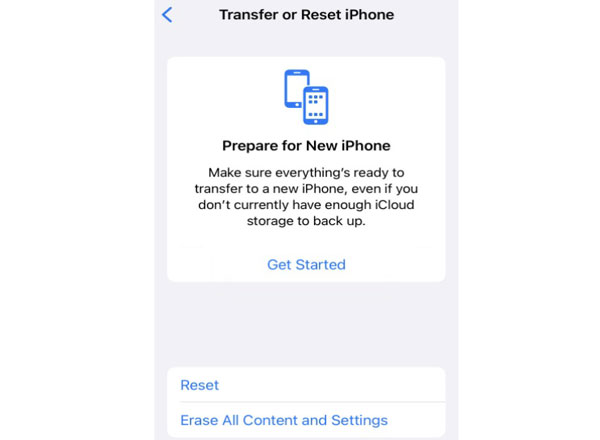
Passo 4. Selecione "Redefinir todas as configurações".
Passo 5. Digite sua senha, se solicitado, e confirme a ação.
Seu iPhone será reiniciado após a restauração. Fotos, vídeos, aplicativos e outros dados pessoais permanecerão no dispositivo, mas configurações como as de rede, preferências de privacidade e localização serão redefinidas.
Solução 4. Use uma ferramenta de reparo do sistema iOS.
Se a linha rosa na tela do seu iPhone for causada por uma falha no sistema iOS e não por danos físicos na tela, usar uma ferramenta profissional de reparo do sistema iOS pode ajudar. O Fixppo é uma opção que vale a pena considerar. Ele foi desenvolvido para reparar diversos problemas do sistema iOS sem exigir conhecimento técnico complexo.
O Fixppo oferece dois modos de reparo, permitindo que você escolha a opção mais adequada com base no tipo e na gravidade do problema do sistema. Ele pode solucionar problemas como linha rosa na tela, telas pretas ou congeladas e outros erros do sistema.
Principais características do Fixppo:
- Repare diversos problemas do sistema iOS através de um processo simples.
- Disponibiliza os modos Padrão e Avançado para diferentes necessidades de reparo do sistema.
- Corrija problemas comuns como linha rosa na tela, telas congeladas, falhas na inicialização, congelamento do logotipo da Apple e erros de atualização do iOS.
- Suporte para atualização e downgrade do iOS para instalar uma versão de sistema compatível diferente.
Se você quiser tentar corrigir a linha rosa causada por um problema de software, siga estes passos:
-
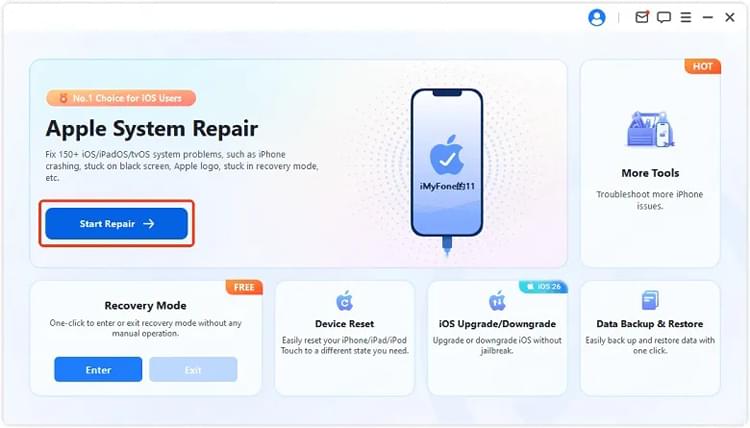
Baixe, instale e execute o Fixppo no seu computador. Conecte seu iPhone usando um cabo USB. Assim que o programa detectar seu dispositivo, selecione "Reparo do Sistema Apple".
-
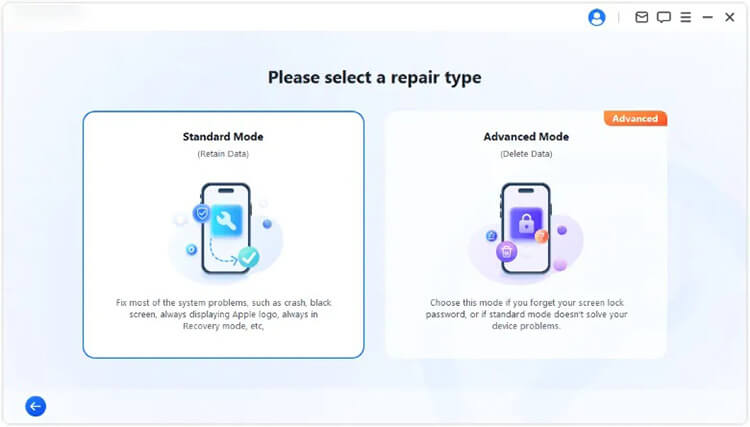
Escolha o "Modo Padrão" para tentar reparar o sistema iOS mantendo os dados existentes do seu iPhone.
-
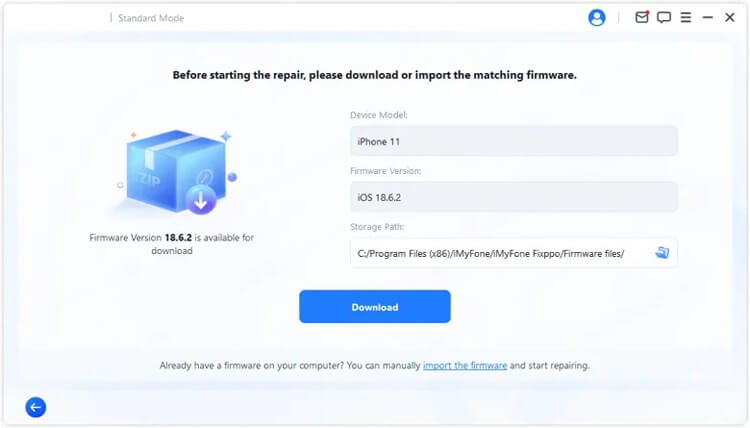
Siga as instruções na tela para confirmar as informações do seu dispositivo. Em seguida, baixe o pacote de firmware apropriado e aguarde o Fixppo concluir o download e a verificação.
-
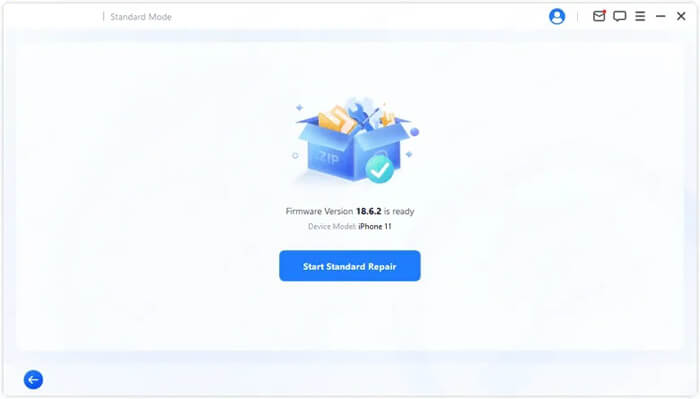
Assim que o firmware estiver pronto, clique em "Iniciar Reparo Padrão" para começar. Mantenha seu iPhone conectado ao computador até que o processo de reparo seja concluído.
Solução 5. Restaurar o iPhone no Modo de Recuperação
Se a linha rosa na tela do seu iPhone for causada por arquivos corrompidos do iOS ou por um erro persistente do sistema, você pode tentar usar o Modo de Recuperação para atualizar ou restaurar o sistema operacional. Esse método permite reinstalar o iOS por meio de um computador e pode ajudar a resolver alguns problemas de exibição relacionados a software.
O Modo de Recuperação oferece duas opções: Atualizar e Restaurar. A opção Atualizar tenta reinstalar o iOS, mantendo seus dados pessoais, enquanto a opção Restaurar apaga o conteúdo do seu iPhone e instala uma nova cópia do iOS. Você pode tentar a opção Atualizar primeiro para evitar a perda de dados.
Para restaurar o seu iPhone no Modo de Recuperação, siga estes passos:
Passo 1. Conecte seu iPhone a um computador usando um cabo USB.
Passo 2. Abra o Finder no seu Mac ou dispositivo Apple (ou o iTunes em sistemas Windows compatíveis).
Passo 3. Coloque seu iPhone no Modo de Recuperação. Para um iPhone 8 ou posterior, pressione e solte rapidamente o botão "Aumentar Volume" e, em seguida, o botão "Diminuir Volume". Depois disso, pressione e segure o botão lateral até que a tela "Conectar ao computador" apareça.
Passo 4. Selecione seu iPhone no Finder, em Dispositivos Apple ou no iTunes. Quando solicitado, escolha "Atualizar" primeiro. Se a atualização não resolver o problema de software, você pode tentar "Restaurar".
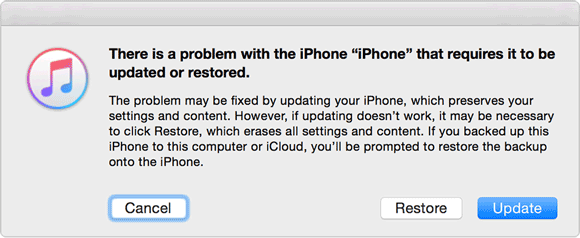
Passo 5. Siga as instruções na tela para concluir o processo. Mantenha seu iPhone conectado ao computador até que o iOS seja reinstalado.
Após o seu iPhone reiniciar, verifique se a linha rosa desapareceu.
A opção Atualizar foi projetada para preservar seus dados pessoais, mas a opção Restaurar apagará todo o conteúdo e as configurações. Sempre que possível, faça um backup do seu iPhone antes de escolher Restaurar. Além disso, o Modo de Recuperação não consegue reparar danos físicos ao painel da tela ou às suas conexões internas.
Solução 6. Coloque o iPhone no modo DFU
Se o Modo de Recuperação não resolver o problema da linha rosa e você suspeitar de um problema mais profundo no software ou firmware do iOS, você pode tentar o Modo de Atualização de Firmware do Dispositivo (DFU). Ao contrário do Modo de Recuperação, o Modo DFU permite que seu computador restaure o firmware e o iOS do iPhone por meio de um processo de recuperação de nível inferior. Ele pode ser útil quando os métodos de recuperação padrão não forem bem-sucedidos.
No entanto, a restauração DFU apaga todos os dados do seu iPhone. Certifique-se de ter um backup antes de prosseguir, se possível.
Para colocar seu iPhone no Modo DFU, siga estes passos:
Passo 1. Conecte seu iPhone a um computador usando um cabo USB.
Passo 2. Abra o Finder no seu Mac ou dispositivo Apple (ou o iTunes em sistemas Windows compatíveis).
Passo 3. Coloque seu iPhone no Modo DFU. Pressione e solte rapidamente o botão "Aumentar Volume", seguido pelo botão "Diminuir Volume". Em seguida, pressione e segure o botão "Lateral" até que a tela fique preta. Continue segurando o botão "Lateral" e pressione o botão "Diminuir Volume" por cerca de 5 segundos. Solte o botão "Lateral", mantendo o botão "Diminuir Volume" pressionado até que seu computador detecte o iPhone.
Passo 4. Quando o computador detectar o dispositivo e solicitar que você o restaure, selecione a opção de restauração e siga as instruções na tela para reinstalar o iOS.
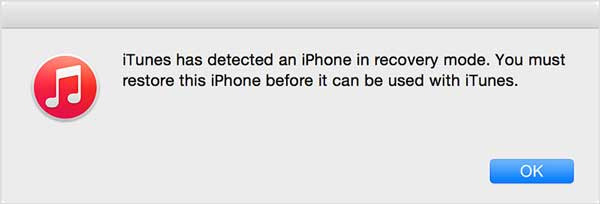
Após a restauração ser concluída, configure seu iPhone e verifique se a linha rosa desapareceu.
No Modo DFU, a tela do seu iPhone deve permanecer completamente preta. Se o logotipo da Apple ou a tela "Conectar ao computador" aparecer, o dispositivo não entrou no Modo DFU com sucesso. A sequência de botões também pode variar dependendo do modelo do seu iPhone. É importante ressaltar que o Modo DFU só pode corrigir determinados problemas de software ou firmware; ele não pode reparar um painel OLED/LCD ou cabo de tela fisicamente danificados.
Solução 7. Entre em contato com o suporte da Apple.
Se a linha rosa permanecer após reiniciar, atualizar, redefinir e restaurar o seu iPhone, o problema pode estar relacionado ao hardware da tela.
Isso é especialmente provável se:
- A linha rosa apareceu depois que seu iPhone caiu ou foi exposto à pressão.
- A linha permanece visível em diferentes aplicativos e telas.
- A linha rosa aparece imediatamente após o iPhone ser ligado.
- A tela também pisca, muda de cor ou apresenta problemas de resposta ao toque.
Nessas situações, entre em contato com o Suporte da Apple ou visite uma Apple Store ou um Centro de Serviço Autorizado Apple para um diagnóstico profissional.

Dependendo da causa do problema, o técnico pode recomendar o reparo ou a substituição da tela. A cobertura do reparo pela garantia ou pelo AppleCare+ depende da cobertura do seu dispositivo e dos resultados da inspeção.
Evite pressionar a tela, aquecer o aparelho ou tentar abrir o iPhone por conta própria, pois essas ações podem causar danos adicionais.
Conclusão
Uma linha rosa na tela do iPhone nem sempre significa que você precisa de uma tela nova. Se o problema for relacionado ao software, reiniciar o dispositivo, atualizar o iOS, redefinir os ajustes ou usar o Fixppo pode ajudar. Você também pode tentar o Modo de Recuperação ou o Modo DFU se o problema persistir.
No entanto, se a linha rosa permanecer após essas tentativas, o painel da tela ou suas conexões internas podem estar danificados. Nesse caso, entre em contato com o Suporte da Apple ou visite um centro de reparos autorizado para que seu iPhone seja inspecionado. Identificar a causa real ajudará você a escolher a solução correta e evitar reparos desnecessários.
Artigos relacionados
iPhone com tela preta, mas ainda ligado? 5 dicas para solucionar o problema
Tela Azul da Morte no iPhone? Tudo o que você precisa saber.
Como corrigir o problema do iPhone travado na verificação de atualização no iOS 27
Seu iPhone continua reiniciando? Causas e soluções para o problema.