


要約:
Dell製ノートパソコンで画面録画する方法をお探しですか?Windows 11と10には録画機能が内蔵されていますが、PowerPoint、OBS Studio、VLCといった代替ソフトも様々なニーズに対応しています。システムオーディオ、マイクの音声キャプチャ、ウェブカメラのオーバーレイ、カスタマイズ可能な設定など、柔軟な録画機能が必要な場合は、Screen Recorderも検討する価値のある選択肢です。

スクリーンレコーダーPC/Macで画面録画を簡単に


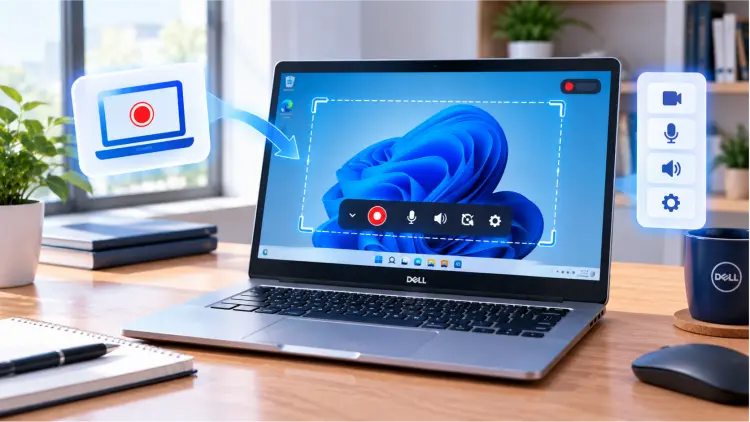
Dell製ノートパソコンで画面録画する方法を知っておくと、オンライン授業、仕事の会議、ゲームプレイ、ソフトウェアのチュートリアル、トラブルシューティングの手順などを録画するのに役立ちます。幸いなことに、必ずしも追加のソフトウェアをインストールする必要はありません。Windowsには録画ツールが内蔵されており、より高度な録画タスクに対応できる無料のサードパーティ製プログラムもいくつかあります。
このガイドでは、7つの実用的な方法を取り上げ、Dell製ノートパソコンで音声付き画面録画する方法を説明し、お使いのDell製ノートパソコンに最適なソリューションを選択するお手伝いをします。
方法を選ぶ前に、簡単に比較してみましょう。
| スクリーンレコーダー | 互換性 | 音声を録音する | 無料で使用可能 | 最適な用途 |
|---|---|---|---|---|
| Xboxゲームバー | Windows 10/11 | システムオーディオとマイク | はい | 対応アプリとゲームプレイの録画 |
| 切り取りツール | サポートされているWindows 11バージョン | オーディオオプションはバージョンと設定によって異なります | はい | 選択した画面領域を録画する |
| パワーポイント | 画面録画に対応したバージョン | オーディオとマイクのオプション | Officeのライセンスによって異なります | チュートリアル、プレゼンテーション、トレーニングビデオ |
| OBS Studio | Windows、macOS、Linux | システムオーディオとマイク | はい | 高度な録画、ゲームプレイ、および複数のソース |
| VLCメディアプレーヤー | Windows、macOS、Linux | 音声キャプチャには設定が必要な場合があります | はい | 基本的な画面録画とメディア関連タスク |
| スクリーンレコーダー | WindowsおよびサポートされているmacOSバージョン | システムオーディオとマイク | 一部の機能は有料です | チュートリアル、会議、ウェブカメラ録画、スケジュールされたタスク |
パート1:Xboxゲームバー搭載のDellノートパソコンで画面録画する方法
Xbox Game Barは、Windowsに標準搭載されているユーティリティで、追加ソフトウェアをインストールすることなく、対応アプリケーションの録画が可能です。Windows 10またはWindows 11を搭載したDell製ノートパソコンをお使いの場合は、まずこのユーティリティから始めてみるのが良いでしょう。
ゲームプレイ、対応アプリケーション内でのブラウザ操作、プレゼンテーション、その他のアプリウィンドウのキャプチャに使用できます。また、関連設定を有効にすれば、コンピュータとマイクからの音声を録音することも可能です。
Windows 10/11を搭載したDell製ノートパソコンで、Xboxゲームバーを使って画面録画する方法は以下のとおりです。
手順1. 「Windows」キーと「I」キーを同時に押して「設定」を開きます。Windows 10では、「ゲーム」>「Xbox ゲーム バー」に進みます。Windows 11では、「設定」で「Xbox ゲーム バー」を検索し、オプションが表示されている場合は有効になっていることを確認してください。
ステップ2. 録画したいアプリまたはウィンドウ(ブラウザ、ビデオプレーヤー、ゲームなど)を開きます。
ステップ3. 「Windows」キーと「G」キーを同時に押して、Xboxゲームバーを開きます。キャプチャウィジェットが表示されない場合は、ツールバーの「キャプチャ」アイコンをクリックします。
ステップ4. 「録画開始」ボタン(円形のアイコン)をクリックするか、「Windows」キー + 「Alt」キー + 「R」キーを押して録画を開始します。
ステップ5.音声を録音したい場合は、キャプチャウィジェットまたは録音ツールバーの「マイク」アイコンをオンにします。
ステップ6. 録画が終了したら、「Windows」キー + 「Alt」キー + 「R」キーをもう一度押すか、録画ステータスバーの「停止」ボタンをクリックします。
ステップ7. 「Windows」キーと「E」キーを同時に押してファイルエクスプローラーを開き、「ビデオ」>「キャプチャ」に移動して、録画したビデオを探します。通常はMP4形式で保存されています。

- 完全に無料で、通常は追加のソフトウェアのインストールは不要です。
- キーボードショートカットに対応しているので、ゲームやアプリの録画が簡単に行えます。
- システム音声とマイク入力を録音できます。
- 主にゲーム画面やアプリ画面の録画を目的として設計されています。Windowsデスクトップやファイルエクスプローラーなど、すべてのインターフェースを直接録画することはできません。
- 高度な動画編集ツールや詳細な録画パラメータ制御機能が不足している。
- 一部のアプリケーションは正しく認識されない場合があります。
パート2:ゲームバーなしでDellノートパソコンの画面を録画する方法
Xbox Game Barが利用できない、無効になっている、または必要なコンテンツをキャプチャできない場合は、いくつかの代替手段が役立ちます。
2.1 Snipping Toolの使用
お使いのDell製ノートパソコンがWindows 11を搭載している場合は、内蔵のSnipping Toolをお試しください。スクリーンショットを撮影できるだけでなく、画面の選択した領域を録画することもできるため、簡単なチュートリアル、プレゼンテーション、画面録画の作成に最適です。
Windows 11を搭載したDell製ノートパソコンで、Snipping Toolを使用して画面録画する方法は以下のとおりです。
ステップ1. Windowsのスタートメニューをクリックし、「Snipping Tool」を検索してアプリを開きます。
ステップ2. ツールバーのスクリーンショットモードではなく「録画」アイコンを選択し、「新規」をクリックします。
ステップ3:マウスをドラッグして、録画したい画面領域を選択します。バージョンや設定によっては、利用可能な音声入力オプションを選択できる場合もあります。
ステップ4.「開始」をクリックして録画を開始します。録画が終了したら、「停止」ボタンをクリックし、ビデオをプレビューして、コンピューターに保存します。

- Windows 11に組み込まれているため、追加のソフトウェアのインストールは不要です。
- 画面上で録画したい特定の領域を選択できます。
- 使いやすく、チュートリアル動画を素早く作成するのに適しています。
- 録画機能は、お使いのWindowsのバージョンとSnipping Toolのアップデート状況によって異なります。
- プロ仕様の画面録画ソフトに搭載されているような高度な操作機能や編集機能が欠けている。
- 複雑なシーン遷移やマルチトラックオーディオ処理を必要とするプロジェクトには適していません。
2.2 PowerPointの使用
お使いのコンピューターにMicrosoft PowerPointが既にインストールされている場合は、内蔵の画面録画機能を使用することもできます。この方法は、講義プレゼンテーション、オフィスチュートリアル、製品紹介ビデオの作成に特に適しています。録画後、ビデオをスライドに直接挿入することも可能です。
Dell製ノートパソコンでWindowsキーを使わずにPowerPointで画面録画する方法は以下のとおりです。
ステップ1:PowerPointを開き、空白のプレゼンテーションを作成します。
ステップ2. 「挿入」タブに移動し、「画面録画」を探します。
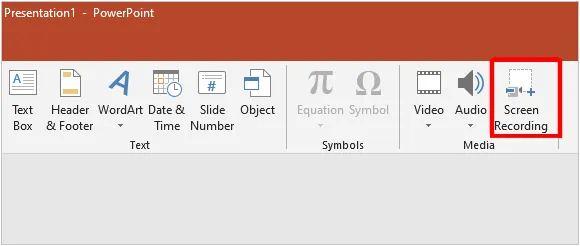
ステップ3. 「領域を選択」をクリックし、ドラッグして録画したい画面の部分を選択します。
ステップ4.必要に応じて、音声とマウスカーソルの記録オプションを有効にします。
ステップ5.「録画」をクリックして、画面上の操作の記録を開始します。
ステップ6.録画が終わったら停止してください。動画は現在のスライドに挿入されます。
ステップ7.動画を右クリックし、「メディアを名前を付けて保存」を選択して、動画ファイルとして保存します。
- コース、プレゼンテーション、社内研修資料の作成に適しています。
- 録画した動画をスライドに直接挿入できます。
- 既にMicrosoft 365を利用しているユーザーにとって便利です。
- 画面上の操作、音声、マウスカーソルの動きをキャプチャできます。
- 画面録画に対応したバージョンのPowerPointが必要です。
- ゲームプレイの録画や高度な音声制御には、専用の画面録画ソフトウェアほど適していません。
- 動画編集機能は比較的限定的です。
- 長時間のゲームプレイや、複数の音源を含む複雑な録音には適していません。
2.3 OBS Studioの使用
OBS Studioは、録画映像、音声ソース、出力品質を細かく制御したいユーザー向けに設計された、無料のオープンソース画面録画・ライブストリーミングソフトウェアです。ディスプレイキャプチャ、ウィンドウキャプチャ、ゲームキャプチャ、複数のソースの結合などに対応しており、Windows標準搭載ツールよりも高度な機能を提供します。
OBSを使用してDell製ノートパソコンで音声付き画面録画を行う方法は次のとおりです。
ステップ1:OBS Studioを公式サイトからダウンロードしてインストールします。
ステップ2. OBS Studioを起動し、「シーン」パネルで新しいシーンを作成します。
ステップ3. 「ソース」の下にある「プラス(+)」アイコンをクリックし、「ディスプレイキャプチャ」または「ウィンドウキャプチャ」を選択します。
ステップ4. 「オーディオミキサー」を確認し、デスクトップオーディオとマイクの入力が必要に応じて設定されていることを確認します。
ステップ5. 「設定」を開いて、ビデオの解像度、フレームレート、出力形式、および録画パスを調整します。
ステップ6.「録画開始」をクリックして開始します。
ステップ7.完了したら、「録画停止」をクリックし、選択した保存ディレクトリにあるファイルを探します。

- 無料かつオープンソースであり、主要な録音機能を利用するために有料アップグレードは必要ありません。
- 全画面キャプチャ、ウィンドウキャプチャ、ゲームキャプチャ、および複数ソースキャプチャに対応しています。
- 音声、解像度、フレームレート、出力設定を詳細に制御できます。
- ゲーム、チュートリアル、プレゼンテーション、長時間の録音セッションに適しています。
- 初心者の方は、シーン、ソース、出力設定の構成方法を習得するのに時間がかかる場合があります。
- 高解像度または高フレームレートでの録画は、CPU、GPU、およびストレージのリソースを大量に消費する可能性があります。
- エンコード設定に慣れていないユーザーは、希望するビデオ品質を得るために何度か試行錯誤が必要になる場合があります。
2.4 VLCメディアプレーヤーの使用
Dell製ノートパソコンにVLC Media Playerが既にインストールされている場合は、音声付きの基本的な画面録画に使用できます。VLCはメディアファイルの再生に加えて、別のプログラムをインストールすることなく画面上の操作を録画できるスクリーンキャプチャ機能も備えています。
VLCを使ってDell製ノートパソコンの画面を無料で録画する方法は以下のとおりです。
ステップ1:Dell製ノートパソコンでVLCメディアプレーヤーを開きます。
ステップ2. 「メディア」>「変換/保存」をクリックし、「メディアを開く」ウィンドウで「キャプチャデバイス」タブを選択します。または、「メディア」>「キャプチャデバイスを開く」を選択します。
ステップ3.キャプチャモードのドロップダウンメニューから「デスクトップ」を選択します。
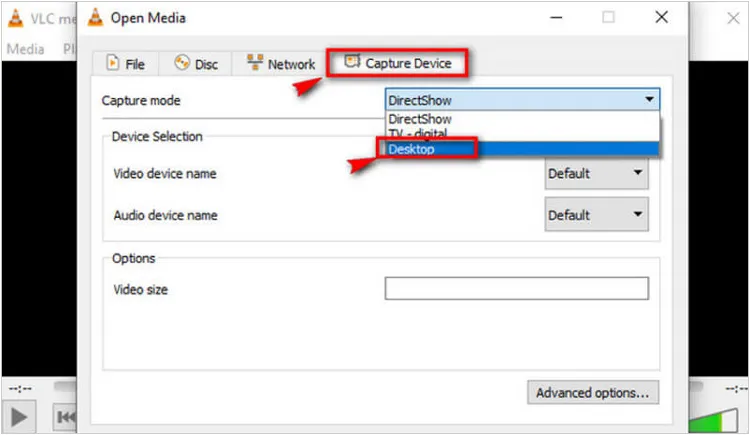
ステップ4. 「保存先」の下にある「参照」をクリックして保存場所を選択し、出力ビデオファイルの名前を入力します。
ステップ5.「開始」をクリックして画面録画を開始します。録画が終了したら、画面に表示されるコントロールを使用して録画を停止してください。録画した動画は、選択した保存場所に保存されます。
- 無料で利用できます。
- VLCが既にインストールされている場合に便利です。
- 設定可能な出力形式と変換オプションを提供する。
- 基本的なデスクトップ画面のキャプチャの代替手段として実用的である。
- 録画ワークフローは、専用の画面録画ソフトに比べて直感的ではない。
- 音声キャプチャには追加の設定が必要な場合や、特定の環境下では期待どおりに動作しない場合があります。
- ウェブカメラのオーバーレイ、注釈、複数の録画ソースの管理に関するツールが限られている。
- キャプチャ設定のトラブルシューティングには時間がかかる場合があります。
2.5 スクリーンレコーダーの使用
Windowsに標準搭載されているツールでは機能が限られており、OBSを手動で設定したくない場合は、 Screen Recorderも検討すべき選択肢です。これはWindowsとMacに対応したデスクトップ画面録画プログラムで、Dell製ノートパソコンのユーザーが画面上の操作、アプリのウィンドウ、ゲームプレイ、ウェブカメラの映像などを録画するのに役立ちます。
Xboxに内蔵されているゲームバーやスニッピングツールとは異なり、複数の録画モード、カスタマイズ可能なキャプチャエリア、システムオーディオとマイクの録音、基本的な編集ツールを提供します。チュートリアルの作成、オンライン会議の録画、ゲームプレイのキャプチャ、ソフトウェアのデモ作成などに適しています。
スクリーンレコーダーの主な機能:
- 画面全体、選択した領域、特定のウィンドウ、ゲームプレイ、またはウェブカメラの映像を録画します。
- システム音声、マイク入力、またはその両方を同時にキャプチャします。
- 録画範囲、ビデオ品質、フレームレート、出力形式、保存場所を調整します。
- 録画中に重要な詳細を強調するために、テキスト、矢印、線、その他のマークを追加します。
- 録画内容をプレビューし、エクスポート前に不要な部分をトリミングしてください。
- 指定した時間にアクティビティを記録するように、録画タスクを設定します。
- Windows 11およびWindows 10、ならびにサポートされているmacOSバージョンに対応しています。
Dell製パソコンでスクリーンレコーダーを使って画面録画するにはどうすればいいですか?
-
Dell製ノートパソコンにスクリーンレコーダーをダウンロードしてインストールしてください。プログラムを起動し、「ビデオレコーダー」を選択して、画面全体またはキャプチャしたい特定の領域を選択してください。

-
録画のニーズに合わせて、「システムサウンド」と「マイク」を有効または無効にしてください。動画に自分の顔を含めたい場合は、「ウェブカメラ」をオンにしてください。

-
「REC」をクリックすると、Dell製ノートパソコンの画面録画が開始されます。録画中は、テキストの追加、図形の描画、カーソルの動きの強調表示が可能です。録画が終了したら「停止」をクリックし、録画内容をプレビューして、動画をコンピュータに保存してください。

- Windowsに標準搭載されている基本的なツールよりも、より多くの録画モードとカスタマイズオプションを提供する。
- システム音声とマイク入力を同時に録音できるため、チュートリアルやプレゼンテーションに役立ちます。
- 教育ビデオを作成するための注釈機能とトリミング機能を含める。
- スケジュール録画に対応しており、時間制限のあるコンテンツの録画に便利です。
- Xbox Game BarやSnipping Toolとは異なり、サードパーティ製ソフトウェアのダウンロードとインストールが必要です。
- 一部の高度な機能を利用するには有料ライセンスが必要となるため、完全に無料のソリューションではありません。
- たまに簡単な画面録画をするだけのユーザーにとっては、追加設定は不要かもしれません。
- 録画性能と出力品質は、お使いのDell製ノートパソコンのハードウェアと構成によって異なります。
パート3:Dell製ノートパソコンで画面録画する方法に関するよくある質問
Q1. Dellのノートパソコンには、画面録画機能が内蔵されていますか?
はい、Dellのノートパソコンでは、追加のソフトウェアをインストールしなくても、Windowsに内蔵されているツールを使って画面録画が可能です。
- Xbox ゲームバー: Windows 10 および Windows 11 で利用可能なこのツールを使用すると、対応するアプリやゲームを録画できます。Windows キー + G を押して起動するか、Windows キー + Alt + R を押して録画を開始または停止します。
- Snipping Tool: Windows 11の対応バージョンで利用可能なこのツールを使用すると、画面の特定の領域を選択して録画し、結果をビデオファイルとして保存できます。
Q2. 画面録画に音声が入っていない場合はどうすればよいですか?
画面録画ソフトウェアが、システムサウンドやマイクなど、正しい音源から音声をキャプチャするように設定されていることを確認してください。Dell製ノートパソコンのオーディオ設定が正しく、マイクが正常に動作していることを確認してください。また、録画機器の音声入力が有効になっており、音量が十分大きいことを確認してください。
Q3. Dell製ノートパソコンで画面録画をするには、どれくらいのストレージ容量が必要ですか?
必要なストレージ容量は、録画時間、解像度、フレームレート、ビットレートによって異なります。例えば、1080pの画面録画では、録画設定や圧縮形式によっては、1時間あたり数ギガバイトの容量が必要になる場合があります。
Q4. Dell製ノートパソコンでズームインするにはどうすればよいですか?
Dell製ノートパソコンで画面を拡大するには、Ctrlキーと+キー(プラス記号)を同時に押します。縮小するには、Ctrlキーと-キー(マイナス記号)を同時に押します。これらのショートカットは、ほとんどのWebブラウザと多くのアプリケーションで使用できます。
まとめ
結論として、Dell製ノートパソコンの画面を録画する方法はいくつかあり、Xbox Game Bar、Snipping Tool、PowerPoint、OBS Studio、VLCなどが挙げられます。無料ツールは基本的な画面キャプチャには適していますが、音声設定、録画コントロール、古いバージョンのWindowsとの互換性などに制限がある場合があります。
チュートリアル、オンライン会議、ソフトウェアデモなどを頻繁に録画する場合は、スクリーンレコーダーをお勧めします。使いやすいインターフェース、柔軟な画面キャプチャオプション、システムサウンドとマイクの個別コントロールを備えているため、クリアな音声付き録画を簡単に作成できます。
スクリーンレコーダーPC/Macで画面を簡単に録画
関連記事
iPhone/Android/パソコンでSnapchatの画面録画をする方法は?
PC、Mac、iPhone、AndroidでTeams会議を録画する方法


