


要約:
Teams会議を音声付きで録音する方法を知りたいですか?このガイドでは、Windows、Mac、iPhone、AndroidでMicrosoft Teams会議を録音するすべての方法を解説します。録音権限がある場合にMicrosoft Teamsの組み込み録音機能を使用する方法、および許可や許可なしに会議を録音する方法を学びましょう。
Microsoft Teamsは、リモートワーク、オンライン授業、ビジネスミーティング、チームコラボレーションに欠かせないツールとなっています。多くのユーザーは、重要な議論を保存したり、トレーニングセッションを復習したり、ミーティングの内容を共有したりするために、Teamsミーティングを録画したいと考えています。しかし、Teamsミーティングの録画方法がわからないという人も少なくありません。この記事では、Windows、Mac、iPhone、Androidデバイスに対応したTeamsミーティングの録画方法を詳しく解説し、Teamsミーティングを簡単に録画・保存する方法をご紹介します。
パート1:Teams会議を録画できますか?
はい、Microsoft Teamsの会議を録画することは可能ですが、Teamsに組み込まれている録画機能を使用できるかどうかは、アカウントの権限と会議の設定によって異なります。
会議の主催者または録画許可を持つ参加者であれば、Teamsに組み込まれている録画機能を直接使用できます。しかし、通常の参加者で主催者から許可を得ていない場合は、通常、Teamsの録画ボタンにアクセスできません。このような場合は、サードパーティ製の画面録画ソフトウェアを使用して、Teams会議のビデオと音声をキャプチャできます。
Teamsミーティングを録画する前に知っておくべき重要なプライバシーに関するお知らせ
どの録音方法を使用する場合でも、常に以下の点に注意してください。
- 必要に応じて、会議が録音されていることを参加者に伝えてください。
- 会社のプライバシーポリシーとセキュリティポリシーに従ってください。
- 許可なく機密情報を記録しないでください。
- 適用される現地の法令および規制を遵守してください。
方法比較表
| 方法 | 最適な用途 | 利点 | 制限事項 |
|---|---|---|---|
| Microsoft Teams 内蔵レコーダー | ホストと承認されたユーザー | 公式録画ソリューション。会議のビデオと音声を自動的に保存します。 | 録画許可が必要です。Teamsのポリシーによって管理されます。 |
| スクリーンレコーダー | 柔軟な録音オプションを必要とするユーザー | 画面、システムオーディオ、マイク、ウェブカメラ、注釈、およびカスタム領域をキャプチャします。 | インストールが必要です。システムリソースをより多く消費する場合があります。 |
| Xboxゲームバー | 素早く録画したいWindowsユーザー | Windows 10/11に無料で標準搭載。ショートカットの記録も簡単。 | 編集機能が制限されています。画面上のすべてを録画することはできません。 |
| QuickTime Player | 基本的な画面キャプチャが必要なMacユーザー | macOSに無料でプリインストールされています | Macのシステムオーディオを直接キャプチャすることはできません |
パート2:組み込みの録画機能を使用してTeams会議を録画する方法
Teams会議を録画する最も簡単な方法は、Microsoft Teamsに組み込まれている録画機能を使用することです。会議の主催者または録画権限を持っている場合は、この方法をお勧めします。会議のビデオ、参加者の音声、場合によっては文字起こしも自動的に記録できるからです。
Teamsの録画機能を使用すると、追加のソフトウェアをインストールすることなく、Microsoft Teams会議を録画できます。録画後、ビデオはTeamsチャット、OneDrive、またはSharePointから利用できます。
主催者または発表者としてTeams会議を録画する方法は以下のとおりです。
ステップ1:Microsoft Teamsを開き、録画したい会議に参加します。
ステップ2. 会議コントロールの「その他の操作」ボタンをクリックします。
ステップ3. 「録音と文字起こし」を選択し、「録音開始」を選択して、Teamsミーティングの録音を開始します。
ステップ4.録画が開始されると、Teamsは会議の参加者全員に、セッションが録画されていることを通知します。
ステップ5. 会議終了後、「その他」アクション → 「録音と文字起こし」 → 「録音を停止」を選択して録音を終了します。
ステップ6.録画されたTeams会議は自動的に処理され、OneDriveまたはSharePointに保存されます。後でアクセス、共有、または確認することができます。
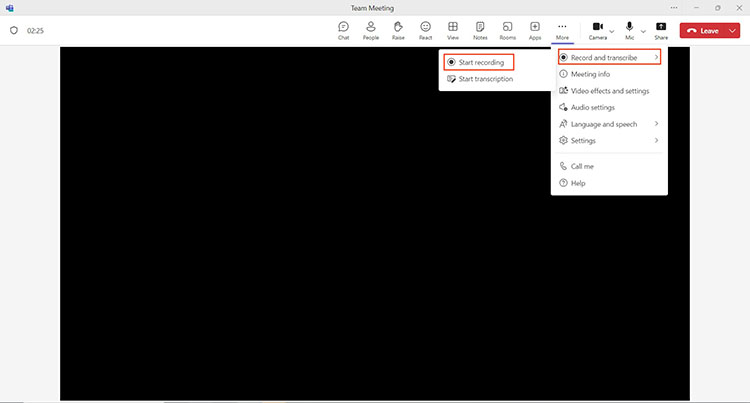
組み込み機能を使用して参加者としてTeams会議を録画する方法は?組織によっては、管理者がこの権限を有効にしている場合、参加者もTeams会議を録画できます。会議に参加し、「その他の操作」を確認して、「録画を開始」オプションが利用可能かどうかを確認してください。このオプションが表示されていないか利用できない場合は、録画を開始するよう主催者に依頼するか、録画を開始する前に発表者権限を付与してもらう必要があります。
パート3:Windows/Macでスクリーンレコーダーを使ってTeams会議を許可なく録画する方法
Teams会議の録画権限がない場合、または録画していることを知られずに録画したい場合は、 Screen Recorderなどのプロ仕様の画面録画ツールを使用できます。このツールはWindowsとMacの両方に対応しており、画面全体、特定のTeams会議ウィンドウ、またはカスタマイズした録画領域を高品質のビデオとオーディオで録画できます。また、システムサウンドとマイクの同時録音にも対応しているため、音声付きのTeams会議の録画に最適です。
スクリーンレコーダーで何ができるでしょうか?
* WindowsおよびMacで、Microsoft Teamsの会議を高画質で録画できます。
* システムサウンドとマイクからTeams会議の音声をキャプチャします。
* 全画面、選択したウィンドウ、またはカスタム録画領域を録画します。
録画中に注釈、テキスト、矢印、ハイライトを追加できます。
* 会議の自動録画のために、スケジュール録画を作成します。
録画後に録画した動画をプレビュー、トリミング、編集できます。
全員に通知せずにTeams会議を録画するにはどうすればよいですか?
-
コンピューターでスクリーンレコーダーを開き、メインインターフェースから「ビデオレコーダー」を選択します。「全画面」や「カスタム」領域など、録画範囲を選択してください。

-
Teams会議の音声を録音するには、「システムサウンド」を有効にしてください。ウェブカメラと音声を録音する場合は、「ウェブカメラ」と「マイク」をオンにしてください。録音設定の詳細は「環境設定」で調整できます。

-
録画したいMicrosoft Teams会議に参加してください。「REC」ボタンをクリックすると手動で録画を開始できます。または、「タスクスケジュール」機能を使用して録画時間を事前に設定し、プログラムを自動的に開始させることもできます。
-
会議が終了したら、「停止」ボタンをクリックして録画を終了します。録画したビデオをプレビューし、必要に応じて内蔵のクリップツールで不要な部分をトリミングしてから、「保存」をクリックしてTeams会議の録画をエクスポートします。

スクリーンレコーダーでチームミーティングを録画する際の欠点
スクリーンレコーダーはより柔軟な録画オプションを提供する一方で、いくつかの制限事項も抱えています。
- CPU使用率の上昇:長時間の録画や高画質の録画は、特にウェブカメラと音声が有効になっている場合、より多くのシステムリソースを消費する可能性があります。
- ファイルサイズが大きい:長時間のTeams会議では大きなビデオファイルが生成される可能性があり、十分なストレージ容量が必要になります。
- 音声と映像の同期に関する問題の可能性:不安定なパフォーマンスやネットワークの問題により、音声と映像の間に遅延が発生する可能性があります。
- 無料版の制限事項:試用版には、透かしや機能制限などの制限が含まれる場合があります。
- DRMによる録画制限:一部の保護されたコンテンツでは、画面が真っ暗になったり、音声が途切れたり、録画が失敗したりする場合があります。
パート4:Windows版Microsoft TeamsでXbox Game Barを使って会議を録画する方法
Windows 10またはWindows 11を使用している場合は、内蔵のXboxゲームバーを使用して、参加者としてTeams会議を録画することもできます。主にゲームプレイの録画用に設計されていますが、Teams会議のウィンドウもキャプチャできるため、追加のソフトウェアをインストールせずにMicrosoft Teams会議を録画したいユーザーにとって簡単なソリューションとなります。
Xbox Game Barを使えば、Teams会議の画面とマイク音声を録画できます。ただし、プロ仕様の録画ソフトと比べると、いくつかの制限があります。例えば、状況によってはデスクトップ全体を録画できなかったり、高度な編集機能が提供されていなかったりします。この方法は、WindowsパソコンでTeams会議を手軽に録画したいユーザーに適しています。
Xbox Game Barを使用してTeams会議に参加者として録画する方法は以下のとおりです。
ステップ1:Microsoft Teamsを開き、録画したい会議に参加します。
ステップ2. 「Windows」キーと「G」キーを同時に押してXboxゲームバーを起動し、ツールバーから「キャプチャ」ウィジェットを開きます。
ステップ3. 音声を録音する場合は、「マイク」オプションを有効にし、「録画」ボタンをクリックしてTeams会議の録画を開始します。
ステップ4.Xbox Game Barが画面と音声を録画している間も、会議を続行します。会議が終了したら、「停止」ボタンをクリックして録画を終了します。
ステップ5. Windowsコンピューターの「ビデオ」>「キャプチャ」フォルダーに移動して、録画されたTeams会議を見つけて表示します。

パート5:QuickTime Playerを使用してMacでTeams会議を画面録画する方法
Macユーザーは、内蔵のQuickTime Playerを使用して画面を録画できます。Teams会議のビデオは録画できますが、デフォルトではシステム内部の音声は録音できません。会議の音声を録音するには、追加のオーディオ設定または外部オーディオデバイスが必要になる場合があります。
MacでTeams会議を画面録画する方法を、知らず知らずのうちに行う方法をご紹介します。
ステップ1. MacでQuickTime Playerを開き、上部メニューから「ファイル」→「新規画面録画」を選択します。

ステップ2. 画面全体を録画するか、選択した領域を録画するかを選択し、「録画」ボタンをクリックして録画を開始します。
ステップ3. Microsoft Teamsを開き、録画したい会議に参加します。その間もQuickTimeは画面の録画を継続します。
ステップ4.会議が終了したら、メニューバーの「停止」ボタンをクリックして録画を終了します。
ステップ5.録画したビデオをQuickTime Playerでプレビューし、任意の場所に保存します。
パート6:スマートフォンでTeams会議を録画する方法
パソコン以外にも、ユーザーはスマートフォンでTeams会議を録画できます。iPhoneとAndroid端末の両方に画面録画機能が内蔵されているため、会議の内容を素早くキャプチャして保存できます。
6.1 iPhoneでTeams会議を音声付きで録音する方法
ステップ1. iPhoneの「設定」アプリを開き、「コントロールセンター」に移動して、「画面録画」がまだ利用できない場合は追加します。
ステップ2:Microsoft Teamsを開き、録画したい会議に参加します。
ステップ3. 右上隅から下にスワイプして「コントロールセンター」を開き、「画面録画」ボタンを長押しして「マイク」オプションを有効にし、「録画開始」をタップします。
ステップ4.Teams会議に戻り、iPhoneで会議の画面と音声を録画します。会議が終了したら、録画インジケーターをタップして録画を停止します。
ステップ5. 「写真」アプリを開いて、録画したTeams会議のビデオを検索、プレビュー、管理します。

6.2 AndroidスマートフォンでTeams会議を音声付きで録画する方法
ステップ1:Microsoft Teamsを開き、録画したい会議に参加します。
ステップ2. Android画面の上部から下にスワイプして「クイック設定」を開き、「画面録画」を選択します。

ステップ3. 目的の音声ソースを選択し、「録音開始」をタップして、Teams会議の録音を開始します。
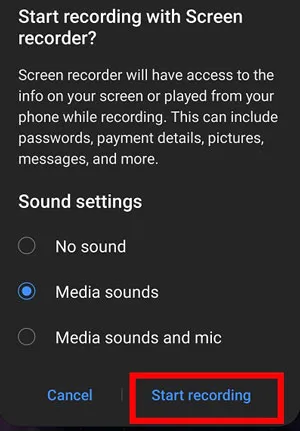
ステップ4:スマートフォンで画面と音声を録画しながら、会議を続行します。終了したら、「停止」をタップして録画を終了します。
ステップ5. Androidスマートフォンの「ギャラリー」アプリを開いて、録画されたTeams会議のビデオを表示および管理します。
注:お使いのAndroid端末に画面録画機能が内蔵されていない場合は、代わりにAndroid用のサードパーティ製画面録画アプリを使用できます。
第7部 Teams会議録画に関するよくある質問
Q1. 他のユーザーは、私がTeams会議を録画しているのを見ることができますか?
Teamsに組み込まれている録画機能を使用する場合、参加者全員に会議が録画されていることを知らせる通知が届きます。ただし、サードパーティ製の画面録画ソフトウェアを使用して会議をローカルで録画する場合、通常、Teamsは録画通知を表示しません。
Q2. Teamsの録画データはどのくらいの期間保存されますか?
Teamsの録画は通常、組織の保存期間設定に従って保存されます。デフォルトでは、録画は120日後に自動的に削除される場合があります。管理者は、OneDriveおよびSharePointのポリシーを通じて保存期間を変更でき、30日から99,999日までの範囲で選択可能です。録画には、OneDriveまたはSharePointのストレージ容量が使用されます。
Q3. 自分が主催者でなくても、Teams会議を録画できますか?
会議主催者の許可がない限り、通常、Teamsに組み込まれている録画機能を使用することはできません。ただし、画面録画ツールを使用して会議の内容を録画することは可能です。
Q4. Teams会議を録画できないのはなぜですか?
Teams会議を録画できない理由は以下のとおりです。
- 録音許可がありません。
- 管理者が録画機能を無効にしました。
- お使いのTeamsのバージョンでは録画機能がサポートされていません。
- OneDriveまたはSharePointに十分なストレージ容量がありません。
- ネットワーク接続が不安定です。
Q5. Teams会議を自動的に録画するように設定するにはどうすればよいですか?
以下の手順に従うことで、予定されているTeams会議の自動録画を設定できます。
- 「Teamsカレンダー」を開き、予定されている会議を選択してください。
- 会議の設定を変更するには、「編集」をクリックしてください。
- 「会議オプション」を選択してください。
- 「はい」に切り替えることで、自動録画を有効にできます。
Q6. Microsoft Teamsの録画データはどこに保存されますか?
Microsoft Teams の会議録画は、既定では Microsoft Stream に保存されなくなりました。代わりに、プライベート会議の場合は OneDrive for Business に、チャネル会議の場合は SharePoint に自動的に保存されます。以前に Teams 会議ポリシーで Stream を使用するように構成されていた場合でも、新しい録画は OneDrive または SharePoint に保存されます。
結論
Teams会議の録画方法を習得したら、ニーズに合わせて最適な方法を選択できます。録画権限がある場合は、Microsoft Teamsに組み込まれている録画機能を直接使用できます。許可なく、誰にも気づかれずにTeams会議を録画したい場合、またはより高品質なビデオとオーディオが必要な場合は、スクリーンレコーダーの方が柔軟な選択肢となります。
WindowsとMacの両方に対応しており、Teams会議のビデオ、システムオーディオ、マイク音声を簡単にキャプチャできます。高解像度出力とシンプルな編集機能を備えているため、オンライン会議のコンテンツを保存するための信頼できるツールです。
関連記事
音声付きZoomミーティングを録画する方法:完全ガイド2026
Instagramストーリーズを簡単に画面録画する方法(最新ガイド)
Google Meet会議を録画する方法:2026年版 3つの簡単な方法
Windows/Mac/iPhone/iPad/AndroidでWebexミーティングを録画する方法は?

