


要約:
通知なしでSnapchatの画面録画をしたいですか?iPhone、Android、Windows、MacでSnapchatを録画する方法、Snapchatが録画を検出する可能性のある状況、プライバシーを保護しながら録画するための実用的なオプションについて学びましょう。
Snapchatの画面録画機能は、思い出に残るストーリーを保存したり、有益な会話を記録したり、重要なビジュアルコンテンツが消える前にコピーを保存したりしたい場合に便利です。しかし、多くのユーザーは、Snapchatが画面録画をどのように処理するのか、また録画が開始されたときにアプリがそれを検知したり、他のユーザーに通知したりするのかどうかについてよく分かっていません。
このガイドでは、Snapchatでの画面録画について、通知が送信されるかどうか、iPhone、Android、パソコンでSnapchatを画面録画する方法、コンテンツを録画する前に知っておくべきことなど、すべてを解説します。
パート1:Snapchatは画面録画時に通知しますか?
はい、Snapchatは特定のコンテンツがキャプチャされたことを検知し、ユーザーに通知することができます。これにはスクリーンショットが含まれ、対応デバイスとアプリバージョンでは画面録画も含まれる場合があります。ただし、Snapchatの通知動作は常に同じとは限らず、録画されるコンテンツの種類、デバイス、使用しているSnapchatのバージョン、モバイルアプリまたはウェブ版Snapchatのどちらからアクセスしているかなどの要因によって異なる場合があります。
Snapchatのプライベートコンテンツを録画する場合は、相手に通知されるか、録画されたことが相手に知られる可能性があると想定しておくのが賢明です。これには、プライベートチャット、他のユーザーから送信されたSnap、他のユーザーのストーリー、写真、動画、その他の共有コンテンツが含まれます。
個人的な会話や直接送られてきたコンテンツを保存したい場合は、送信者の許可を事前に得るのが最も安全な方法です。
パート2:通知なしでSnapchatの画面録画は可能ですか?
現時点では、Snapchatが画面録画を検出しないことを保証する確実な設定はありません。しかし、一部のユーザーは、通知がトリガーされないように、モバイルデバイス上でさまざまな回避策を試しています。
1. インターネット接続を切断するか、機内モードをオンにしてください。
機内モードをオンにしたり、Wi-Fiとモバイルデータ通信の両方を無効にしたりすると、Snapchatが録画関連情報をサーバーに即座に送信できなくなる場合があります。ただし、インターネット接続を切断する前に、キャプチャしたいSnapまたはストーリーを読み込んでおく必要があります。
注: Snapchatはスクリーンショットや画面録画の検出方法を定期的に更新しています。この回避策は過去には有効だったかもしれませんが、2026年現在では信頼性が低く、デバイスがインターネットに再接続した際にSnapchatが録画を検出して通知を送信する可能性があります。
2. スマートフォンの画面をPCまたはMacにミラーリングする
スマートフォンの画面をPCまたはMacにミラーリングし、デスクトップ画面録画ソフトを使ってSnapchatのコンテンツをキャプチャすることもできます。この方法を使えば、スマートフォンで直接録画するのではなく、コンピューターの画面に表示される内容を録画できます。
3. 別のスマートフォンまたはカメラで画面を録画する
もう一つの簡単な方法は、別のスマートフォンやカメラを使ってSnapchatの画面を録画することです。この方法はSnapchatの画面録画検出機能に依存しませんが、結果として得られる動画は画質が低下したり、反射が生じたり、その他の視覚的な問題が発生する可能性があります。
パート3:相手に知られずにiPhoneのSnapchatで画面録画する方法
お使いのiPhoneがiOS 11以降を搭載している場合、追加のアプリをインストールすることなく、内蔵の画面録画機能を使ってSnapchatのコンテンツを録画できます。コントロールセンターから直接アクセスでき、必要なときにいつでも画面録画を開始できます。
Snapchatが送信者または作成者に画面録画の通知を送信しないようにするには、録画する前に必ず携帯電話をインターネットから切断するか、Snapまたはストーリーを表示しているときにiPhoneまたはiPadの画面をコンピュータにミラーリングし、画面録画ソフトウェアを使用してミラーリングされた画面をキャプチャしてください。
iPhoneの画面を表示させずにSnapchatの画面を録画する方法は以下のとおりです。
ステップ1. iPhoneの「設定」アプリを開き、「コントロールセンター」に移動します。利用可能なコントロールの一覧から「画面録画」を探し、「+」ボタンをタップしてコントロールセンターに追加します。

ステップ2:iPhone画面の右上隅から下にスワイプしてコントロールセンターを開き、「画面録画」ボタンをタップします。カウントダウンが終わると、iPhoneは画面に表示されているすべての内容の録画を開始します。

ステップ3:Snapchatを起動し、録画したいスナップ、ストーリー、またはその他のコンテンツに移動します。録画中は、iPhoneがSnapchatの画面をキャプチャします。
ステップ4.録画が終了したら、コントロールセンターを再度開き、「画面録画」ボタンをタップして停止します。録画されたSnapchat動画は、iPhoneの「写真」アプリに自動的に保存されます。
パート4:相手に知られずにAndroid版Snapchatで画面録画する方法
iPhoneと同様に、サムスン、Google Pixel、その他のAndroidブランドの端末を含む、ほとんどの最新のAndroidスマートフォンには、画面録画機能が内蔵されている。
Snapchatから画面録画の通知を受け取りたくない場合は、 AndroidスマートフォンをPCにミラーリングしてデスクトップ画面録画ソフトウェアを使用してSnapchatのコンテンツをキャプチャするか、録画前に機内モードをオンにすることができます。
Samsung端末でSnapchatの画面録画を行う方法は以下のとおりです。
手順1:Android画面の上部から下にスワイプして「クイック設定」パネルを開き、「画面録画」をタップして録画を開始します。このオプションが見つからない場合は、「編集」をタップして「クイック設定」メニューに「画面録画」を追加してください。

ステップ2:Snapchatを開き、キャプチャしたいスナップ、ストーリー、またはその他のコンテンツに移動します。Androidスマートフォンは、コンテンツが再生されている間、画面を録画します。
ステップ3:録画が終了したら、画面上部から下にスワイプし、「スクリーンレコーダー」の通知をタップして録画を停止します。録画された動画は、デバイスのギャラリーまたは写真アプリに保存されます。
パート5:Windows/Macで通知なしでSnapchatの画面を録画する方法
Screen Recorderは、 WindowsとMacに対応した多機能な画面録画ツールで、コンピューター画面を録画することでSnapchatのコンテンツをキャプチャできます。モバイルデバイスで直接録画する代わりに、iPhoneやAndroidの画面をPC/Macにミラーリングし、Screen Recorderを使用してSnap、ストーリー、その他のコンテンツを高画質でキャプチャできます。
全画面、カスタムエリア、ウィンドウの録画に加え、システムオーディオとマイクのキャプチャにも対応しているため、画面操作、チュートリアル、オンラインコンテンツの保存に最適です。リアルタイム注釈、ウェブカメラ録画、柔軟な録画設定などの追加機能も備えているため、デスクトップデバイスでSnapchatの画面を簡単に録画できます。
ただし、ユーザーは他人のプライバシーを尊重し、Snapchatのプライベートコンテンツを保存する前に許可を得る必要があります。
スクリーンレコーダーの主な特長:
- WindowsまたはMacで、ミラーリングされたスマートフォンの画面をキャプチャすることで、Snapchatのコンテンツを録画できます。
- 全画面録画、カスタムエリア録画、特定ウィンドウ録画モードに対応しています。
- システム音声とマイク音声を同時に録音します。
- 対応設定では最大4K/8K出力に対応し、高画質ビデオを録画できます。
- 録画中にリアルタイムで注釈、描画、テキスト、ハイライトを追加できます。
- タスクスケジューラを使用して録画をスケジュール設定すると、自動的に録画を開始および停止できます。
- ウェブカメラの映像を録画し、ピクチャーインピクチャー動画を作成します。
- AIを活用したノイズキャンセリング、音声強調、エコー除去機能を提供します。
- MP4、MOV、WMVなど、一般的なフォーマットで録画データを保存できます。
- 録画をトリミングしたり、保存前に簡単な調整を行ったりできる編集ツールを内蔵する。
Windows/Macで通知なしでSnapchatの画面を録画する方法は?
-
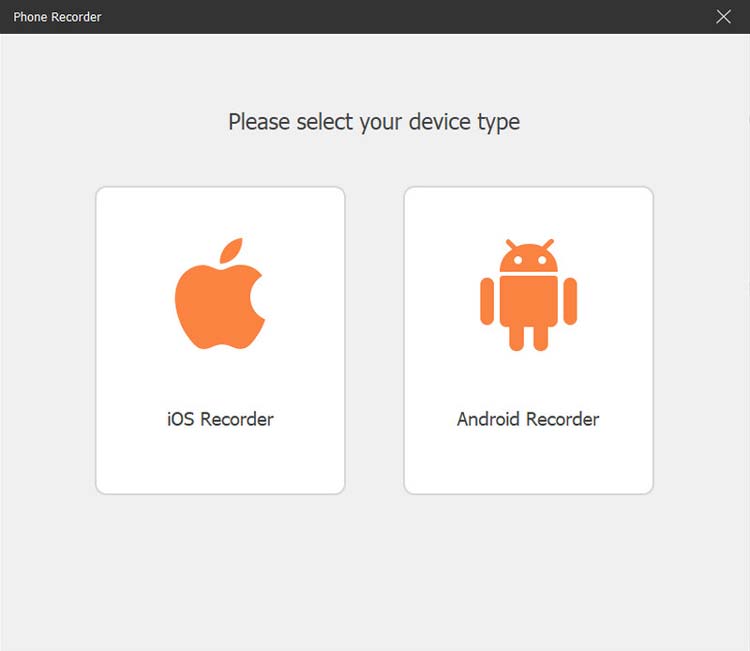
パソコンでスクリーンレコーダーを起動し、メイン画面から「電話レコーダー」を選択します。お使いのモバイル端末に応じて、「iOSレコーダー」または「Androidレコーダー」を選択してください。
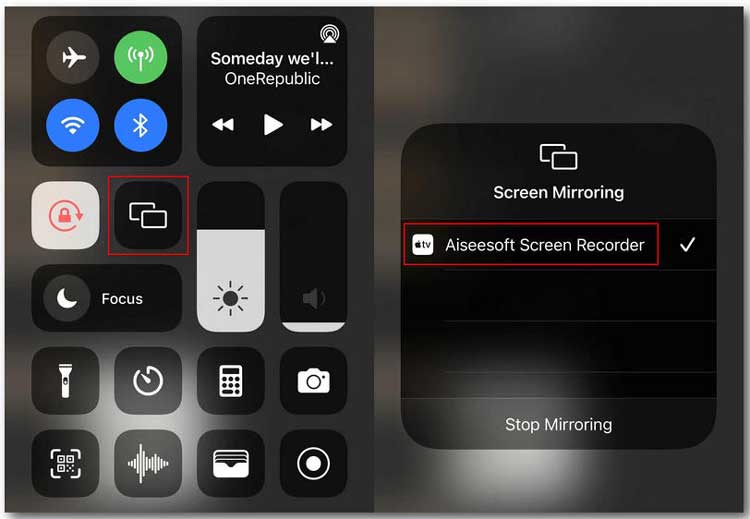
iPhoneユーザーの場合、まずiPhoneの画面をコンピュータにミラーリングする必要があります。iPhoneの画面をミラーリングするには、iPhoneとコンピュータが同じWi-Fiネットワークに接続されていることを確認してください。次に、iPhoneの「コントロールセンター」を開き、「画面ミラーリング」をタップして、対象デバイスとして「画面録画」を選択します。
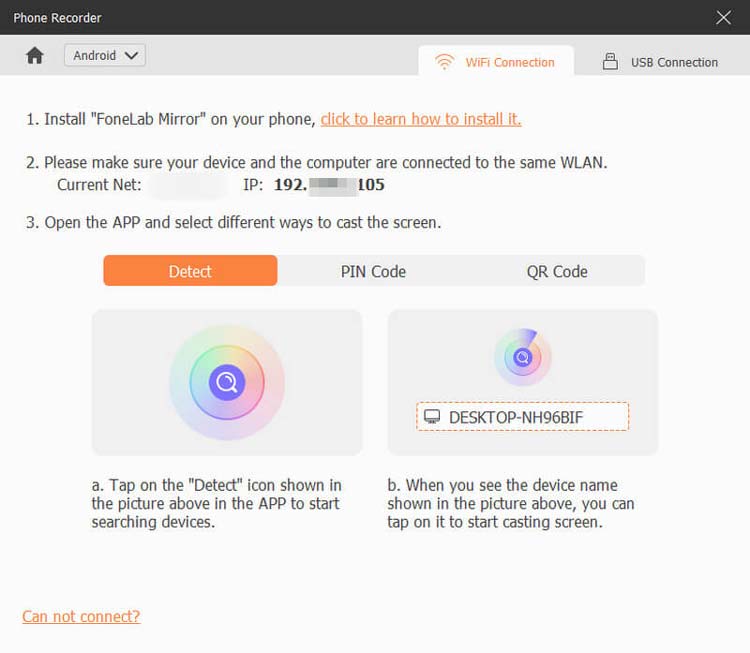
Androidユーザーは、Wi-FiまたはUSB経由でデバイスを接続できます。Wi-Fi接続オプションには、PINコードとQRコードが含まれます。
-
接続が確立されると、スマートフォンの画面がコンピューターに表示されます。Snapchatを開き、キャプチャしたいスナップ、ストーリー、またはその他のコンテンツを再生してから、スクリーンレコーダーを使用してスマートフォンの画面の録画を開始します。
-
録画後、キャプチャした動画をプレビューし、必要に応じて内蔵の編集ツールを使用して調整してください。結果に満足したら、「エクスポート」をクリックして録画を保存します。
パート6:Snapchat画面の録画方法に関するよくある質問
Q1. Snapchatで画面録画をすることは違法ですか?
いいえ、SnapchatのSnapを画面録画することは一般的に違法ではありません。ただし、Snapchatには、誰かがスクリーンショットを撮ったり、特定の写真や動画をキャプチャしたりした場合にユーザーに通知する機能が組み込まれています。そのため、他のユーザーのプライバシーを尊重し、Snapchatのプライバシーガイドラインに従うことが重要です。許可なく他人のプライベートなコンテンツを録画したり共有したりすることは、不適切またはプライバシー侵害とみなされる可能性があります。
Q2. 古いバージョンのSnapchatでは、画面録画の通知を回避できますか?
可能性はありますが、保証はありません。2026年8月現在、一部のAndroidユーザーから、Snapchatバージョン14.12.0.46では、デバイス上のSnapや動画の画面録画通知がトリガーされないという報告がありました。ただし、これは公式のSnapchat機能ではなく、コミュニティで報告された回避策です。結果はAndroidデバイス、Snapchatアカウント、アプリのバージョンによって異なる場合があり、Snapchatは今後のアップデートで検出動作を変更する可能性があります。バージョン14.12.0.46は、2026年6月25日付けの古いリリースでもあります。
Q3. SnapchatはAndroid端末での画面録画を検出できますか?
はい、Snapchatは一部のAndroid端末およびアプリバージョンにおいて、画面録画を検出できます。最新バージョンのSnapchatでは、特定のAndroidスマートフォンに内蔵されている画面録画ツールで作成された録画を検出できる場合があります。ただし、検出動作は端末モデル、Androidバージョン、Snapchatバージョン、および録画されるコンテンツの種類によって異なる場合があります。
Q4. SnapchatはiPhoneでの画面録画を検出しますか?
はい、SnapchatはiPhoneの画面録画を検出する可能性があるため、iOSに内蔵されている画面録画機能は通知を回避する確実な方法とは言えません。個々のアプリによる画面録画の検出を確実に防ぐiOSの設定はなく、機内モードの使用も確実な回避策ではありません。
Q5. Snapchatでは、消えるメッセージの画面録画は可能ですか?
はい、消えるメッセージがまだ表示されている間は画面録画できますが、Snapchatは録画した際に送信者に通知する場合があります。メッセージが消えると、Snapchatから直接アクセスしたり録画したりすることはできなくなります。
Q6. Snapchatでビデオ通話を録画できますか?
はい、画面上の映像と音声のキャプチャに対応したスクリーンレコーダーを使用すれば、Snapchatのビデオ通話を録画できます。ただし、Snapchatが録画を検知して相手に通知する可能性があるため、録画する前に相手のプライバシーを尊重し、許可を得るようにしてください。
最後に
Snapchatの画面録画はiPhone、Android、Windows、Macで可能ですが、プライベートなSnapchatコンテンツを録画した際に相手に通知されないことを保証できる方法は現在ありません。Snapchatの検出動作は、デバイス、アプリのバージョン、録画するコンテンツの種類によって異なる場合があるため、機内モードの使用や古いバージョンのSnapchatの使用といった回避策は万全とは言えません。
簡単な録画であれば、iPhoneやAndroidスマートフォンに内蔵されている画面録画機能で十分です。録画品質、音声、画面領域、編集などをより細かく制御したい場合は、スマートフォンの画面をパソコンにミラーリングし、 Screen Recorderなどのデスクトップ画面録画ソフトを使用すると、より柔軟な操作が可能になります。
最も重要なことは、他人のSnapchatコンテンツを録画または共有する前に、常にプライバシーを考慮し、必要に応じて同意を得て、現地の法律に従うことです。
関連記事
Androidで画面録画する方法:5つのアプローチを紹介する実践ガイド
iPhone/Android/Windows/MacでTikTok動画を録画する方法は?
Instagramストーリーズを簡単に画面録画する方法(最新ガイド)


