


要約:
TikTok動画を音声付きで録画したいですか?このガイドでは、iPhone、Android、Windows、Macで、シンプルな内蔵ツールとプロ仕様の画面録画ソフトを使ってTikTokを画面録画する方法をご紹介します。音声を漏らすことなく、TikTok動画、ライブ配信、高画質録画を簡単にキャプチャする方法を学びましょう。
TikTokはショート動画の視聴や作成に人気のプラットフォームとなっていますが、多くのユーザーは、役立つチュートリアルを保存したり、面白いクリップをキャプチャしたり、リアクション動画を作成したり、思い出に残るコンテンツを保存したりするなど、さまざまな目的でTikTok動画を録画する方法を知りたいと思っています。TikTokでは一部の動画を直接ダウンロードできますが、ダウンロードオプションが提供されていない動画も多くあります。このような場合、画面録画はシンプルで効果的な解決策となります。
iPhone、Androidスマートフォン、Windows PC、Macなど、どのデバイスを使っている場合でも、TikTok動画を録画する方法は複数あります。このガイドでは、さまざまなデバイスでTikTok動画を録画する方法をステップバイステップで解説します。
パート1. TikTok動画を撮影する前に重要な注意事項
TikTok動画を録画する前に、コンテンツの保存と使用に関する権利があることを確認してください。画面録画は、次のような個人的な目的に役立ちます。
- 自分のTikTok動画を保存する方法。
- チュートリアルや教育コンテンツを録画する。
- 公式に認められたリアクション動画を作成する。
- ライブ配信の個人的なコピーを保存することは許可されています。
しかし、他人のTikTokコンテンツを許可なく録画して再投稿することは、著作権法またはTikTokのコミュニティガイドラインに違反する可能性があります。
いつも:
- 原作者の権利を尊重してください。
- 録画コンテンツを商業目的で使用する場合は、事前に許可を得てください。
- 許可なくプライベートな内容や機密性の高い内容を録画しないでください。
方法比較表
| 特徴 | iPhone/Android画面録画アプリ | QuickTime Player | スクリーンレコーダー |
|---|---|---|---|
| プラットフォーム | モバイルデバイス | マック | Windows & Mac |
| 録音システムの音声 | はい | 設定が必要です | はい |
| マイク録音 | はい | はい | はい |
| ウェブカメラ録画 | いいえ | いいえ | はい |
| カスタム録音エリア | 限定 | はい | はい |
| リアルタイム注釈 | いいえ | いいえ | はい |
| 録画予約 | いいえ | いいえ | はい |
| 最適 | クイックキャプチャ | 基本的なMacの録音 | コンテンツクリエイターおよび上級ユーザー |
パート2:iPhoneでTikTok動画を撮影する方法
iPhoneユーザーは、内蔵の画面録画機能を使ってTikTok動画を直接録画できます。この方法では追加のアプリをインストールする必要がなく、画面上の動画と音声の両方をキャプチャできます。
iPhoneで音声付きのTikTok動画を録画する方法は以下のとおりです。
ステップ1. iPhoneの「設定」アプリを開き、「コントロールセンター」に移動します。
ステップ2. 「画面録画」を見つけて、「+」ボタンをタップしてコントロールセンターに追加します。

ステップ3. iPhoneでTikTokを開き、録画したい動画を探します。
ステップ4. iPhone画面の右上隅から下にスワイプしてコントロールセンターを開きます。
ステップ5.「画面録画」ボタンをタップして録画を開始します。自分の声や外部音声を録音したい場合は、「画面録画」ボタンを長押しして「マイク」オプションをオンにしてから録画を開始してください。
ステップ6.3秒のカウントダウンが終わるまで待ち、TikTok動画を再生します。
ステップ7.録画が終了したら、画面上部の赤いステータスバーをタップして「停止」を選択します。録画されたTikTok動画は自動的に「写真」アプリに保存されます。

- 通知が表示されないようにするには、「おやすみモード」をオンにしてください。
- iPhoneに十分なストレージ容量があることを確認してください。
- TikTokライブ配信を録画する際は、安定したWi-Fi接続を使用してください。
- 音声が出ない場合は、Bluetoothヘッドホンを使用しないでください。
パート3:AndroidでTikTok動画を録画する方法
ほとんどのAndroidスマートフォンには、TikTok動画を素早く録画できる画面録画機能が内蔵されています。具体的な手順は、Samsung、Google Pixel、Xiaomi、OnePlusなど、お使いのスマートフォンのメーカーによって異なる場合があります。
Android端末で音声付きのTikTokライブ配信を録画する方法は以下のとおりです。
ステップ1. TikTokアプリを開き、録画したい動画を探します。
ステップ2. 画面上部から下にスワイプして、「クイック設定」パネルにアクセスします。
ステップ3.「画面録画」オプションを見つけてタップします。

ステップ4.デバイスの音声、マイク、またはその両方など、お好みの音源を選択してください。録音品質の設定が可能な場合は、調整することもできます。
ステップ5. 「録画開始」をタップして、TikTok動画を再生します。
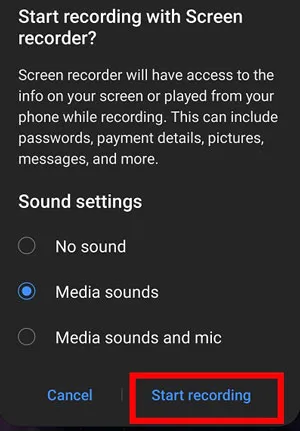
ステップ6.録音が完了したら、「停止」ボタンをタップします。
ステップ7. ギャラリーまたは写真アプリを開いて、録画したTikTok動画を探します。
注:お使いのAndroidスマートフォンに録画機能が内蔵されていない場合は、Google Playストアからサードパーティ製のTikTok動画録画アプリをダウンロードできます。これらのアプリは通常、より高画質な録画、編集ツール、音声コントロールなどの追加機能を提供します。
パート4:QuickTime Playerを使ってMacでTikTok動画を録画する方法
Macユーザーの場合、macOSに内蔵されているQuickTime Playerを使用すれば、追加のソフトウェアをダウンロードしたりインストールしたりすることなく、Mac上でTikTok動画を画面録画できます。ただし、QuickTime Playerは主に画面キャプチャに特化しているため、音声付きでTikTokを画面録画したい場合は、追加の音声設定が必要になる場合があります。( Macで画面録画する方法は?)
MacでTikTok動画を録画するには、以下の手順に従ってください。
ステップ1. SafariやChromeなどのウェブブラウザでTikTokを開きます。
ステップ2.MacでQuickTime Playerを起動します。
ステップ3. 上部メニューの「ファイル」をクリックし、「新規画面録画」を選択します。

ステップ4.画面全体を録画するか、特定の領域を選択するかを選択します。
ステップ5. 「録画」ボタンをクリックして、TikTok動画の再生を開始します。
ステップ6.動画が終了したら、メニューバーの「停止」ボタンをクリックします。
ステップ7.録画内容をプレビューし、Macに保存します。
パート5:スクリーンレコーダーを使ってPC/MacでTikTok動画を録画する方法
デスクトップでTikTok動画を録画する必要がある場合、スクリーンレコーダーは信頼できる選択肢です。強力な画面録画機能を備えており、画面上で起こっているすべてのことを高品質のビデオとオーディオでキャプチャできます。WindowsとMacの両方のシステムに対応しています。内蔵の画面録画ツールと比較して、より柔軟な録画オプションを提供し、システムサウンドとマイクオーディオを同時に録音しながら、高品質のTikTok動画をキャプチャできます。
スクリーンレコーダーの主な特長:
* Windows/Macで簡単にTikTok動画を録画できます。
* Android端末やiPhoneの画面をパソコンに簡単に録画できます。
* 全画面、カスタムエリア、ウィンドウ、およびウェブカメラ録画モードに対応しています。
テキスト、図形、ハイライトなどのリアルタイム注釈を追加できます。
* システムサウンドとマイク音声を同時に録音します。
* 録画のスケジュール設定(自動開始・停止設定)が可能です。
WindowsとMacの両方でスムーズに動作します。
ノートパソコンのスクリーンレコーダーを使って、音声付きでTikTok動画を録画する方法は以下のとおりです。
-
スクリーンレコーダーを起動し、「ビデオレコーダー」モードを選択して、音声付きのTikTok動画の録画を開始します。

-
録画したいTikTok動画を開き、録画範囲を調整します。画面全体を録画することも、特定のウィンドウを選択することも、録画フレームを手動で調整してTikTok動画に合わせることもできます。

-
TikTok動画の音声を録音するには、「システムサウンド」を有効にしてください。自分の声や解説を追加したい場合は、「マイク」をオンにすることもできます。次に、録画したいTikTok動画を再生し、「REC」ボタンをクリックして録画を開始します。

-
録画が完了したら、「停止」ボタンをクリックして録画したTikTok動画をプレビューし、次に「エクスポート」をクリックしてコンピューターに保存してください。

スクリーンレコーダーでTikTok動画を録画する際のデメリット
- 手動操作が必要です。録画の開始と停止を自分で行う必要があるため、長時間の動画撮影には不便な場合があります。
- 意図しないコンテンツが記録される可能性があります:通知、ポップアップ、その他の画面操作が録画に含まれる場合があります。
- システムリソースを使用します:高画質のTikTok動画を録画すると、コンピューターのパフォーマンスに影響を与える可能性があります。
- 出力ファイルのサイズが大きい:高解像度の録画は、かなりのストレージ容量を消費する可能性があります。
- 編集機能が限定的:主に録画に特化しており、高度なビデオ編集には追加のツールが必要になる場合があります。
パート6:TikTokの画面録画の問題を解決する方法
TikTokの録画は、音声設定、デバイスの制限、またはストレージ容量不足などが原因で失敗する場合があります。TikTokの録画が正常に動作しない場合は、以下の解決策をお試しください。
TikTok画面録画で音が出ない
考えられる原因:
- システムオーディオは無効になっています。マイクの使用権限はオフになっています。
- Bluetoothヘッドホンは音声録音に影響を与える。
- 誤った音声ソースが選択されています。
解決策:
- お使いのデバイスのサウンド設定を確認してください。
- システム音声録音を有効にする。
- Bluetooth機器の接続を解除して、再度テストしてください。
- 長時間の動画を撮影する前に、短いテスト録画を行ってください。
TikTokの録画がぼやけていたり、画質が低い
考えられる理由:
- 録画解像度が低い。デバイスの性能が不十分です。
- TikTokの動画品質自体には限界がある。
解決策:
- より高い録画解像度を選択してください。
- 不要なバックグラウンドアプリを閉じます。
- 長時間の録音には、コンピューターベースのレコーダーを使用してください。
- お使いのデバイスに十分なストレージ容量があることを確認してください。
TikTokの画面録画が自動的に停止する
考えられる理由:
- バッテリー節約モードは録画を中断します。
- 保管スペースがいっぱいです。
- デバイスの過熱。
- 録音時間が長い。
解決策:
- 録画を始める前に、デバイスを充電してください。
- 収納スペースを空けましょう。
- 不要な省電力機能を無効にしてください。
- TikTokライブ配信を長時間行う場合は、パソコンを使用してください。
第7部 よくある質問
Q1. TikTokは画面録画の通知機能がありますか?
いいえ、TikTokは、あなたが動画を画面録画したりスクリーンショットを撮ったりしても、クリエイターに通知しません。TikTok動画を一度録画しても、複数回録画しても、クリエイターにアラートや通知は届きません。
Q2. 他の人のTikTok動画を編集して再投稿してもいいですか?
他人のTikTok動画を許可なく編集・再投稿することは、著作権法およびTikTokのコミュニティガイドラインに違反する可能性があります。常にオリジナル制作者の知的財産権を尊重してください。
TikTok動画を再利用したい場合は、まず制作者に許可を求め、コンテンツを共有または再投稿する際には適切なクレジット表記を行うのが最善です。
Q3. TikTokで画面録画を防止することはできますか?
答えはノーです。TikTokには、画面録画を無効にしたり、他のユーザーがあなたの動画を録画するのを防ぐための組み込み機能はありません。仮にそのような機能があったとしても、他の録画方法で回避される可能性があります。コンテンツをより安全に保護するには、プライバシー設定を調整したり、動画を視聴できるユーザーを制限したり、機密性の高いコンテンツを公開しないようにしたりすることを検討してください。
Q4. TikTokライブ動画を録画できますか?
はい。TikTokのライブ配信は、スマートフォンの内蔵画面録画機能や、パソコンのプロ仕様の画面録画ソフトを使って録画できます。長時間のライブ配信の場合は、ストレージ管理や録画コントロール機能が優れているため、デスクトップ録画ソフトの方が安定していることが多いです。
Q5. ウォーターマークなしでTikTok動画を録画できますか?
画面録画機能は画面に表示されている内容を録画するため、TikTok動画に既に表示されているウォーターマークは自動的に削除されません。コンテンツを再利用する必要がある場合は、必ず許可を得て、TikTokのコンテンツポリシーに従ってください。
結論
以上が、TikTok動画を簡単に録画するために必要な情報です。TikTokには画面録画機能が内蔵されていないため、TikTok動画を保存したり、TikTokライブを録画したりするには、TikTok動画録画アプリを使用する必要があります。
よりスムーズな録画体験、より優れたビデオ品質、そしてよりクリアな音声を実現するには、スクリーンレコーダーが最適です。WindowsとMacでTikTokの画面を音声付きで録画できるため、TikTok動画、ライブ配信、その他の画面上のアクティビティを簡単にキャプチャできます。
関連記事
TikTokの動画からウォーターマークを削除する方法:5つの実践的な方法
Instagramストーリーズを簡単に画面録画する方法(最新ガイド)
Robloxのゲームプレイをスムーズに録画する方法:5つの効果的な方法

