要約:
Windows、Mac、またはオンラインで使用できる最適なMP4スクリーンレコーダーをお探しですか?これらの7つのツールは、チュートリアル、ゲームプレイ、会議、デスクトップ操作などをMP4形式でキャプチャするためのさまざまな方法を提供します。高度な録画コントロールが必要な場合でも、完全無料のソリューションが必要な場合でも、ブラウザベースのレコーダーが必要な場合でも、ワークフローに合ったオプションが見つかります。
- スクリーンレコーダー:カスタマイズ可能な設定と複数のキャプチャモードを備えた、機能豊富なスクリーン録画に最適です。
- OBS Studio:無料で高度な画面録画とライブストリーミングに最適なツールです。
- Bandicam: Windowsでのゲームプレイやデスクトップ画面の録画に最適です。
- ScreenRec:軽量な録画と迅速なクラウド共有に適しています。
- AnyMP4スクリーンレコーダー:柔軟な録画設定と注釈機能に優れています。
- VEED MP4 Recorder:ビデオ編集機能を内蔵した、オンライン画面録画に最適なソフトです。
- Apowersoft無料オンラインスクリーンレコーダー:基本的なブラウザベースの画面キャプチャに便利な選択肢です。
チュートリアル、ゲームプレイ、オンライン会議、その他の画面上のアクティビティを録画できる、信頼性の高いMP4スクリーンレコーダーをお探しですか?適切なツールを選ぶことで、ビデオの品質、録画の安定性、録画した動画の共有や編集の容易さに大きな違いが生まれます。
このガイドでは、無料のデスクトップアプリケーション、プロ仕様の録画ソフトウェア、オンラインツールなど、7つの優れたMP4スクリーンレコーダーを比較します。それぞれの主要機能、対応プラットフォーム、メリット、デメリットを詳しく解説し、ニーズに合ったMP4ビデオスクリーンレコーダーを見つけるお手伝いをします。Windows 10用の無料MP4スクリーンレコーダー、Mac用のMP4スクリーンレコーダー、オンラインMP4スクリーンレコーダーなど、お客様のニーズに合った最適なツールが見つかるはずです。
- 1. スクリーンレコーダー – WindowsとMac向けの最高のMP4スクリーンレコーダー
- 2. OBS Studio – 上級ユーザー向けの最高の無料MP4スクリーンレコーダー
- 3. Bandicam – Windowsゲームプレイに最適なMP4スクリーンレコーダー
- 4. ScreenRec – 素早く共有できる軽量MP4スクリーンレコーダー
- 5. AnyMP4 Screen Recorder – カスタム録画設定に最適なMP4スクリーンレコーダー
- 6. VEED MP4 Recorder – 編集に最適なオンラインMP4スクリーンレコーダー
- 7. Apowersoft 無料オンラインスクリーンレコーダー – 基本的な作業に最適な無料オンラインMP4スクリーンレコーダー
以下の表は、プラットフォーム、無料版の有無、主な用途別に、最適なMP4スクリーンレコーダーを比較したものです。録画ニーズに合ったツールを素早く見つけるのに役立ちます。
| MP4スクリーンレコーダー | プラットフォーム | 無料版 | 最適な用途 |
|---|---|---|---|
| スクリーンレコーダー | Windows、Mac | 3分間の無料トライアル | 高度な録音 |
| OBS Studio | Windows、Mac、Linux | 完全無料 | ゲームプレイとストリーミング |
| Bandicam | Windows | 5分制限 | ゲーム録画 |
| スクリーンレコー | Windows、Mac、Linux | 無料プラン | クイックシェア |
| AnyMP4スクリーンレコーダー | Windows、Mac | 3分間の無料トライアル | カスタムレコーディング |
| VEED MP4レコーダー | オンライン | 無料プラン | オンライン編集 |
| Apowersoft 無料オンラインスクリーンレコーダー | オンライン | 無料 | 基本的なオンライン録画 |
1. スクリーンレコーダー – WindowsとMac向けの最高のMP4スクリーンレコーダー
最適なユーザー:特にチュートリアル、オンライン会議、プレゼンテーション、ゲームプレイなど、PCおよびMac向けの多機能なMP4スクリーンレコーダーを必要とするユーザー。
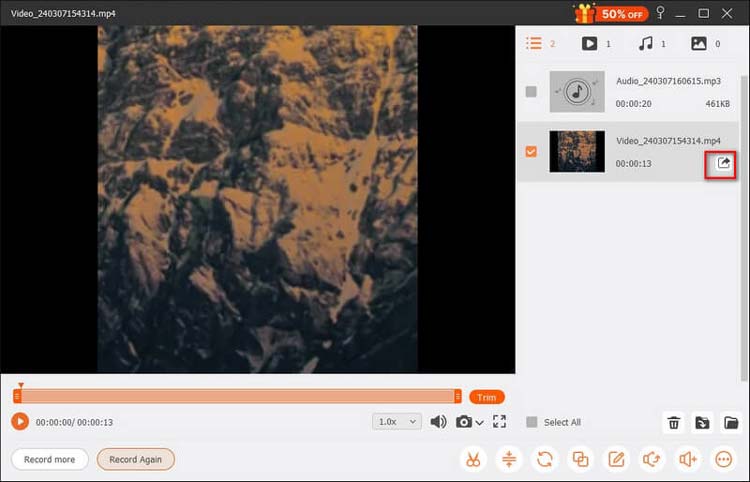
Screen Recorderは、WindowsとmacOSに対応した多機能なMP4スクリーンレコーダーです。画面全体のアクティビティ、選択した領域、アプリケーションウィンドウ、ウェブカメラ映像、モバイルデバイスの画面などをキャプチャできるため、チュートリアル、オンライン授業、ゲームプレイ、会議などの録画に最適です。録画範囲、解像度、フレームレート、音声ソースをカスタマイズできるほか、MP4をはじめとする様々な形式で動画を保存できます。
また、リアルタイム注釈ツールも搭載しており、録画中にテキスト、矢印、図形、ハイライトなどを追加できます。その他の機能としては、録画予約、カスタマイズ可能なホットキー、ウェブカメラキャプチャ、基本的なビデオ編集などがあります。適切なハードウェア環境であれば、最大8K解像度と120FPSに対応しますが、これらの高負荷設定ではシステムリソースを大量に消費する可能性があります。
主な特徴:
- 全画面表示、選択領域、および特定のアプリケーションウィンドウのアクティビティを記録します。
- 画面録画をMP4およびその他の対応ビデオ形式でエクスポートします。
- システム音声とマイク入力を同時にキャプチャします。
- ウェブカメラの映像とモバイルデバイスの画面を録画します。
- リアルタイムで注釈、矢印、テキスト、図形、ハイライトを追加できます。
- ハードウェアと設定によっては、最大8Kの高解像度録画と最大120FPSの高フレームレートに対応します。
- 録画のスケジュール設定やキーボードショートカットのカスタマイズが可能です。
- 録画した動画のプレビュー、トリミング、結合、管理が可能です。
スクリーンレコーダーを使ってMP4動画を録画する方法:
-
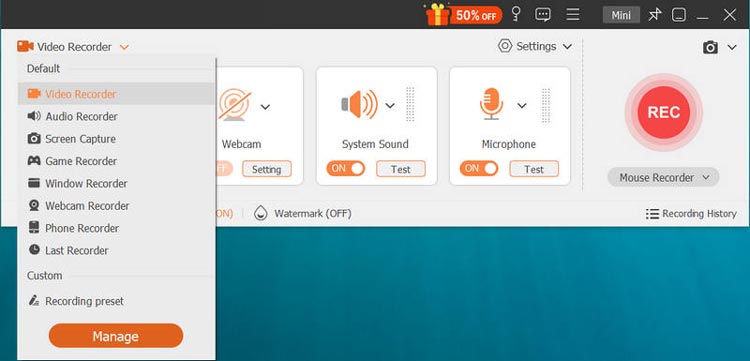
お使いのコンピューターにスクリーンレコーダーをダウンロードしてインストールしてください。ソフトウェアを起動し、メインインターフェースから「ビデオレコーダー」を選択します。「フル」または「カスタム」を選択して、画面全体または特定の領域をキャプチャします。ビデオに自分自身を含めたい場合は、「Webカメラ」オプションを有効にしてください。
-
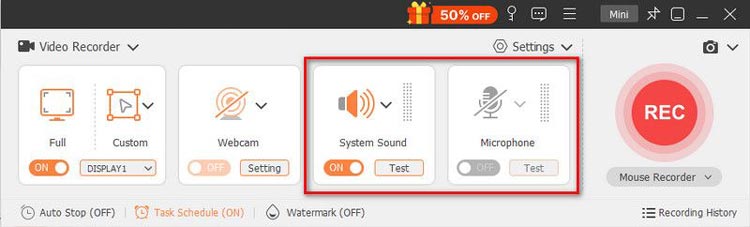
コンピューターの音声を録音するには「システムサウンド」を、「自分の声を録音するにはマイク」を有効にしてください。必要に応じて音量を調整してください。次に、設定メニューを開いて、ビデオ品質、フレームレート、その他の出力設定をカスタマイズしてください。出力形式は必ず「MP4」を選択してください。
-
「REC」をクリックして画面録画を開始します。録画中に、内蔵の注釈ツールを使用してテキスト、矢印、線などを追加できます。録画が終了したら、「停止」をクリックしてセッションを終了します。録画したビデオをプレビューし、必要に応じて不要な部分をトリミングします。最後に、「エクスポート」をクリックしてMP4ビデオをコンピューターに保存します。録画履歴セクションからも録画にアクセスできます。
- WindowsとMacの両方をサポートしているため、さまざまなデスクトップ環境に適しています。
- 柔軟な録音エリアと音源選択機能を提供します。
- チュートリアルやプレゼンテーションに役立つ注釈ツールを提供する。
- MP4出力およびその他複数のフォーマットに対応しています。
- ウェブカメラ、電話、およびスケジュール録画機能を搭載する。
- 基本的な内蔵スクリーンレコーダーよりも、より多くの録画および編集コントロールを提供する。
- 無料トライアルでは画面録画の時間が3分に制限されているため、ライセンスを購入せずに長時間の動画を録画するには適していません。
- 高度な録画および編集機能の一部は、有料版が必要です。
- 高解像度かつ高フレームレートでの録画は、CPU、GPU、およびストレージのリソースを相当消費する可能性があります。
- ワイヤレスでのスマートフォンミラーリングはネットワークの安定性に依存するため、Wi-Fi接続が弱いと遅延や切断が発生する可能性があります。
- DRMで保護されたストリーミングコンテンツは、録画の成功を妨げる可能性があります。
2. OBS Studio – 上級ユーザー向けの最高の無料MP4スクリーンレコーダー
最適なユーザー:高度な録画コントロール機能を備えた、WindowsまたはMac用の無料MP4スクリーンレコーダーを探しているユーザー、特にゲーマー、ストリーマー、コンテンツクリエイター。
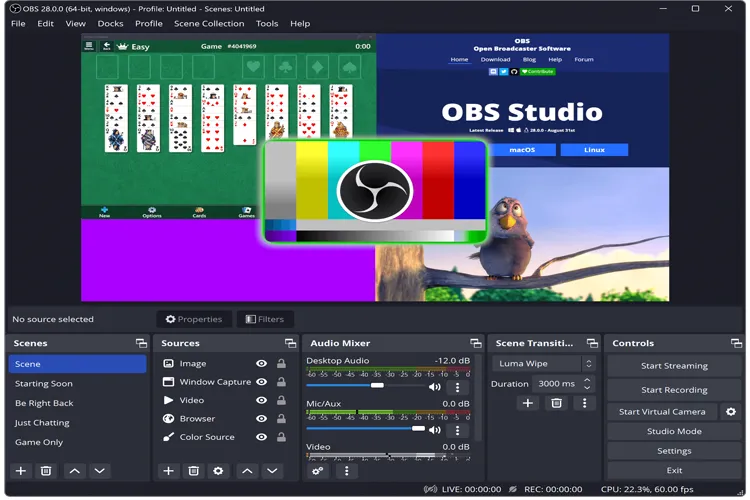
OBS Studioは、Windows、macOS、Linuxに対応した無料のオープンソース画面録画・ライブストリーミングアプリケーションです。シンプルな録画ツールとは異なり、OBS Studioはカスタマイズ可能な制作環境を提供し、複数の映像ソースと音声ソースを組み合わせて1つの録画を作成できます。
録画時間制限や強制的なウォーターマークのない無料のMP4スクリーンレコーダーをお探しなら、これは有力な選択肢です。デスクトップ全体、個々のアプリケーションウィンドウ、ゲーム映像、ウェブカメラ、マイク、その他の対応入力ソースをキャプチャできます。シーンとソースシステムを使えば、チュートリアル、ゲームプレイ動画、プレゼンテーションなど、さまざまなレイアウトを作成することも可能です。
主な特徴:
- ウォーターマークが必須ではない、無料かつオープンソースの画面録画ソフト。
- Windows、macOS、Linuxに対応しています。
- 全画面表示のアクティビティ、アプリケーションウィンドウ、ゲーム、ウェブカメラをキャプチャします。
- 複数の音声および映像ソースを組み合わせる。
- カスタマイズされたシーンと録画レイアウトを作成します。
- MP4、MKV、その他の録画フォーマットに対応しています。
- ビデオエンコーダー、ビットレート、解像度、フレームレートをカスタマイズできます。
- ローカル録画と並行してライブ配信をサポートします。
- 有料購読なしで完全に無料で利用できます。
- 録画時間の制限は特にありません。
- 強力な録音機能と音声カスタマイズオプション。
- 複数の音源と複雑な録音レイアウトに対応します。
- ゲームプレイ、チュートリアル、ライブストリーミング、プロフェッショナルなコンテンツ制作に適しています。
- 活発なオープンソース開発と大規模なユーザーコミュニティ。
- インターフェースや設定オプションは、初心者にとっては複雑すぎるかもしれません。
- 目的のMP4出力を得るには、いくつかの設定が必要です。
- 高解像度・高フレームレートでの録画は、かなりのシステムリソースを消費する可能性があります。
- 特に初心者向けの使いやすい動画編集ワークフローは内蔵されていません。
- エンコーダーや録画設定が正しくないと、ファイルサイズが大きくなったり、フレーム落ちが発生したり、音声品質が低下したりする可能性があります。
3. Bandicam – Windowsゲームプレイに最適なMP4スクリーンレコーダー
最適なユーザー:ゲームプレイ、ソフトウェアのデモ、デスクトップ操作などを定期的に録画するWindowsユーザーで、専用のMP4ビデオ画面録画ソフトを求めている方。
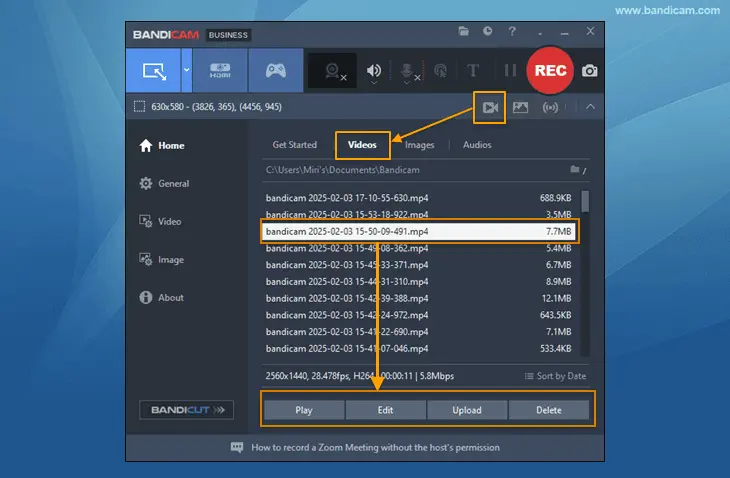
Bandicamは、デスクトップ上の操作、ゲームプレイ、外部ビデオデバイスの録画に特化したWindows用スクリーンレコーダーです。Windowsユーザーが検討できるMP4スクリーンレコーダーとして、全画面、選択領域、アプリケーション、ゲームの録画に対応しており、ゲームプレイの録画にはFPSカウンターも搭載されています。
MP4とAVI形式での出力に対応し、解像度、フレームレート、録画品質をカスタマイズできるほか、対応コンピューターではハードウェアアクセラレーションによるエンコードも可能です。ただし、無料版では動画または音声の録画時間が5分に制限されています。基本的な録画にはウォーターマークは入りませんが、編集済みの動画エクスポートには別途ウォーターマークの制限が適用されます。長時間のゲームプレイ、チュートリアル、ウェビナーなどには、有料版の方が実用的です。
主な特徴:
- 全画面表示、選択領域、およびアプリケーションウィンドウを記録します。
- 専用のゲーム録画モードを使用して、対応ゲームをキャプチャできます。
- 録画データはMP4またはAVI形式で保存してください。
- ウェブカメラのオーバーレイ表示と外部デバイスによる録画に対応しています。
- 対応するゲーム録画中にFPSカウンターを表示します。
- 解像度、フレームレート、ビデオ品質を調整します。
- ハードウェアアクセラレーションによるビデオエンコードをサポートします。
- 録画中にスクリーンショットを撮影する。
- 日常的な画面録画のための、シンプルで使いやすいインターフェース。
- ゲームプレイをキャプチャするための専用ゲーム録画モード。
- 動画共有を容易にするため、MP4出力に対応しています。
- 録画品質とフレームレートをカスタマイズできます。
- ハードウェアアクセラレーションは、対応コンピューターでの録画効率を向上させることができます。
- 画面録画、ゲーム録画、デバイス録画モードを提供します。
- Windows版のみ提供されているため、Macユーザーは別の解決策が必要です。
- 無料版では、各録音時間は5分に制限されています。
- 無料版の編集機能とエクスポート機能には、追加の制限があります。
- 一部の高度な機能を利用するには、有料ライセンスが必要です。
- OBS Studioほどシーンのカスタマイズや制作の柔軟性は提供していません。
- 高画質録画は、性能の低いコンピューターではゲームプレイのパフォーマンスに影響を与える可能性があります。
4. ScreenRec – 素早く共有できる軽量MP4スクリーンレコーダー
最適なユーザー:手軽なチュートリアル、作業デモンストレーション、同僚との録画共有などに使える軽量な画面録画ソフトを求めるユーザー。
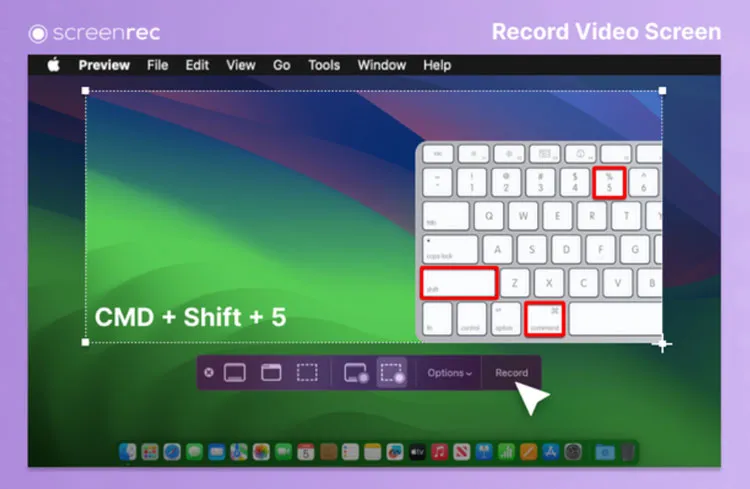
ScreenRecは、Windows、macOS、Linuxに対応した軽量スクリーンレコーダーです。画面、ウェブカメラ、音声をキャプチャできるため、短いチュートリアル動画の作成、ソフトウェアの問題のデモンストレーション、業務状況の共有などに役立ちます。
クラウド共有機能を使えば、ファイルを別のプラットフォームに手動でアップロードすることなく、録画データを素早く配信できます。また、重要な詳細を強調表示するためのスクリーンショットツールや注釈ツールも搭載されています。
ScreenRecは、手軽な録画やチームコミュニケーションに便利な選択肢です。しかし、高度なMP4エンコード制御やプロ仕様のビデオ編集機能を必要とするユーザーのニーズには応えられない可能性があります。
主な特徴:
- Windows、Mac、Linux上でのデスクトップ操作を記録します。
- 画面、ウェブカメラ、音声をキャプチャします。
- スクリーンショットを作成し、注釈を追加します。
- クラウドベースのワークフローを通じて録画データを共有します。
- 登録後、録画時間無制限の無料プランを提供する。
- 無料プランでも最大720pの録画品質に対応しています。
- 2GBの無料クラウドストレージを提供します。
- 有料プランでは、より高音質な録音機能や追加機能を提供します。
- 初心者でも理解しやすいシンプルなインターフェース。
- 複数のデスクトップオペレーティングシステムをサポートします。
- 無料プランでは、アカウント登録後、録音時間に制限はありません。
- 無料プランの録画には透かしは入りません。
- スクリーンショット機能と注釈機能を含める。
- 便利なクラウド共有ワークフロー。
- 無料版の録画画質は720pに制限されています。
- 無料のクラウドストレージは2GBまでです。
- 未登録ユーザーは、5分間の録画制限を受けます。
- 高度な録音機能を利用するには、有料プランが必要です。
- OBS Studioよりもエンコードに関する詳細な設定項目が少ない。
- クラウドベースのワークフローは、すべての録画をローカルで管理することを好むユーザーには適さない場合があります。
5. AnyMP4 Screen Recorder – カスタム録画設定に最適なMP4スクリーンレコーダー
最適なユーザー: PCまたはMac用のカスタマイズ可能なMP4スクリーンレコーダーが必要で、チュートリアル、プレゼンテーション、ゲームプレイなどの録画に関する追加のコントロール機能を求めるユーザー。
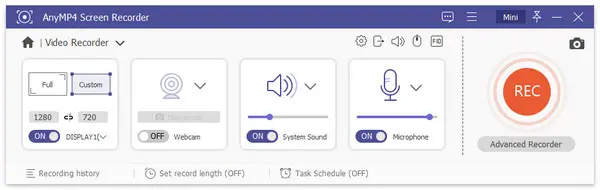
AnyMP4 Screen Recorderは、デスクトップ用のMP4スクリーンレコーダーで、画面上のアクティビティ、ゲームプレイ、ウェブカメラ映像、音声などを録画できます。全画面録画とカスタムエリア録画に対応しており、ウェブカメラの有効化、音声ソースの選択、出力設定の調整などのオプションも用意されています。MP4以外にも、システムやソフトウェアのバージョンによっては、WMV、MOV、AVIなどのフォーマットもサポートしています。また、録画ニーズに合わせてフレームレートやビデオコーデックをカスタマイズすることも可能です。
チュートリアルやプレゼンテーション向けに、マウスのクリック効果、カスタマイズ可能なホットキー、注釈、音声強調ツールなどが提供され、録画をより明瞭で分かりやすくすることができます。
主な特徴:
- 全画面アクティビティとカスタマイズ可能な録画エリアをキャプチャします。
- デスクトップの音声とマイク入力を録音します。
- ウェブカメラ映像と対応するゲームプレイ映像をキャプチャします。
- 録画データをMP4やその他のビデオ形式でエクスポートします。
- フレームレート、ビデオコーデック、出力設定をカスタマイズできます。
- マウスのクリック効果と注釈を追加します。
- カスタマイズ可能なホットキーを使用して録画を制御します。
- マイクのノイズ低減と音質向上機能を提供します。
- 柔軟な録画エリアと複数のキャプチャモードに対応。
- MP4形式および複数の代替出力形式を提供します。
- 便利なマウスエフェクトと注釈ツールを提供します。
- ユーザーがフレームレートとエンコード設定をカスタマイズできるようにする。
- ウェブカメラ、マイク、システム音声の録音に対応しています。
- 比較的シンプルなデスクトップ録画ワークフローを提供する。
- 無料版では、録音時間は1回につき3分に制限されています。
- 長時間の録音セッションには、有料ライセンスが必要です。
- 未登録版では、一部の高度な編集機能および出力機能は利用できません。
- 高解像度での録画には、比較的高性能なコンピューターが必要になる場合があります。
- その機能は、他の有料画面録画アプリと重複している。
- 基本的な録音機能しか必要としないユーザーにとっては、有料機能は不要かもしれません。
6. VEED MP4 Recorder – 編集に最適なオンラインMP4スクリーンレコーダー
最適なユーザー:動画編集・共有機能が統合されたオンラインMP4スクリーンレコーダーを求めるコンテンツクリエイター、教育者、専門家。
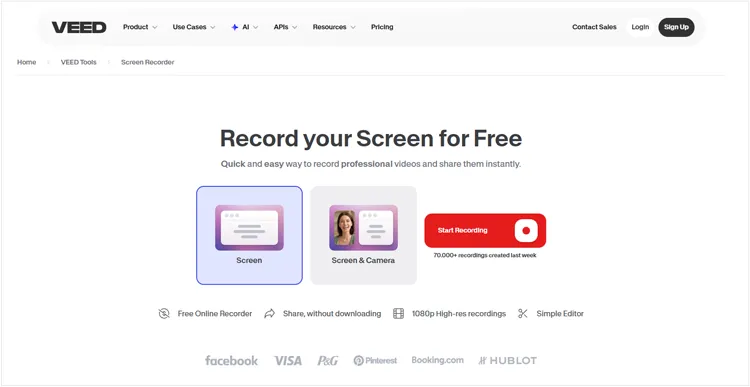
VEEDは、ソフトウェアをインストールすることなく画面、ウェブカメラ、音声をキャプチャできるブラウザベースのビデオ録画・編集プラットフォームです。オンラインのMP4スクリーンレコーダーとして、VEEDは画面のみ、ウェブカメラのみ、画面とカメラの両方の録画に対応しています。録画後には、クリップのトリミング、字幕の追加、音声の強化、自動字幕生成や背景除去などのAIツールの使用が可能です。
主な特徴:
- 画面、ウェブカメラ、マイクの音声をオンラインで録画します。
- 画面のみ、カメラのみ、または両方を組み合わせた録画レイアウトを選択できます。
- 録画済みのファイルをMP4形式でエクスポートします。
- ブラウザ上で直接録画を編集できます。
- 動画をトリミングして字幕を追加する。
- AIを活用した音声強調と背景ノイズ除去機能を使用する。
- 完成したプロジェクトはオンラインリンクを通じて共有しましょう。
- 契約プランに応じて、異なるエクスポート解像度をサポートします。
- 従来のデスクトップへのインストールは不要です。
- 録画と編集を一つのオンラインプラットフォームで提供します。
- 画面録画とウェブカメラ録画を同時にサポートします。
- 便利なMP4エクスポート機能を提供します。
- 字幕機能とAI支援編集ツールを搭載する。
- チュートリアルやソーシャルメディアコンテンツの作成に役立ちます。
- 無料エクスポートにはVEEDの透かしが含まれます。
- 無料プランでのエクスポートは720pに制限されています。
- 透かしなしのエクスポートには、有料購読が必要です。
- 高度なAI機能や編集機能の一部は有料です。
- ブラウザベースの録画および編集は、利用可能なシステムリソースとインターネットの安定性に依存します。
- 大規模なビデオプロジェクトは、処理とエクスポートに時間がかかる場合があります。
7. Apowersoft 無料オンラインスクリーンレコーダー – 基本的な作業に最適な無料オンラインMP4スクリーンレコーダー
最適なユーザー:デスクトップアプリケーションをインストールせずに、基本的な画面キャプチャ、プレゼンテーション、短いチュートリアル用の無料のオンラインMP4画面録画ツールを探しているユーザー。
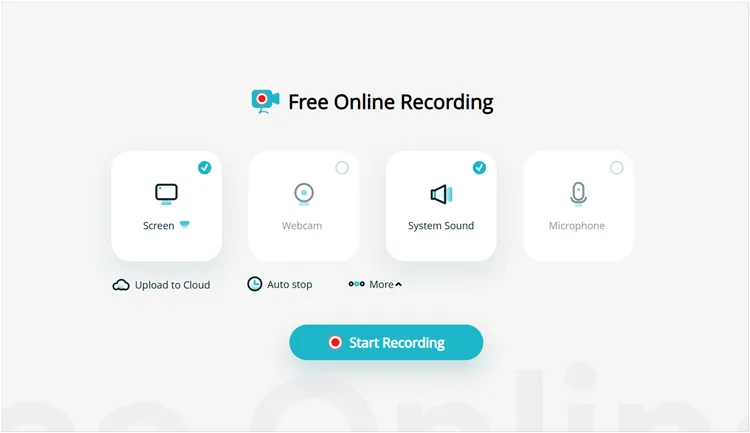
Apowersoft Free Online Screen Recorderは、フル機能のデスクトップ録画ソフトウェアをインストールすることなく、画面上のアクティビティ、ウェブカメラの映像、音声をキャプチャできるブラウザベースのツールです。
MP4形式のオンライン画面録画ソフトとして、全画面録画と指定領域録画に対応しており、プレゼンテーション、オンライン授業、ブラウザ操作、ソフトウェアデモなどの録画に最適です。対応条件下ではマイク音声やシステム音声も録音でき、録画した動画はローカルに保存したり、クラウドストレージにアップロードしたりできます。シンプルなインターフェースなので初心者でも簡単に録画でき、時間制限のない無料録画サービスも提供しています。
主な特徴:
- 画面全体、または選択した画面領域を録画します。
- ウェブカメラの映像と対応する音声入力をキャプチャします。
- ブラウザの操作履歴とデスクトップ画面の表示内容を記録する。
- 録音データはローカルに保存するか、クラウドストレージにアップロードしてください。
- オンライン録画ワークフローを提供する。
- 複雑な設定なしで基本的な録音コントロールを提供します。
- MP4変換およびその他のビデオエクスポートオプションをサポートします。
- デスクトップアプリケーションを通じて、追加の録画および編集機能を提供する。
- 便利なオンライン録画オプションを提供する。
- デスクトップ録画ソフト一式をインストールする必要はありません。
- 全画面キャプチャとカスタム領域キャプチャに対応しています。
- 対応条件を満たしていれば、ウェブカメラと音声を録画できます。
- ローカル保存とクラウド共有のオプションを提供する。
- 基本的なチュートリアルや短いデモンストレーションに適しています。
- 初回録画前にランチャーのインストールが必要になる場合があります。
- ブラウザベースの録画機能は、デスクトップソフトウェアに比べてカスタマイズの選択肢が少ない。
- オンライン版では、Windowsの音声録音機能はサポートされていません。
- macOSユーザーは、システムオーディオ録音に関する制限に遭遇する場合があります。
- ブラウザのメモリ制限により、長時間の録画は保存されない場合があります。
- ダウンロードした録音ファイルの中には、追加のMP4変換や処理が必要なものもあります。
- オンラインワークフローは、高度なゲームプレイやプロフェッショナルな録画にはあまり適していません。
結論
総合的に見て、最適なMP4スクリーンレコーダーは、オペレーティングシステム、録画ニーズ、予算によって異なります。カスタマイズ可能な設定を備えた専用録画ツールをお探しなら、Screen RecorderやAnyMP4 Screen Recorderがおすすめです。一方、OBS Studioは高度な録画とストリーミング機能を無料で提供しています。Bandicamはゲームプレイを重視するWindowsユーザーに適しており、ScreenRecは画面録画を簡単にキャプチャして共有できるツールです。ブラウザで直接録画したい場合は、VEEDやApowersoftが便利な代替ツールとなりますが、無料版には制限がある場合があります。ワークフローに最適なツールを選ぶ前に、それぞれの機能と制限事項を比較検討してください。
関連記事
Camtasiaスクリーン録画ソフト:最新レビューとおすすめ代替ソフト12選