要約:
DU Screen Recorderは、画面録画、ライブストリーミング、基本的な動画編集機能を兼ね備えていますが、一部の機能は有料で、AndroidアプリはGoogle Playから削除されています。以下に、検討に値する3つの代替アプリをご紹介します。
- iOS内蔵レコーダー: iPhone/iPadの画面録画を無料で簡単に行えます。
- AZ Screen Recorder: Android向け録画、編集、ライブストリーミングアプリ。
- スクリーンレコーダー: WindowsとMacに対応した柔軟な代替ソフトで、スマートフォンの画面ミラーリング、高画質録画、リアルタイム注釈機能を備えています。
モバイルゲームプレイ、ビデオ通話、チュートリアル、その他の画面上のアクティビティを簡単に録画する方法をお探しですか?優れたスクリーンレコーダーは、複雑な設定や専門知識を必要とせずに、プロセスをシンプルにしてくれるはずです。DU Screen Recorderは、画面録画、ライブストリーミング、基本的なビデオ編集機能を提供する、検討に値する選択肢の1つです。しかし、DU Recorderアプリは今でも良い選択肢なのでしょうか?Android、iPhone、Windows、Macで動作しますか?無料機能は日常的な録画に十分ですか、それともプレミアムサブスクリプションが必要になりますか?
このDUスクリーンレコーダーのレビューでは、主な機能、利点、欠点、および使用方法について解説します。また、ニーズに合ったツールを選ぶのに役立つよう、3つの代替ソフトも比較します。
パート1:DU Recorderとは?
DU Screen Recorderは、主にモバイルユーザー向けに設計された画面録画およびライブストリーミングツールです。ゲームプレイ、アプリのアクティビティ、動画、その他の画面上のコンテンツをキャプチャできます。また、動画編集、音声録音、ウェブカメラオーバーレイ、ライブストリーミング機能も備えています。
DU Recorderはかつて、ゲームプレイ動画の作成、アプリチュートリアルの録画、モバイル画面の共有などに人気のアプリでした。最大の利点は、録画、ストリーミング、基本的な編集機能を1つのアプリに統合しているため、動画のキャプチャ、編集、共有に複数のツールを使う必要がないことです。
パート2:DUスクリーンレコーダーの主な機能
DU Screen Recorderは、単なる基本的なモバイル画面録画アプリ以上のものです。コンテンツクリエイターにとって便利な追加機能も提供しています。
1. HD画面録画
DUスクリーンレコーダーを使えば、ゲームプレイ、アプリの使用状況、オンライン授業、ビデオ通話など、画面上の様々なアクティビティを録画できます。デバイスのコントロールセンターから録画を開始し、録画した動画をローカルに保存できます。
特に、ゲームプレイを録画したり、ハイライトシーンを撮影したり、チュートリアルを作成したりしたいゲーマーにとって非常に役立ちます。
2. 内部音声およびマイク録音
DU Screen Recorderは音声録音に対応しています。iOS版では、内部音声とマイク音声を同時に録音することも可能です。この機能を使って以下のことができます。
- ゲーム内音声付きでゲームプレイを録画します。
- 音声ナレーション付きのチュートリアルを作成する。
- アプリの操作内容を音声解説付きで記録します。
内部音声録音機能は、お使いのデバイス、システムバージョン、アプリの権限、およびコンテンツ制限によって動作が異なる場合がありますのでご注意ください。
3. ライブ画面ストリーミング
DU Recorderを使えば、スマートフォンの画面をYouTube、Facebook、Twitchなどのプラットフォームにストリーミング配信できます。ライブストリーミング機能には以下のものが含まれます。
- ストリーミング解像度を調整可能。
- 公開、非公開、プライベートのストリーミングオプション。
- RTMPストリーミングに対応。
- カスタム透かしとテーマ。
- フロントカメラのピクチャーインピクチャー機能。
- 一時停止と再開の操作。
これらの機能は、ゲームプレイの共有、アプリのデモ、インタラクティブなコンテンツの作成に役立ちます。
4. 内蔵ビデオ編集ツール
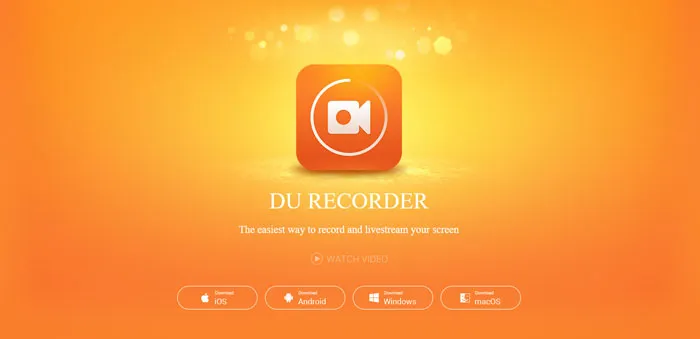
DU Recorderには基本的な編集ツールが付属しているため、別途ソフトウェアをインストールすることなく録音を編集できます。主な編集機能は以下のとおりです。
- トリミング:不要なビデオセグメントを削除します。
- 音楽を追加: BGMを挿入します。
- テキストを追加:テキストと字幕を追加します。
- 再生速度の変更:再生速度を調整します。
- 動画のトリミング:動画フレームのサイズを変更します。
- 動画の結合:複数のクリップを結合します。
- フィルター:視覚効果を適用します。
- 動画をGIFに変換:動画をGIFに変換します。
- フェイスカム:フェイスカムのリアクション映像を追加します。
パート3:DUスクリーンレコーダーのメリットとデメリット
DU Screen Recorderは、画面録画、ライブストリーミング、ビデオ編集を1つの便利なツールに統合しています。しかし、考慮すべきいくつかの制限事項もあります。
- 画面録画、ライブ配信、動画編集を1つのツールに統合。
- ゲームプレイ、アプリのアクティビティ、その他の画面上のコンテンツの録画をサポートします。
- 内部音声とマイク音声を同時に録音できます。
- YouTube、Facebook、Twitchへのライブ配信をサポートします。
- トリミング、切り抜き、結合、音楽や字幕の追加など、基本的な編集ツールを提供します。
- ゲームプレイのリアクション動画で、フロントカメラのピクチャーインピクチャー機能をサポートします。
- 透かしの削除、カスタム透かしの追加、および一部の編集機能へのアクセスには料金が必要です。
- オリジナルのAndroidアプリは、Google Playでは入手できなくなりました。
- 録画機能の一部は、デバイスの互換性、システム設定、およびアプリの権限によって制限される場合があります。
- 内蔵の編集ツールは基本的な編集には適していますが、複雑なビデオのポストプロダクションには適していません。
- HD録画やライブストリーミングは、デバイスのリソースをかなり消費する可能性があります。
パート4:iPhone/iPadでDUスクリーンレコーダーを使用する方法
DU Screen Recorderは、Appleの標準搭載スクリーン録画機能を利用して、iPhoneまたはiPadの画面を録画します。コントロールセンターから直接起動し、マイク音声を有効にして、録画した映像をデバイスに保存できます。以下の手順に従って使い始めてください。
ステップ1:Apple App StoreからDU Recorderをダウンロードしてインストールします。アプリを開き、画面の指示に従って初期設定を完了してください。
ステップ2. 「設定」>「コントロールセンター」を開き、「画面録画」機能がまだ利用できない場合は追加します。
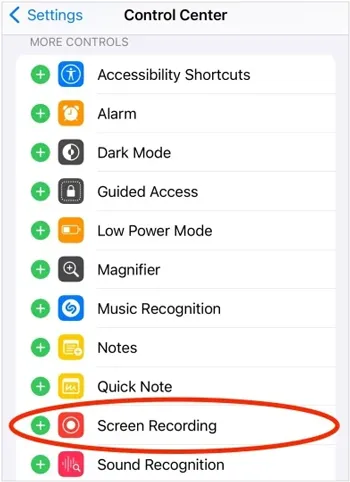
ステップ3.右上隅から下にスワイプしてコントロールセンターを開きます。
ステップ4. 「画面録画」アイコンを長押しし、「DU Recorder」を選択します。音声を録音したい場合は、マイクを有効にします。
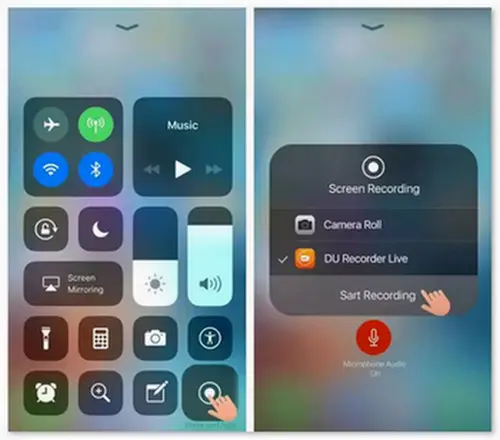
ステップ5.「録画開始」をタップし、3秒間のカウントダウンが終わるまで待ちます。
ステップ6. 録画を停止するには、コントロールセンターを開き、赤い録画ボタンをタップします。
ステップ7.写真アプリで録画した動画を探します。その後、DU Recorderの編集ツールを使用して、クリップのトリミング、音楽の追加、字幕の挿入、再生速度の調整を行うことができます。
パート5. DUスクリーンレコーダーの最適な代替ソフト
DU Screen Recorderがニーズに合わない場合、またはWindows、Mac、Android、iPhone向けの他の画面録画ツールをお探しの場合は、以下の代替案を検討してください。
1. iOS内蔵スクリーンレコーダー
iPhoneやiPadをお使いの場合、内蔵のiOSスクリーンレコーダーはDU Recorderに代わる優れた無料アプリの一つです。iOSに統合されているため、追加のソフトウェアをダウンロードしたり、アカウントを作成したりする必要はありません。コントロールセンターから直接録画を開始し、動画を写真ライブラリに保存できます。
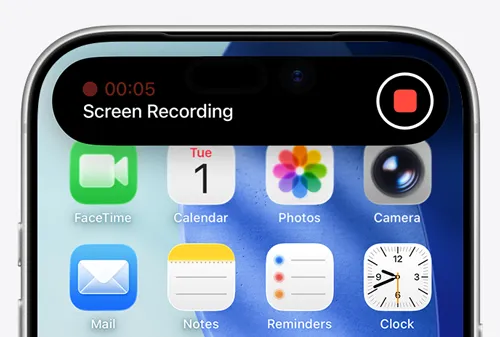
主な特徴:
- 別のアプリをインストールすることなく、iPhoneまたはiPadの画面を録画できます。
- 音声解説のためにマイクの音声を有効にしてください。
- 録画した映像を自動的に写真アプリに保存します。
- 内蔵の録画コントロール機能を使って、3秒間のカウントダウンを設定してください。
- お使いのデバイスから直接録画にアクセスできます。
- 完全無料、追加料金は一切不要です。
- サードパーティ製アプリケーションのインストールは不要です。
- 簡単な録音プロセス。
- 動画を自動的に写真アプリに保存します。
- 動画編集機能は限定的です。
- 高度な注釈ツールは内蔵されていません。
- 一部のアプリは、画面キャプチャや音声キャプチャを制限しています。
- プロ仕様の録音コントロールを必要とするユーザーには適していません。
おすすめユーザー:別のアプリをインストールせずに、シンプルで無料の方法で画面録画をしたいiPhoneおよびiPadユーザー。
2. AZスクリーンレコーダー
Android版DU Screen Recorderの代替アプリをお探しなら、 AZ Screen Recorderを試してみる価値があります。Google Playで入手可能なAZ Screen Recorderは、画面録画、動画編集、スクリーンショット、ライブストリーミング機能を統合しています。より多くの録画・編集オプションを求めるAndroidゲーマーやコンテンツクリエイターにとって特に便利なアプリです。
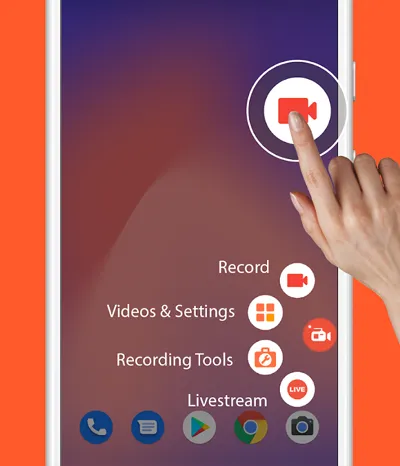
主な特徴:
- マイクと対応する内部音声を使用して、 Android画面を録画します。
- 画面録画を一時停止および再開します。
- フローティングカメラウィンドウを使用して、顔出し動画を撮影します。
- 録画しながら画面に描画する。
- 画面録画からGIFアニメーションを作成する。
- 動画のトリミング、結合、切り抜き、回転、圧縮を行います。
- BGMと字幕を追加してください。
- YouTubeとFacebookでライブ配信。
- Google Playで入手可能です。
- 出品情報によると、透かしは入っていないとのことです。
- 録音時間の制限は特に明記されていません。
- 便利な動画編集ツールを含める。
- 対応機器では、マイクと内蔵オーディオをサポートします。
- 広告が含まれています。
- 一部の機能はアプリ内課金が必要です。
- 内部音声録音機能は、Androidのバージョンとアプリの制限によって異なります。
- 高音質録音は、かなりのストレージ容量とシステムリソースを消費する可能性があります。
おすすめユーザー:編集機能とライブストリーミング機能を内蔵した、多機能な画面録画アプリを求めるAndroidユーザー。
3. スクリーンレコーダー
基本的なモバイル画面録画以上の機能が必要な場合は、 Screen RecorderがDU Recorderよりも包括的なデスクトップ版としておすすめです。Screen Recorderは、コンピューター画面、ゲームプレイ、オンライン会議、プレゼンテーション、ウェブカメラ映像などを録画する必要のあるWindowsおよびMacユーザー向けに設計されています。モバイル中心のDU Recorderとは異なり、Screen Recorderは複数の録画モードと、より高度なオーディオおよびビデオコントロール機能を提供します。
主な特徴:
- 画面全体、選択した領域、特定のウィンドウ、ゲームプレイ、またはウェブカメラの映像を録画します。
- お使いのハードウェアと設定によっては、最大8Kの解像度と最大120FPSのフレームレートで動画を撮影できます。
- システム音声とマイク入力を同時に録音し、それぞれ独立した音声コントロール機能も備えています。
- ワイヤレス接続またはUSB接続を介して、iPhoneやAndroid端末の画面をパソコンにミラーリングおよび録画できます。
- 録画中に、テキスト、矢印、図形、ハイライト、その他の注釈をリアルタイムで追加できます。
- 自動録画の開始時刻と停止時刻を設定してください。
- 内蔵の編集ツールを使用して、録画したビデオのプレビュー、トリミング、結合、圧縮、変換を行うことができます。
スクリーンレコーダーを使用してiPhoneの画面を音声付きで録画する手順:
-
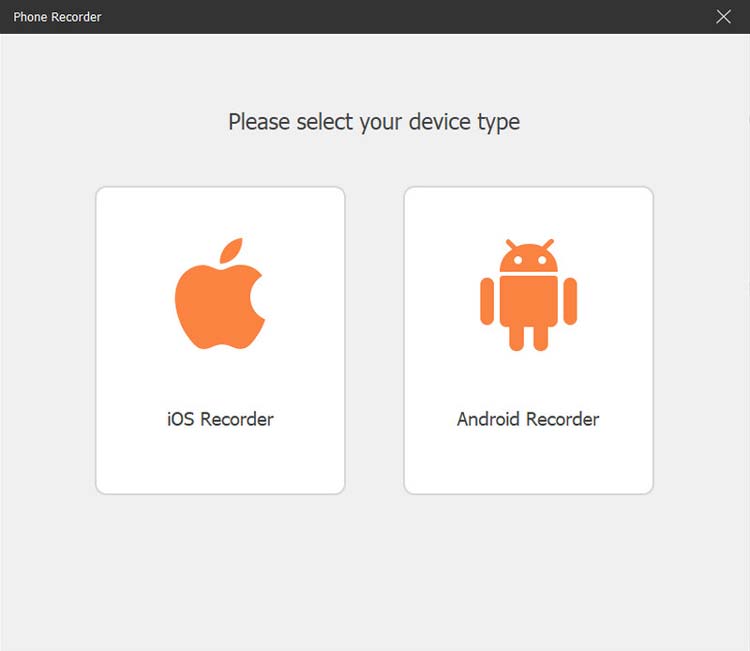
お使いのコンピューターにスクリーンレコーダーをダウンロードしてインストールしてください。プログラムを起動し、メインインターフェースから「電話レコーダー」を選択してください。
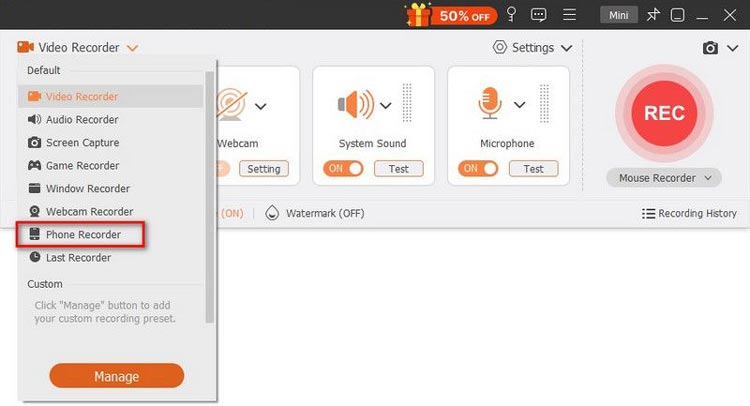
-
「iOSレコーダー」を選択し、iPhoneとコンピューターを同じWi-Fiネットワークに接続してください。
-
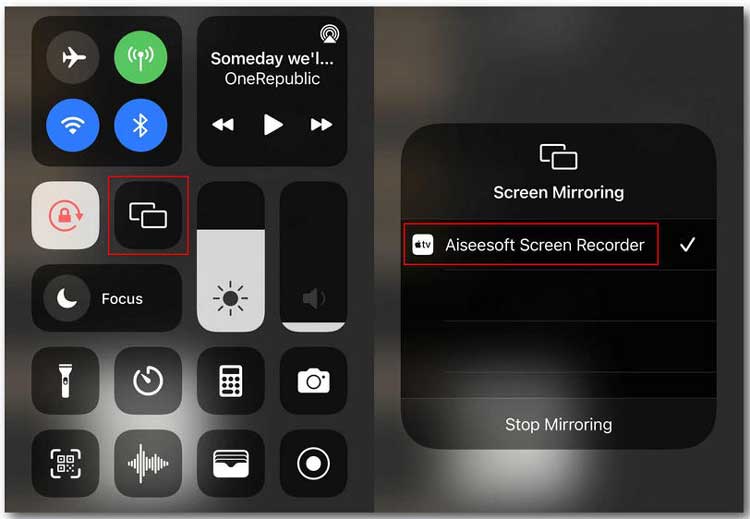
iPhoneのコントロールセンターを開き、「画面ミラーリング」をタップして、デバイス一覧から「画面録画」を選択します。すると、iPhoneの画面がパソコンに表示されます。
-
解像度、出力品質、録画範囲などの録画設定を構成します。「録画」をクリックすると、iPhoneの画面と音声の録画が開始されます。
-
録画が完了したら「停止」をクリックします。必要に応じてビデオをプレビューしてトリミングし、「エクスポート」をクリックしてコンピューターに保存します。
- さまざまな状況に対応できるよう、複数の録画モードをサポートします。
- 高解像度・高フレームレートでの録画に対応。
- システム音声とマイク入力を同時に録音できます。
- iPhoneとAndroidの画面ミラーリングに対応しています。
- リアルタイム注釈機能とスケジュール録画機能を搭載。
- 動画および音声編集ツールを内蔵する。
- WindowsまたはMacコンピュータへのインストールが必要です。
- 高度な機能を利用するには、有料ライセンスが必要です。
- 無料トライアルでは、画面録画の時間は3分に制限されています。
- 高解像度録画には、十分なハードウェア性能とストレージ容量が必要です。
- ネットワーク接続が不安定な場合、ワイヤレス電話ミラーリングに遅延や中断が発生する可能性があります。
最適なユーザー:柔軟なデスクトップ画面録画、スマートフォンの画面ミラーリング、高品質なゲームプレイキャプチャ、高度な録画コントロールを必要とするユーザー。
パート6. DUスクリーンレコーダーに関するよくある質問
Q1. DU Recorderは無料で利用できますか?
DU Recorderは無料機能を提供していますが、一部の機能には制限があります。ウォーターマークの削除、広告なしの録画、音声録音、高度な編集オプションなどは、プレミアムサブスクリプションが必要となる場合があります。
Q2. DU Recorderは安全ですか?
DU Recorderの安全性は、バージョンとダウンロード元によって異なります。一部のユーザーからは、クラッシュ、プライバシーに関する懸念、その他の潜在的な問題が報告されています。リスクを軽減するためには、公式ソースからダウンロードし、権限を確認し、不要なアクセスを許可しないようにしてください。
Q3. DU RecorderがPlayストアから削除されたのはなぜですか?
DU Recorderは、Googleのポリシーへの準拠に関する懸念が提起されたことを受け、2019年にGoogle Playストアから削除されました。削除の理由は、所有者情報の虚偽表示や広告詐欺といった違反行為であると報じられています。これらの問題を受けて、Googleはアプリに対して措置を講じ、プラットフォームから削除しました。
Q4. DU RecorderはWindows版がありますか?
はい。DU Recorderはモバイル画面録画アプリとして広く知られていますが、Windows版とmacOS版のデスクトップ版も提供しています。最新バージョンはDU Recorderの公式サイトからダウンロードできます。
Q5. DU Recorderでは、どのくらいの時間録音できますか?
録画時間は主にデバイスの性能と利用可能なストレージ容量によって決まります。一般的に時間制限はないので、デバイスに十分な空き容量があれば長時間録画できます。
まとめ
DU Screen Recorderは、ゲームプレイのキャプチャ、画面アクティビティの録画、ライブストリーミング、簡単なビデオ編集などに便利なツールです。モバイルとデスクトップの両方のプラットフォームで幅広い機能を提供していますが、一部の高度な機能は有料サブスクリプションが必要で、Android版の提供状況は限られています。
DU Recorderよりも柔軟性の高い代替ソフトをお探しなら、 Screen Recorderを検討する価値があります。WindowsとMacに対応し、複数の録画モード、システムオーディオとマイク音声のキャプチャ機能に加え、スマートフォンの画面ミラーリング、リアルタイム注釈、スケジュール録画などの便利な機能も備えています。チュートリアル、ゲームプレイ、モバイル画面の操作など、どのような用途でも、より包括的な録画オプションを提供します。
関連記事
Android向けおすすめ画面録画アプリ:11の選択肢(パソコンの有無を問わず)