


要約:
動画のウォーターマークを削除するには、プライバシー、予算、精度のバランスを考慮する必要があります。方法は大きく分けて2つのカテゴリーに分類されます。
- オフラインツール(Watermark Remover、CapCut、VSR):大容量ファイルやデータプライバシー保護に最適です。特殊なテキスト消去アルゴリズムや手動編集(トリミング/ぼかし)による高精度な処理を実現します。インターネット接続なしで安定したパフォーマンスを発揮しますが、ソフトウェアのインストールが必要で、価格が高かったり、技術的に複雑な場合もあります。
- オンラインツール(PhotoCat、Morph Studio):外出先での手軽な編集に最適です。ブラウザから直接、最大限の利便性と最先端のAIによる自動合成機能を提供します。ただし、ファイルサイズの制限、インターネット速度、そして動く背景で時折発生する視覚的な不具合といった制約があります。
コンテンツ制作者は、知的財産を保護するためにウォーターマークをよく使用します。しかし、ウォーターマークを削除する必要がある正当な理由も数多くあります。例えば、ウォーターマークのない元のファイルを紛失した場合に、自分の映像を別の用途に再利用する場合や、プレゼンテーション用に動画をきれいに編集する場合などです。
高性能なデスクトップソフトウェアを好む方も、手軽なクラウドベースのツールを好む方も、この包括的なガイドでは、オフラインとオンラインの両方で動画からウォーターマークを削除するための最適な方法を解説し、重要な法的および実務上の疑問にもお答えします。
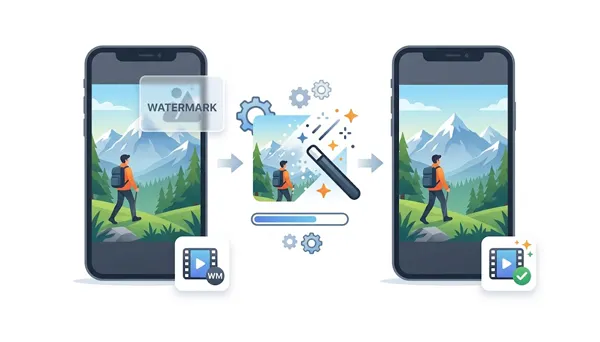
パート1:オフライン動画から透かしを削除する
大容量ファイルを扱う場合、プライバシーを非常に重視する場合、または高度な編集制御が必要な場合は、オフラインのデスクトップ用透かし除去ソフトが最適です。
1.1 ウォーターマーク除去ツールの使用
Watermark Removerは、人工知能を活用してウォーターマークを検出し、滑らかに除去します。複数のテクスチャ補間アルゴリズムにより、ウォーターマーク部分をシームレスに置き換えます。このツールを使えば、動画コンテンツからウォーターマークを素早く、画質を損なうことなく削除できます。
この動画透かし除去ツールの主な機能:
* 透かし、ロゴ、テキストオーバーレイを自動的に識別し、ワンクリックで正確に削除します。
* 複数の動画から同時に透かしを削除できるようにすることで、大幅な時間短縮を実現します。
ウォーターマークを削除した後でも、元のビデオの解像度と鮮明さを維持します。
* TikTok、Instagramなどのさまざまなソーシャルプラットフォームのウォーターマーク削除をサポートします。
* MP4、MOV、AVIなど、一般的なビデオフォーマットに対応しています。
* 初心者から経験豊富な編集者まで、誰にとっても使いやすい、シンプルで直感的なワークフローを提供します。
この透かし除去ソフトをダウンロードしてください。
動画からロゴと透かしを削除する方法は次のとおりです。
-
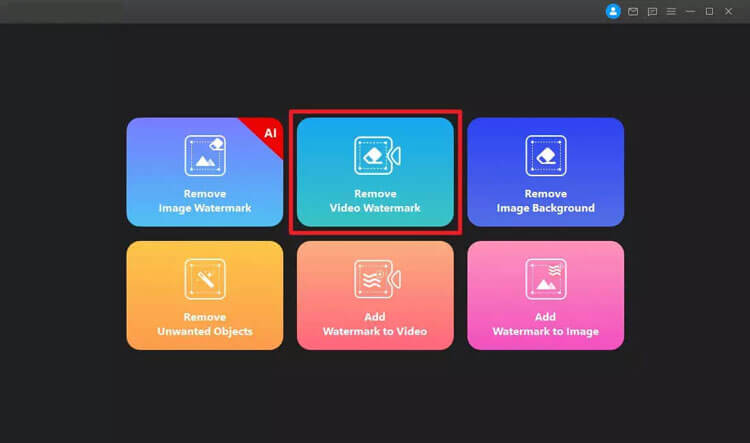
Windowsパソコンにソフトウェアをダウンロードしてインストールしてください。次に、「ビデオの透かしを削除」オプションを選択し、ビデオをインポートしてください。
-
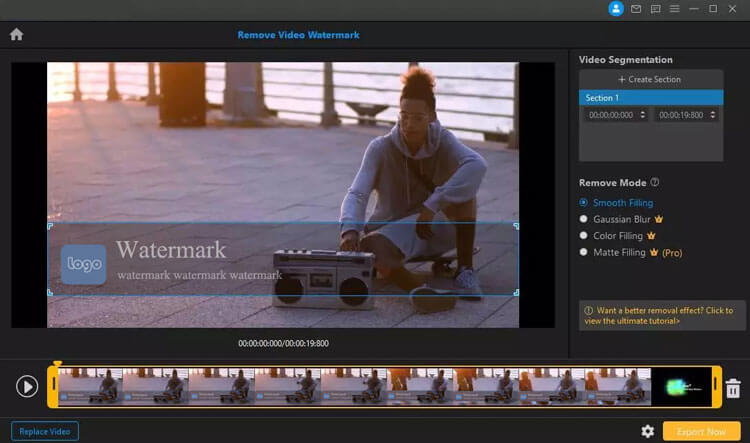
選択ボックスを使用して透かしを覆い隠してください。AIによる削除、滑らかな塗りつぶし、マットな塗りつぶしなど、さまざまな削除モードを選択できます。
-
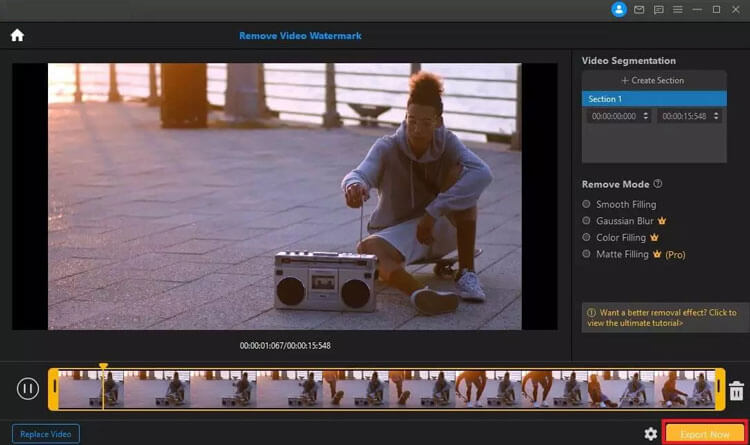
結果をプレビューし、「エクスポート」をクリックして、修正済みのビデオを保存します。
詳しくはこちらをご覧ください:この透かし除去ツールの完全なガイドを読んで、簡単に使いこなしましょう。
- 専用のAIアルゴリズムは、テクスチャの検出とピクセルのスムーズなブレンドに非常に効果的であり、標準的なぼかし処理と比較して、より鮮明な仕上がりを実現します。
- 動画の背景の複雑さに応じて、さまざまな削除方法を提供することで、柔軟性を高めます。
- 複数の動画から同時に透かしを削除できるので、時間を節約できます。
- 高度なAIレンダリングはCPUとGPUの処理能力を大量に消費するため、古いコンピューターでは動作が遅くなる可能性があります。
- すべての特典を受けるには、購読を購入する必要があります。
ヒント:動画に簡単に独自の透かしを追加したい場合は、次の6つの方法をお試しください。
1.2 CapCutの使用
CapCutは、デスクトップ版で利用できる非常に人気の高い動画編集ソフトです。ワンクリックで「AI透かし除去」ボタンは搭載されていませんが、トリミング、ぼかし、マスキングという3つの非常に効果的な代替手段を提供しています。
方法は以下のとおりです。
-
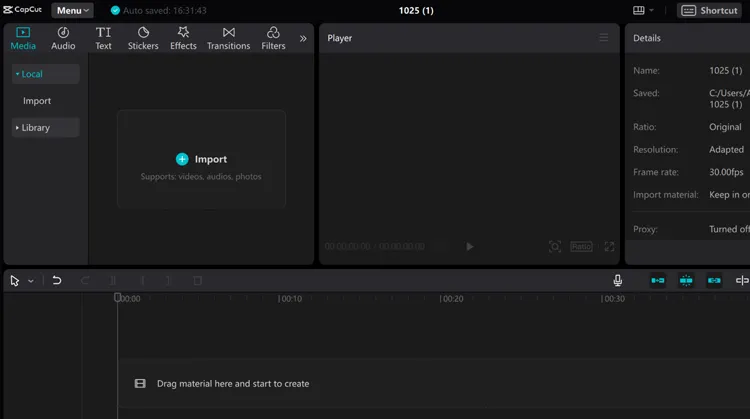
動画をインポートし、トリミングツールを開いて、透かしが入っている角の部分を切り取るようにフレームを調整してください。
-
動画をタイムラインに追加し、「エフェクト」タブから「ぼかし」効果を適用し、マスク(長方形など)を使用して、ぼかしがウォーターマークの部分だけに適用されるようにします。
-
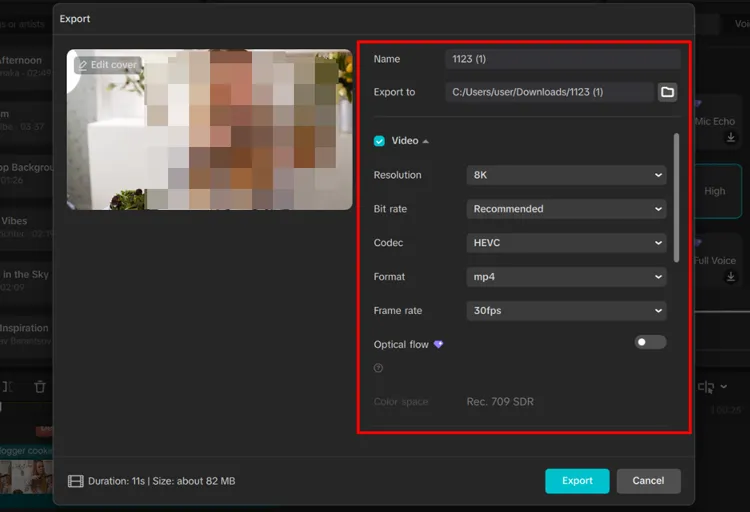
オリジナルの透かしの上に、独自のロゴ、テキスト、またはステッカーを直接重ね合わせます。最後に、「エクスポート」をクリックしてビデオを保存します。
- 有料購読を強制することなく、すべての編集機能、トランジション、およびエクスポートオプションへのアクセスを提供します。
- 本格的な編集機能を備えているため、ウォーターマークを非表示にした後でも、BGMの追加、フィルターの適用、色補正などをスムーズに行うことができます。
- 透かしの処理方法として、完全に切り抜く、ぼかす、カスタムステッカーやロゴで覆うなど、複数の選択肢を提供します。
- ワンクリックでオブジェクトを魔法のように消去できる専用のAIブラシは搭載されていません。マスクや切り抜きは手動で設定する必要があります。
- 角の透かしを取り除くためにトリミング方法を選択すると、元のビデオ構成の一部が失われます。
1.3 ビデオ字幕リムーバー(VSR)の使用
VSRは、動画からハードコードされた字幕やテキスト透かしを削除するために特別に設計されたオープンソースのツールです。静止テキストのオーバーレイにも非常に効果的です。
VSRで動画から透かしを削除するには:
-
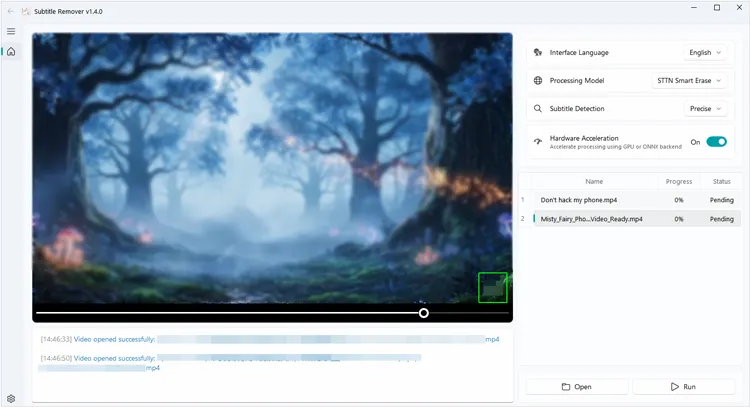
VSRをインストール後、起動してビデオファイルを読み込んでください。
-
ツールの選択タイムラインを使用して、字幕や透かしが表示される領域をハイライト表示します。
-
VSRは、フレームごとに周囲のピクセルを分析し、テキストをインテリジェントにインペイントおよび消去します。バッチ処理を実行し、処理済みのビデオをエクスポートします。
- ハードコードされた字幕やテキストオーバーレイを、ビデオフレームの他の部分に影響を与えることなく、非常に正確に識別して消去します。
- ローカルマシン上で完全にオフラインで実行できるため、機密性の高い動画のデータプライバシーが完全に保護されます。
- 完全に無料で利用でき、隠れたプレミアム料金や購読を促すメッセージは一切ありません。
- ユーザーインターフェースは非常に技術的で、現代の市販ソフトウェアに比べて直感的ではないため、初心者にとってはやや敷居が高いと感じるかもしれない。
- 効率的な処理には、コンピューターのグラフィックカード(特にNVIDIA CUDA)が非常に重要です。高性能なGPUがない場合、レンダリングに時間がかかることがあります。
パート2:オンライン動画から透かしを削除する
短い動画クリップしかなく、重いソフトウェアをインストールしたくない場合は、オンラインの透かし除去ツールを使えば、ウェブブラウザから数秒で作業を完了できます。
2.1 PhotoCatビデオ透かし除去ツールの使用方法
PhotoCatは、画像や動画の簡単な修正を目的とした、シンプルなブラウザベースのソリューションを提供します。デスクトップソフトウェアをインストールすることなく、動画から不要な要素を削除できます。
PhotoCatでオンラインで透かしを削除するには:
-
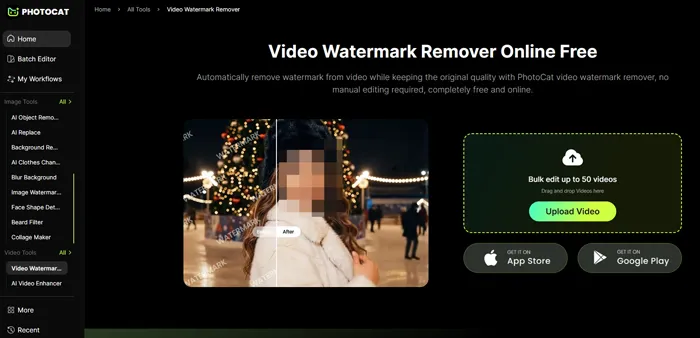
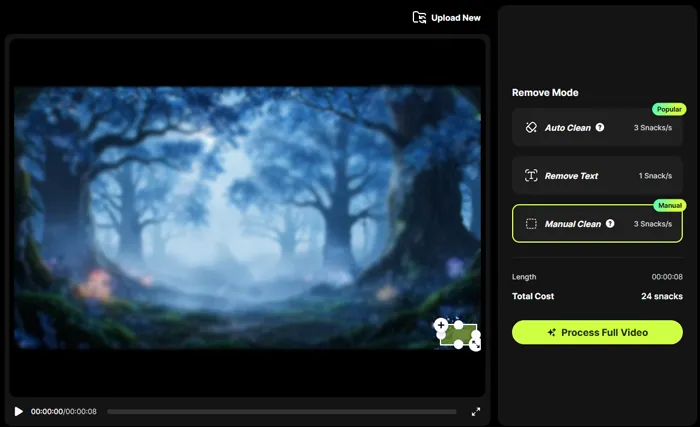
ウェブサイトにアクセスして動画ファイルをアップロードしてください。その後、「動画をアップロード」をクリックしてください。
-
「フルビデオ処理」ボタンをクリックしてください。サーバー側のアルゴリズムが、選択したピクセルをぼかしたりブレンドしたりします。
-
その後、生成された動画をデバイスにダウンロードしてください。
- ウェブブラウザ内で即座に動作するため、公共のコンピュータやChromebookでの簡単な問題解決に最適です。
- 学習曲線はほぼゼロです。アップロードして、透かしをブラシで塗りつぶし、「処理」をクリックするだけです。
- 処理はクラウドサーバー上で行われるため、ローカルコンピューターの速度が低下することはありません。
- ほとんどのオンラインツールと同様に、無料でアップロードできるファイルの最大サイズや動画の長さに制限が設けられているのが一般的です。
- このアルゴリズムは一般的に、単純なスマートブラーまたはモザイク効果に依存しているため、複雑なビデオ背景では、目立ってぼやけたり歪んだりした部分が残る可能性がある。
2.2 Morph Studioの使用
Morph Studioは、高度な生成型AIによる動画間変換機能を活用しています。単に透かしをぼかすだけでなく、状況に応じた情報に基づいて、欠落した部分を再構成したり、きれいに補完したりすることができます。
Morph Studioを使用してフルビデオからウォーターマークを削除するには:
-
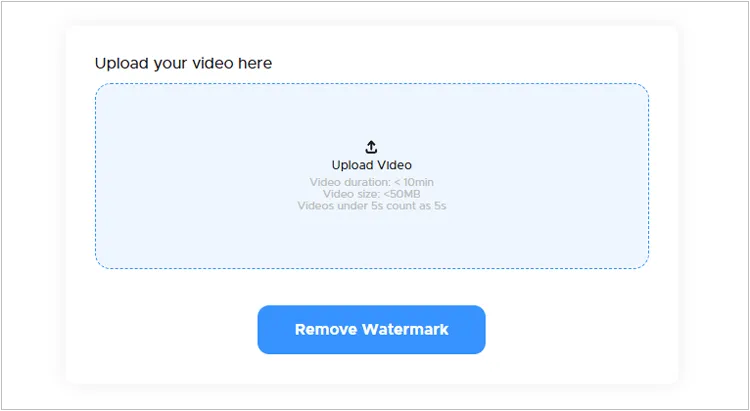
Morph Studioのウェブプラットフォームにログインし、「動画をアップロード」をクリックします。次に、Googleアカウントでサインアップしてください。
-
次に、左側のパネルにある「動画をアップロード」をクリックし、「生成」をタップして透かしの削除を開始します。
-
完了したら、「ダウンロード」を選択して、新たにレンダリングされた透かしなしのアセットをエクスポートしてください。
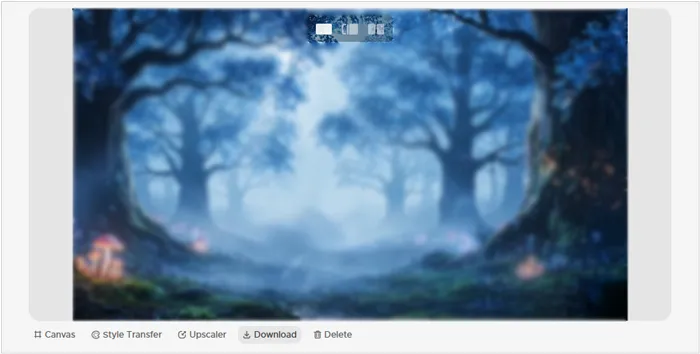
- 単に領域をぼかすのではなく、高度なAIを使用して欠落した背景の詳細をインテリジェントに再生成することで、透かしを完全に目立たなくすることが多い。
- テキストによる説明でAIを誘導できるため、マスクされた領域に何を表示するかを制御できます。
- どのブラウザからでもアクセス可能で、高度なAI計算処理はすべてリモートサーバー上で行われます。
- 動画のアップロードと、新たにレンダリングされたAIアセットのダウンロードには、高速で安定したインターネット接続が必要です。
- 静止画や動きの遅い背景では美しく機能しますが、透かしが非常に混沌としていたり、動きの速いシーンに重なると、AIが奇妙な視覚的な不具合(アーティファクト)を引き起こすことがあります。
パート6:動画からウォーターマークを削除する方法に関するQ&A
Q1:ChatGPTは動画からウォーターマークを削除できますか?
いいえ。ChatGPTはテキストベースのマルチモーダル言語モデルです。コードスクリプト(OpenCVを使用したPythonスクリプトなど)を作成したり、編集ソフトウェアを使用して透かしを削除する方法を指示したりすることはできますが、動画ファイルを直接処理、編集、操作して視覚要素をネイティブに除去することはできません。専用のビデオプロセッサまたは上記のようなAI編集プラットフォームが必要です。
Q2:動画の透かしを除去するのに最適なツールは何ですか?
最適な動画透かし除去ツールは、あなたのニーズによって異なります。
- プロ並みの結果を得るには、パート1.1で紹介したウォーターマーク除去ツールなどのAI搭載デスクトップツールを使用すると、より高い精度が得られる可能性があります。
- 簡単な編集であれば、ウォーターマーク除去機能と本格的な動画編集機能を兼ね備えたCapCutが便利な選択肢です。
- 迅速なオンライン処理には、ソフトウェアをインストールしたくない場合、PhotoCatやMorph Studioなどのブラウザベースのツールが適しています。
ツールを選ぶ際には、削除精度、対応フォーマット、処理速度、プライバシー保護、透かしが静止画か動画かといった要素を考慮してください。
Q3: ウォーターマークを削除することは違法ですか?
はい、状況によっては透かしを削除することが違法となる場合があります。透かしは著作権を保護するために用いられることが多く、許可なく他人のコンテンツから透かしを削除することは、著作権法や制作者の権利を侵害する可能性があります。
ウォーターマークは、自分が所有している動画、編集許可を得ている動画、または改変する法的権利を有する動画からのみ削除してください。著作権で保護されたコンテンツを使用する場合は、所有者から許可を得るか、適切なライセンスを取得した素材を使用することをお勧めします。
結論
最新のビデオ編集ソフトや生成AIツールのおかげで、動画の透かし除去はかつてないほど簡単になりました。絶対的な制御が必要で、大容量ファイルを扱う場合は、CapCutやWatermark Removerのようなオフラインソフトウェアが最高の安定性を提供します。オフラインで使いやすく、高精度なAI搭載の透かし除去ツールをお探しなら、 Watermark Removerをお選びください。その場で素早く修正したい場合は、PhotoCatやMorph StudioのようなWebツールが手軽に利用できます。
著作権法を常に尊重し、動画の元のクレジット表記を削除する前に、その動画に対する適切な権利を有していることを確認してください。
関連記事
iPhoneからAndroidに動画を送信できない:簡単に問題を解決しましょう
ファイル日付変更ツール:Windowsでファイルの日付を変更するための完全ガイド

