


プロフィールのポートレート写真、オリジナルステッカー、プレゼンテーション資料などを作成する際に、写真の背景を削除する方法がわからない場合は、このガイドが役立ちます。PC、Mac、Android端末、iPhone、iPadなど、さまざまなデバイスで画像の背景を削除するための12の実践的な方法をご紹介します。
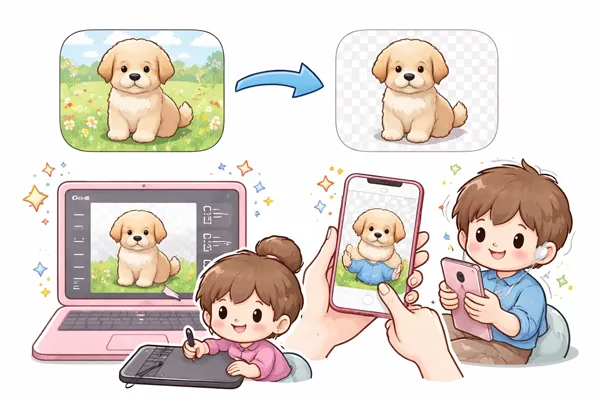
パート1:Windowsで画像の背景を削除する方法
Windows PCで写真の背景を削除したい場合は、以下の6つの効果的な方法があります。
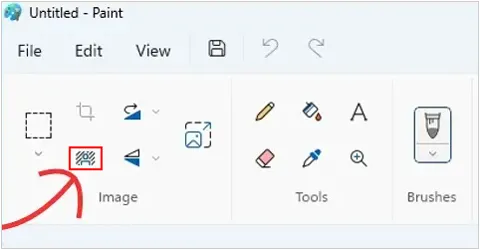
1.1 ペイントアプリの使用方法(Windows 11)
Windows 11に搭載された最新のペイントアプリには、ワンクリックで背景を削除できるツールが備わっています。お使いのPCがWindows 11 OSを搭載している場合は、ぜひお試しください。
方法は以下のとおりです。
-
画像を「ペイント」で開いてください。
-
ツールバーの「画像」セクションにある「背景を削除」アイコンをクリックします。
-
AIが自動的に背景を検出し、消去します。
1.2 写真アプリの使い方
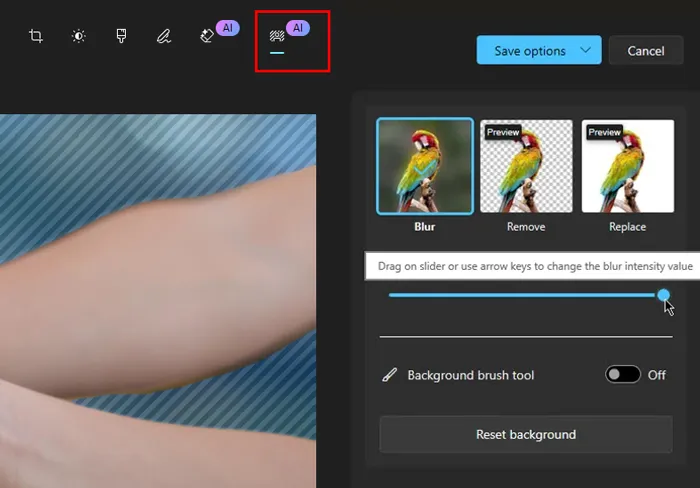
Windows標準搭載のフォトアプリに、最近「背景ぼかし」と「背景削除」機能が追加されました。お使いのPCがWindows 10を搭載している場合、フォトアプリでこれらの機能を利用できます。
PCのフォトアプリで画像の背景を削除するには:
-
PCのフォトアプリで画像を開き、「画像の編集」アイコン(Ctrl + E)をクリックします。
-
「背景」タブを選択してください。写真の背景領域が自動的に認識されます。
-
背景を完全に削除するには、「削除」を選択してください。その後、画像をパソコンに保存してください。
1.3 Paint 3D の使用
Windows 10の旧バージョンを使用しているユーザーにとって、Paint 3Dは信頼できる選択肢です。
Windows 10 PCでPaint 3Dを使用して画像の背景を削除するには:
-
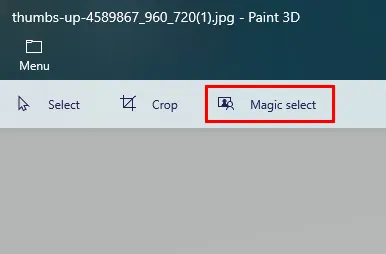
Paint 3Dで写真を開き、「マジック選択」をクリックします。
-
被写体の周囲に選択範囲を調整し、必要に応じて手動でエッジを微調整してから、「次へ」をクリックします。
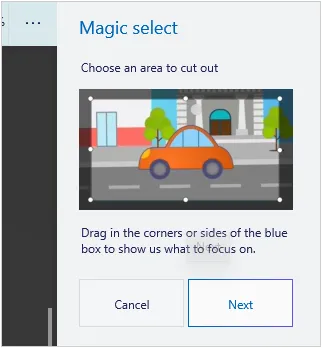
-
このツールは被写体を「持ち上げます」。これで背景が削除され、画像をPNG形式でエクスポートできます。
参照:画像を変換したい場合は、このガイドに従って画像変換ツールを段階的に使用してください。
1.4 iReaShareの背景除去ツールの使用
Background Removerは、バッチ処理向けに設計されたAI搭載の背景除去ツールです。ワンクリックで写真の背景を削除したり、背景を好みの色やテンプレートに置き換えたりできます。さらに、PNG、JPG、JPEG、BMP、TIFFなど、ほとんどの画像フォーマットに対応しています。
この背景除去ソフトウェアの主な機能:
* 複数の写真から一度に背景を削除し、画質を損ないません。
* 背景を置き換えるためのカスタムテンプレートを多数提供します。
* 内蔵のAI機能により、効率的な処理を実現します。
* ソーシャルメディア向けの魅力的なビジュアル作成をお手伝いします。
* 写真の最終決定前にリアルタイムでプレビューできます。
背景除去ツールをダウンロードしてください。
この背景除去ツールを使って画像の背景を削除するには:
-
ダウンロードしてインストールした後、PC上でソフトウェアを起動してください。次に「背景削除ツール」を選択してください。
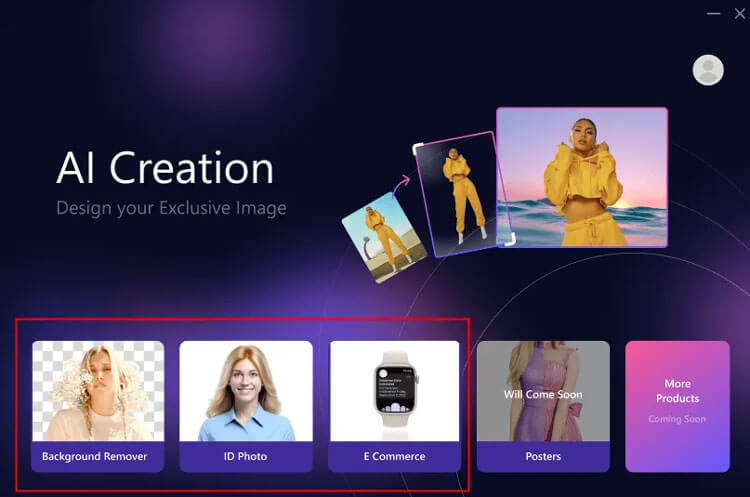
-
「画像をアップロード」または「フォルダをアップロード」をクリックして、写真をプログラムに追加してください。または、写真を直接ドラッグ&ドロップすることもできます。
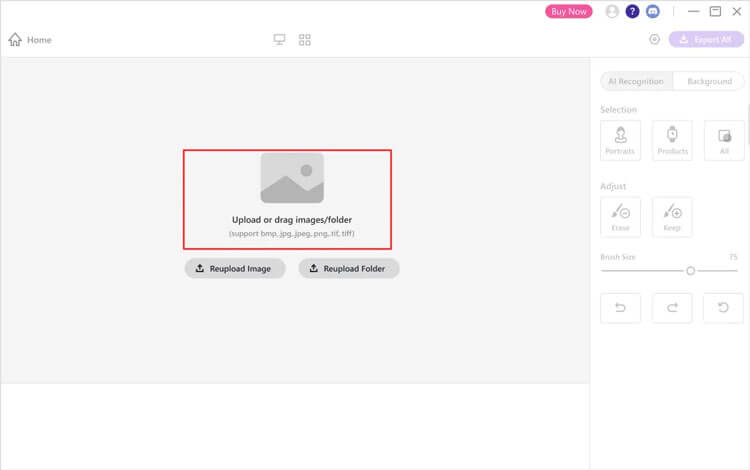
-
このソフトウェアは写真の背景を自動的に削除します。その後、左側のパネルにある色やテンプレートを使って写真を編集できます。編集が終わったら、「すべてエクスポート」をクリックして写真をPCに保存してください。
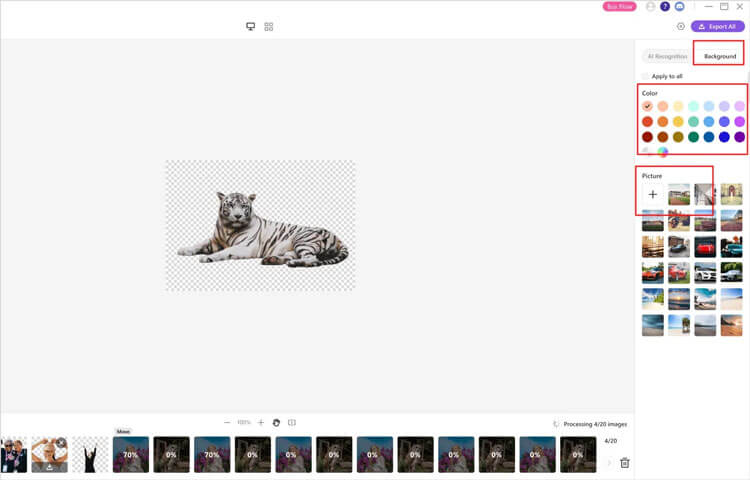
ヒント:これは、背景除去プログラムを簡単に使用するための詳細なガイドです。
1.5 Googleスライドの使用
プレゼンテーションを作成している場合、ブラウザを離れることなく背景を削除できます。Google スライドには「ワンクリック」で消去する機能はありませんが、透明度やコントラストを調整したり、「マスク画像」ツールを使用して特定の形状に切り抜いたりすることができます。
PC版Googleスライドで写真の背景を削除する方法は次のとおりです。
-
Google スライドにアクセスしてログインします。次に、画像をスライドに挿入します。
-
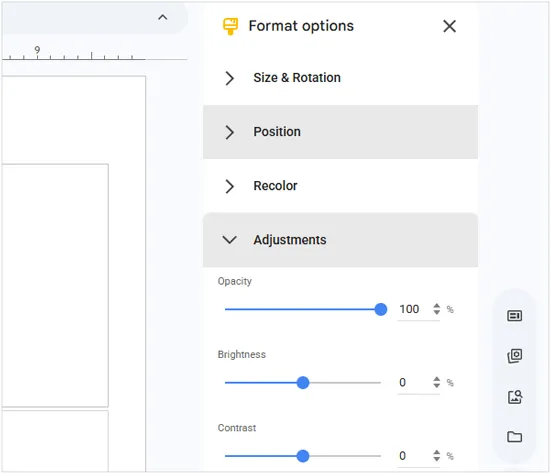
右クリックして「書式設定オプション」を選択します。右側のサイドバーで「調整」をクリックします。
-
「不透明度」スライダーを動かしてください。これにより画像全体が透明になるため、くっきりとした切り抜きではなく、控えめな透かし効果を得たい場合に最適です。
1.6 Adobe Expressの使用
Adobe Expressは、画像の背景を削除するための高品質な無料オンラインツールを提供しています。
ガイドはこちらです。
-
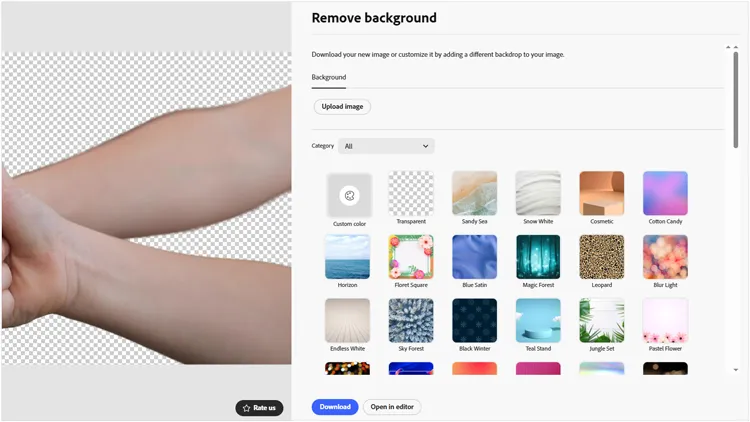
Adobe Expressの「背景削除」ページに写真をアップロードしてください。
-
AIが画像を処理し、きれいな切り抜き画像を提供する。
-
結果を透過PNG形式でダウンロードしてください。
パート2:プレビューアプリを使ってMacで画像の背景を削除する方法
macOSには、プレビューアプリを通じて高速な画像削除ツールが内蔵されています。これは、被写体と背景のコントラストが明確な画像に最適です。
Macのプレビューアプリで画像の背景を削除するには:
-
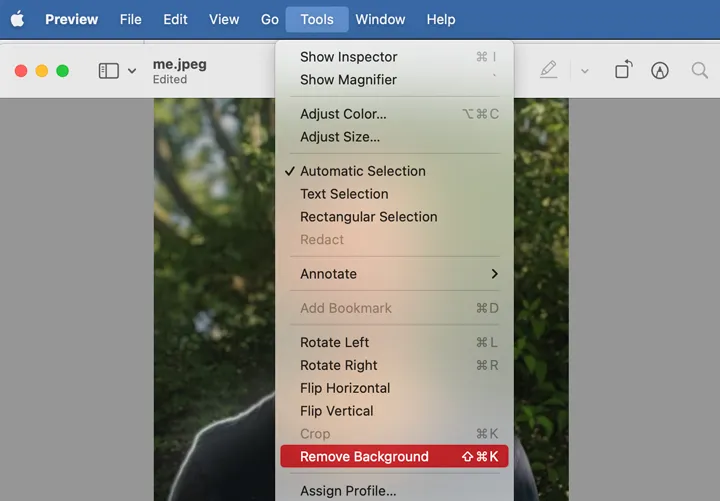
Macコンピュータのプレビューで画像を開きます。「ツール」アイコン(ペンの先端のアイコン)をクリックし、「背景を削除」オプションを選択します。
-
削除したい背景領域をクリックしてドラッグしてください。選択範囲が赤色に変わります。
-
「削除」を押してください。ファイルがPNG形式でない場合は、変換するかどうかを尋ねられます。
パート3:Android端末で写真の背景を削除する方法
Android端末で写真の背景を削除したい場合はどうすればよいでしょうか?ここでは3つの解決策をご紹介します。
3.1 内蔵ギャラリーアプリの使用
サムスンギャラクシーやグーグルピクセルなど、多くの最新のAndroidスマートフォンにはこの機能が内蔵されているため、スマートフォン上で直接写真の背景を削除できます。ただし、写真を一枚ずつ処理する必要があります。
方法は以下のとおりです。
-
Android端末のギャラリーアプリを開き、目的の写真を選択してください。
-
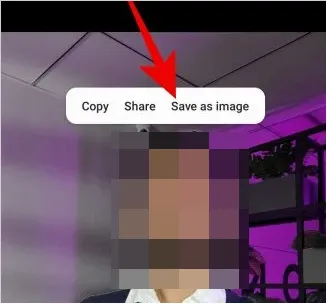
保存したい画像部分を長押しし、「画像として保存」をクリックすると、背景が透明な状態で保存できます。
3.2 ibis Paint X の使用
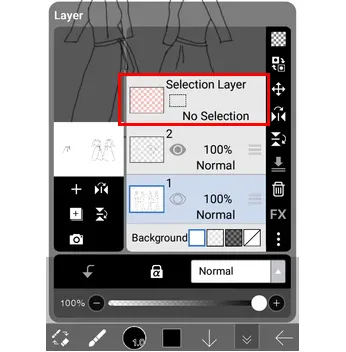
ibis Paint Xで背景を削除するには、精度を重視する場合は選択レイヤーを、スピードを重視する場合はマジックワンドツールを使用するなど、どちらの方法でも素早く行うことができます。
ibis Paint Xで綺麗に切り抜くための効果的な方法をご紹介します。
-
アプリを開き、新しいキャンバスを作成し、「レイヤー」アイコン(四角形の積み重ね)をタップして、カメラアイコンを使用して画像をインポートします。
-
ツールバーの「ブラシ」アイコンをタップしてツール選択メニューを開き、「マジックワンド」を選択します。次に、背景から削除したい部分をタップします。選択範囲の周囲に点線の「マーチングアンツ」が表示されます。
-
ワンドツールで被写体が多すぎたり少なすぎたりする場合は、「しきい値」スライダーを調整してください。「選択レイヤー」メニュー(画面上部の点線で囲まれた四角いアイコン)を開き、「レイヤーをクリア」をタップします。選択した背景が消えます。
-
同じメニューをタップして「選択範囲を削除」を選択すると、点滅する線が止まります。
3.3 Googleフォトの使用
Googleフォトには、ibis Paint Xのように透明な穴を残す「背景削除」ボタンは一つもありませんが、不要な要素の除去、背景の変更、切り抜きなど、目的に応じて同様の効果を実現するためのAIを活用した複数の方法が用意されています。ちなみに、このアプリはiOSデバイスにインストールして画像の背景を削除することもできます。
方法は以下のとおりです。
-
Android端末にGoogleフォトをインストールしてください。次に、写真を開いて「編集」をクリックします。
-
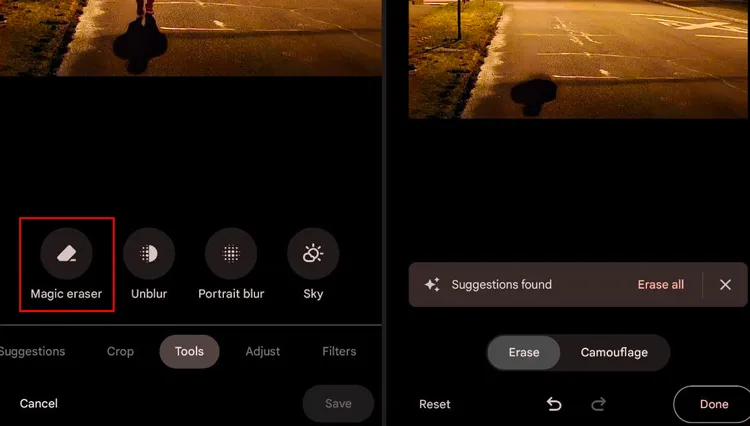
「ツール」を開き、「マジック消しゴム」を選択します。Googleが自動的に消去する項目を提案します(提案された項目は光って表示されます)。「すべて消去」をタップするか、個々の項目をタップしてください。
-
AIが何かを見落とした場合は、指で削除したい部分を丸で囲むか、ブラシでなぞってください。最後に「完了」をタップし、「コピーを保存」をタップします。
詳しくはこちら: Googleフォトのバックアップが停止してしまったらどうすればいい?すぐに解決しましょう。
パート4:iPhone/iPadで写真の背景を削除する方法
iPhoneまたはiPadをお使いの場合は、プリインストールされている写真アプリ、またはファイルアプリの機能を使って、写真の背景を削除できます。
4.1 写真アプリの使い方
iPhoneでは、背景を削除する機能はiOSシステムに直接組み込まれているため、ibis Paint Xのようなアプリを使うよりも実際には速くできます。AI編集ツールを使わなくても、数回タップするだけで済みます。
手順は以下のとおりです。
-
iOSデバイスで写真アプリを開き、写真を選択してください。
-
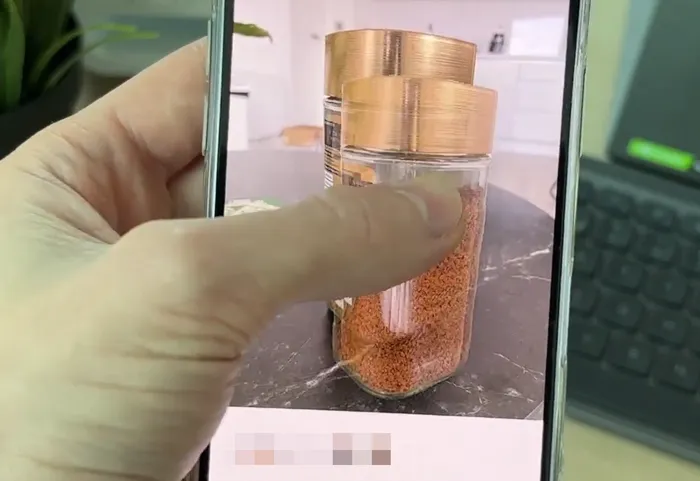
画像のメインの被写体を長押しします。被写体をスキャンする白い光る輪郭が表示されます。指を離すと、「コピー」「ステッカーを追加」「共有」のオプションが表示されたメニューが表示されます。ここで「共有」を選択してください。
-
下にスクロールして「画像を保存」を選択してください。ライブラリに、被写体のみで構成され、背景が白(または黒)で透明になった新しいバージョンの写真が表示されます。
4.2 クイックアクションの使用
クイックアクションは、iPhoneやiPadで背景を削除するのに便利な機能です。特に複数の写真がある場合に重宝します。なぜなら、画像を1枚ずつ開く必要なく、瞬時に処理できるからです。
iPhoneのクイックアクションで写真の背景を削除するには:
-
写真が現在ギャラリーにある場合は、まずそれらをファイルアプリに送信する必要があります。写真アプリを開き、処理したい画像を選択し、「共有」>「ファイルに保存」>フォルダを選択>「保存」をタップします。
-
ファイルアプリを開き、先ほど写真を保存したフォルダに移動してください。
-
画像のサムネイルを長押しし、右上の「 3つの点」メニューをタップして「選択」を選択し、必要な画像をすべてチェックします。
-
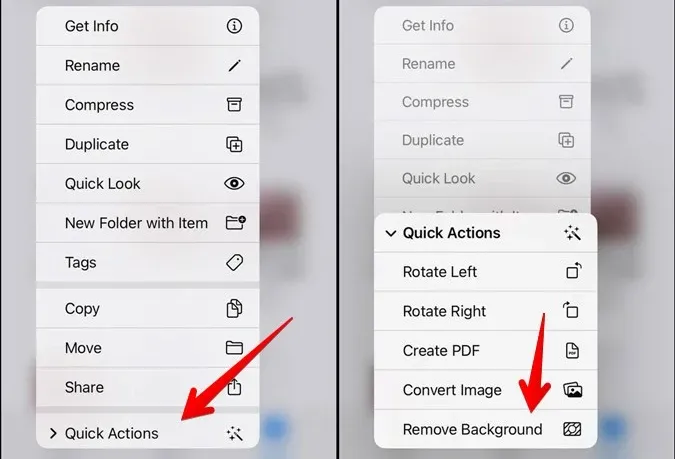
右下隅の「 3つの点」をタップし、メニューから「クイックアクション」を選択します。次に「背景を削除」をタップします。
パート5:写真の背景削除に関するQ&A
Q1:ChatGPTは写真の背景を削除できますか?
はい、Plus/Proバージョン(GPT-4o)をご利用の場合は、画像をアップロードしてAIに背景除去を依頼できます。AIが画像を処理し、ダウンロード可能なリンクを提供します。
Q2:アプリを使わずに背景を削除することは可能ですか?
もちろんです。Remove.bg、Adobe Express、Canvaなどのウェブベースのツールをご利用いただけます。これらはブラウザ上で完全に動作するため、ソフトウェアのインストールは不要です。
Q3:オンライン上の写真から背景を削除するのは安全ですか?
一般的には、AdobeやCanvaのような信頼できるサイトを利用する限りは問題ありません。ただし、機密性の高い写真やプライベートな写真を無料の匿名ウェブサイトに掲載する場合は、常に注意が必要です。それらのサイトは、画像を自社のサーバーに保存する可能性があるからです。
結論
背景除去はもはやグラフィックデザイナーだけの作業ではありません。背景除去ソフトウェアを使えば、パソコン上で写真の背景を一括で削除できます。パソコン、Android端末、iPhone、iPadなど、どのデバイスを使っていても、効果的に画像の背景を削除できます。適切な方法を選択すれば、最小限の手間で、きれいでプロフェッショナルな仕上がりを実現できます。
関連記事
iPhoneからAndroidにBluetoothで写真を転送する方法(最新ガイド)
Android端末で写真をSDカードに移動する方法(解決済み)
Photoshopファイルを完全に削除する方法(ステップバイステップガイド)
PCでiPhoneの写真に問題なくアクセスする方法(解決済み)

