


iPhoneからAndroidにBluetoothで写真を送ることはできますか?残念ながら、できません。Bluetoothはヘッドホンやスピーカーのペアリングには欠かせないものですが、OSの制限により、iOSとAndroid間で直接ファイルを転送することはできません。最近機種変更した方や、高解像度の写真を友達に送りたい方は、Bluetooth以外の方法が必要になります。iPhoneからAndroidにBluetooth以外の方法で写真を共有する最適な方法をご紹介します。
パート1:Bluetoothの代替手段を使ってiPhoneからAndroidに写真を共有する方法
iPhoneからAndroidデバイスに写真をシームレスに転送できる、Bluetoothの代替手段を5つご紹介します。ぜひこれらの方法をご覧ください。
| 方法 | 長所 | 短所 |
|---|---|---|
| クイックシェア | 1. 最速かつ最もシームレス。 2. AirDrop のように動作します。 3. iPhoneでは追加のアプリは必要ありません。 |
1. 最新のフラッグシップ(Pixel 9/10、S26)に限定されます。 2. 特定の表示設定が必要です。 |
| iReaShare 電話転送 | 1. 一括送金に最適です。 2. ケーブル経由の最高速度。 3. 品質の低下はありません。 4. 何千枚もの写真を簡単に処理できます。 |
1. コンピューターとUSBケーブルが必要です。 2. 写真を 1 枚だけ素早く送信するには適していません。 3. 全機能を使用するにはライセンスが必要です。 |
| Googleドライブ | 1. 非常に信頼性が高い。 2. クラウドに永続的なバックアップを保存します。 3. どのデバイスからでもアクセスできます。 |
1. 空きストレージ容量(15GB)によって制限されます。 2. アップロードおよびダウンロードには良好なインターネット接続が必要です。 |
| Androidスイッチ | 1. 新しい電話機のセットアップに最適です。 2. すべて(連絡先、メッセージ、写真)を一度に移動します。 3. Xiaomi や Honor などのすべてのブランドで動作します。 |
1. 主に新しい携帯電話の初期設定を目的としています。 2. ワイヤレスで実行すると速度が遅くなる可能性があります。 |
| どこにでも送信 | 1. 素早い一回限りの送金に最適です。 2. アカウント登録は必要ありません。 3. すべてのブランドで動作します。 |
1. 両方の携帯電話にアプリをインストールする必要があります。 2. 6桁のセキュリティコードはすぐに期限切れになります。 |
1.1 クイックシェアの使用
iPhoneからAndroidに直接Bluetoothで写真を転送することはできませんが、Quick ShareとAirDropを使えば、一部のiOSデバイスとAndroidデバイス間で写真を送信できるようになりました。2026年初頭、Quick Shareプロトコルの画期的なアップデートにより、長年存在していたiOSとAndroid間の障壁が解消されました。
この機能は、Google Pixel 10およびPixel 9シリーズ、そして最近発売されたSamsung Galaxy S26シリーズ(One UI 8.5以降を搭載)でネイティブサポートされています。この相互運用性により、これらのAndroidフラッグシップモデルはAppleのAirDropプロトコルと直接「ハンドシェイク」できるようになり、クロスプラットフォーム共有が初めてシームレスになります。
クイックシェアとAirDropを介してiPhoneからAndroidに写真を共有するには:
-
Androidデバイスで、クイック設定パネルを下にスワイプし、「クイックシェア」アイコンを長押しします。公開範囲を「全員」に設定します。
-
iPhoneで写真アプリを開き、共有したい画像を選択します。「共有」ボタンをタップし、「 AirDrop 」をタップします。Androidデバイスの名前がAirDropの検出サークルに表示されるまでお待ちください。

-
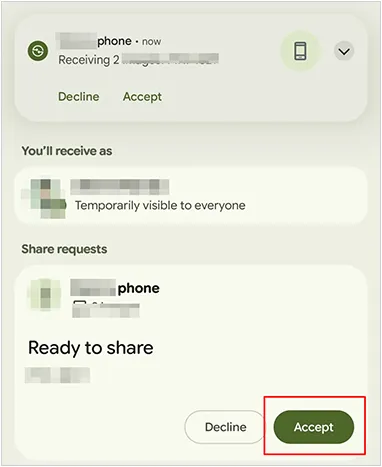
iPhoneでAndroidデバイスの名前をタップします。Android画面にクイックシェアのプロンプトが表示されます。「承認」をタップすると、ファイルがAndroidギャラリーに直接送信されます。
1.2 iReaShare 電話転送の使用
iReaShare Phone Transferは、異なるモバイルOS間でファイルを直接転送するために開発された、プロフェッショナルなデータ転送ツールです。写真、動画、連絡先などのデータをiPhoneからAndroidデバイスにわずか数ステップで転送できます。
この代替案の主な特徴:
* 解像度を損なうことなく、USB 経由でiPhone から Android に写真をコピーします。
* すべての写真を一度に転送します。
* 写真、連絡先、テキスト メッセージ、音楽、ビデオなど、さまざまなデータ タイプがサポートされています。
* iPhone から iPhone 、Android から iPhone、 Android から Android へもデータを転送します。
* iOS 5.0 以降、Android 6.0 以上(iOS 26 および Android 16 を含む)をサポートします。
* 転送中に広告やデータが失われることはありません。
iReaShare Phone Transfer をダウンロードしてください。
このソフトウェアを使用して iPhone から Android デバイスに写真を共有するには:
-
iReaShare Phone Transferをパソコンにインストールします。iPhoneとAndroidスマートフォンの両方をUSBケーブルでパソコンに接続します。

-
AndroidでUSBデバッグモードを有効にし、iPhoneで「信頼」オプションをタップしてください。これで接続が完了します。Androidスマートフォンが「接続先」デバイスになっているか確認してください。そうでない場合は、「反転」をクリックしてください。

-
「写真」カテゴリを選択し、「コピーを開始」をクリックして、iPhone から Android フォンに写真を移動します。

1.3 Googleドライブの使用
Googleドライブは、プラットフォームを問わず利用できるため、iPhoneからAndroidスマートフォンに写真を送信する最も簡単な方法の一つです。安定したインターネットネットワークがあれば、iPhoneとAndroidデバイス間でワイヤレスで写真を共有できます。
方法は次のとおりです。
-
iPhoneにGoogleドライブをインストールして開き、Googleアカウントにログインします。アカウントをお持ちでない場合は、新規登録できます。
-
次に「 + 」ボタンをタップし、「アップロード」を選択します。iPhoneの写真アプリからアップロードしたい写真を選択します。

-
アップロードが完了したら、AndroidデバイスにGoogleドライブをインストールします。Androidスマートフォンで同じGoogleアカウントにログインし、写真をAndroidモバイルデバイスにダウンロードします。

1.4 Androidスイッチの使用
新品のAndroidデバイスを初めてセットアップする場合は、GoogleのAndroid Switch(旧称Switch to Android)アプリがおすすめです。Androidスマートフォンの初期セットアップ時に、このアプリを使えばQRコードでデバイスをペアリングできます。写真ライブラリ、連絡先、カレンダーの予定など、様々なデータをワイヤレスで安全に移行できます。
この Bluetooth 代替手段を使用して iPhone から Android に写真を転送するには:
-
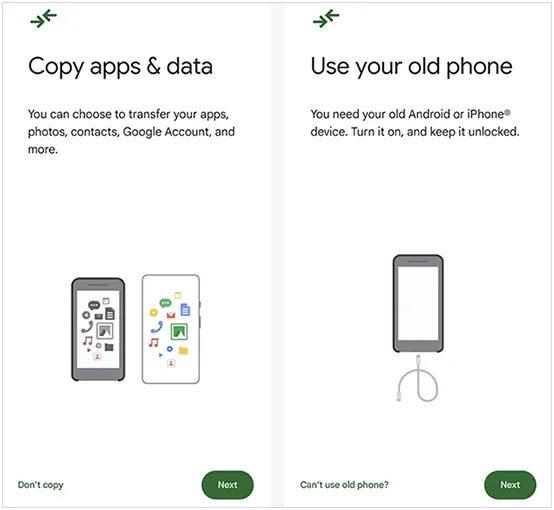
App StoreからAndroid Switchアプリをダウンロードし、アプリを開きます。新しいAndroidデバイスでセットアップウィザードを起動します。「アプリとデータをコピー」と表示されたら、「 iPhoneまたはiPad 」を選択します。
-
最高速度を得るために USB-C から Lightning (または USB-C から USB-C) ケーブルを使用して 2 台の電話を接続するか、「ケーブルなし? 」を選択して QR コード経由でワイヤレスでペアリングすることもできます。
-
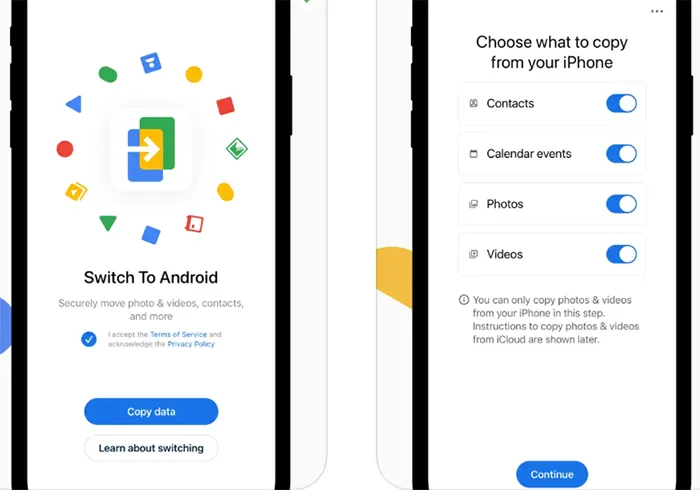
写真、ビデオ、連絡先などの必要なデータの種類を選択します。次に、移行を開始します。
1.5 Send Anywhereの使用
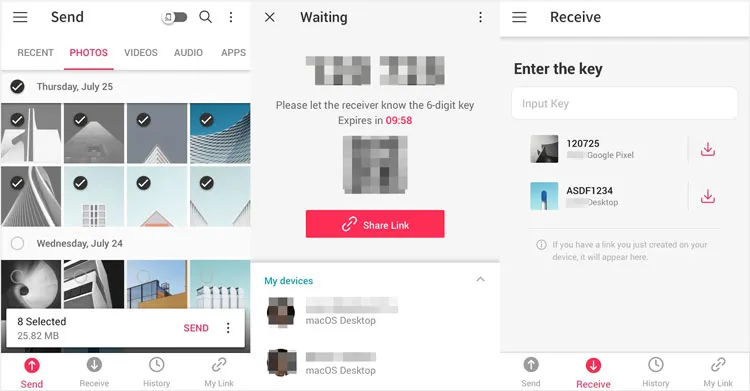
Send Anywhereは、ケーブルなしでファイルを転送できる人気のクロスプラットフォームファイル共有アプリケーションです。クラウドストレージを必要とせず、写真の画質もそのまま維持できるため、Bluetoothの代替として活用できます。
Send Anywhere 経由で iPhone から Android に写真を送信するには:
-
iPhoneとAndroidの両方の携帯にSend Anywhereをインストールします。
-
iPhoneでアプリを開き、送信したい写真を選択します。「送信」をタップすると、6桁のキーが生成されます。
-
AndroidデバイスでSend Anywhereを開き、「受信」セクションにキーを入力します。写真の転送がすぐに開始されます。
パート2:iPhoneからAndroidに写真を送信する方法に関するQ&A
Q1: iPhoneからAndroidにAirDropできますか?
いいえ。AirDropは、BluetoothとAppleハードウェアでのみ利用可能な特殊なWi-Fi Directプロトコルを組み合わせたApple独自の技術です。AndroidデバイスはAirDrop信号を「認識」または「受信」できません。
Q2: iPhoneからAndroidに写真アルバムを共有できますか?
はい、可能ですが、iCloudのネイティブ「共有アルバム」機能ではApple IDが必要なため、ご利用いただけません。Googleフォトを使えば、アルバム全体を共有できます。Googleフォトで共有リンクを作成し、Androidユーザーに送信すれば、ユーザーはコレクション全体を閲覧・ダウンロードできます。または、iReaShare Phone Transferを使えば、すべての写真を一括で共有できます。
Q3: iPhone から Android に送信すると写真の品質は低下しますか?
方法によって異なります。WhatsAppやSMS/MMSで写真を送信すると、画像が大幅に圧縮されます。ただし、Googleドライブ、Send Anywhere、iReaShare Phone Transferを使用すると、元の解像度とメタデータが保持されるため、画質の低下はありません。
結論
BluetoothはiPhoneとAndroidスマートフォン間で写真を転送するのに最適な方法ではありませんが、他にも効果的な代替手段はたくさんあります。Quick Share、iReaShare Phone Transfer、Google Drive、Android Switch、Send Anywhereなどのツールを使えば、異なるプラットフォーム間で写真を簡単に移動できます。データ損失なくすべての写真を一括で転送したい場合は、 iReaShare Phone Transferが最適です。
関連記事
Googleフォトのバックアップが固まる場合の効果的な対処法:14の解決策と1つの代替案
Bluetooth経由でiPhoneからAndroidに連絡先を転送する方法(回答済み)
AndroidからMacに動画をシームレスに転送する方法(5つの方法)
AndroidからiPhoneにデータを転送するのに最適なアプリはどれですか?

