


Androidデバイスの内部ストレージが写真でほぼすべて占められてしまったら、AndroidからSDカードに写真を移動したいかもしれません。しかし、ほとんどのAndroidスマートフォンやタブレットは外部メモリカードの取り付けをサポートしていません。そんな時、どうすれば写真をSDカードに移動できるでしょうか?ご心配なく。効果的な方法を5つご紹介しますので、ぜひご覧ください。
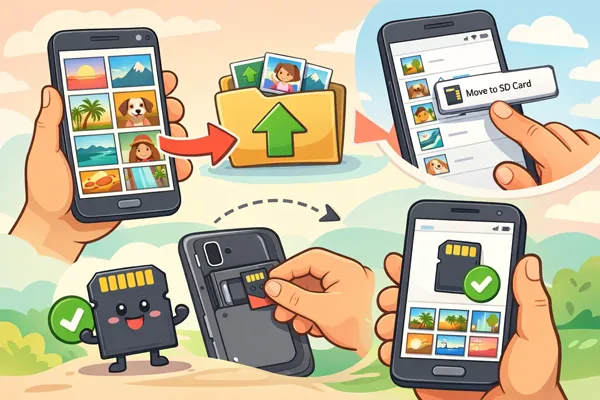
以下の方法を簡単に見てみましょう:
| 方法 | 長所 | 短所 |
|---|---|---|
| 内蔵ファイルマネージャー | 1. ダウンロードは必要ありません。 2. シンプルでプリインストールされています。 |
1. インターフェースは携帯電話のブランドによって異なります。 2. 基本的なものでも構いません。 |
| iReaShare Android マネージャー | 1. 一括管理に最適です。 2. 大画面でクリアな視界。 3. Android データを一度にバックアップおよび復元します。 4. プレビューと選択的なファイル転送をサポートします。 |
1. コンピューターとUSBケーブルが必要です。 2. 「モバイル専用」の修正ではありません。 3. すべての機能にライセンスが必要です。 |
| Googleのファイル | 1. 非常にユーザーフレンドリーです。 2. ジャンクファイルの検索と削除にも役立ちます。 |
1. 隠しシステムフォルダが表示されない場合があります。 |
| Cx ファイルエクスプローラー | 1. 正確なストレージ使用量を表示します。 2. 写真やその他のファイルを非常に高速に移動します。 |
1. サードパーティ製アプリ。 2. インターフェースが少し古くなっています。 |
| デフォルトの保存場所の変更 | 1.写真をSDカードに自動的に保存できます。 2. 時間を節約し、将来の保管の問題を防止します。 |
1. 既存の写真は移動しません。 2. SD カードは 4K ビデオでは遅くなります。 |
パート1:ファイルマネージャーを使ってAndroidで写真をSDカードに移動する方法
すべてのAndroidモバイルデバイスには標準のファイルマネージャーアプリが付属しているので、このアプリを使って写真をSDカードに移動できます。ただし、SDカードをスマートフォンにインストールできない場合は、Androidスマートフォンに接続するためのType-Cプラグを備えたカードリーダーが必要になります。
Android のファイル マネージャーを使用して SD カードに写真を移動するには:
-
カードリーダーを使用して、SD カードと Android スマートフォンを接続します。
-
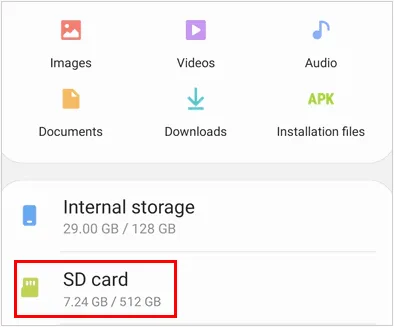
マイファイル(Samsung)またはファイルマネージャーアプリを開きます。次に、「内部ストレージ」>「 DCIM 」>「カメラ」(ほとんどの写真はここに保存されています)に移動します。
-
写真を長押しして選択し、他の写真も選択してから「移動」アイコンをタップしてSDカードを選択します。完了すると、写真がSDカードに移動されます。
-
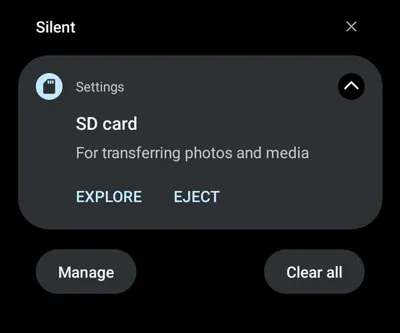
写真を移動した後は、画面を下にスクロールして「 EJECT 」をクリックし、カードを安全に取り外します。
パート2:iReaShare Android Managerを使ってAndroidからSDカードに写真を移動する方法
デスクトップ版のソリューションでスマートフォンのファイルを管理したい場合は、 iReaShare Android Managerを使えば、写真をSDカードに簡単に移動できます。このツールを使えば、インターフェース上で写真のサムネイルをプレビューし、必要な写真を選択して、同じコンピューターに接続されているSDカードにエクスポートできます。
iReaShare Android マネージャーの主な機能:
* Android デバイスからコンピューターの SD カードに写真を転送します。
* Android からすべての写真をコンピューターに一度にバックアップします。
*ビデオ、音楽、ドキュメント、連絡先、通話履歴、アプリなどを転送します。
* SD カードまたはコンピューターから Android デバイスにファイルをインポートします。
* データを失うことなく、バックアップ データを任意の Android デバイスに復元します。
* Android 16を含むAndroid 6.0以降に対応しています。
iReaShare Android Managerをダウンロードしてください。
このツールを使用して、Android の内部ストレージから SD カードに写真を移動する方法は次のとおりです。
-
iReaShare Android Managerをパソコンにダウンロードしてインストールします。インストールが完了したら、アプリを起動してください。

-
USBケーブルを使ってAndroidデバイスをパソコンに接続します。スマートフォンの「ファイル転送」モードが有効になっていることを確認してください。その後、スマートフォンのUSBデバッグを有効にしてください。すると、ソフトウェアがすぐに認識します。

-
左パネルの「写真」を選択し、移動したい写真を選択します。メモリーカードがパソコンに挿入されていることを確認してください。「エクスポート」をクリックし、SDカードを選択して転送を開始してください。

パート3:Files by Googleを使ってAndroidのSDカードに写真を転送する方法
Files by Googleは、Androidデバイスのストレージ管理に役立つ無料かつ直感的なアプリです。写真のSDカードへの移動など、様々な機能が利用できます。デバイスから不要なファイルを削除したい場合にも役立ちます。
Android で Files by Google を使用して SD カードに写真を移動するには:
-
まだインストールしていない場合は、Google PlayストアからFiles by Googleアプリをダウンロードしてインストールしてください。アプリを開いてください。
-
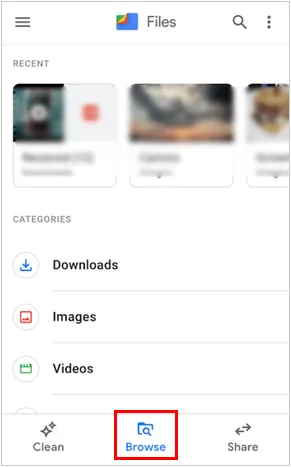
下部の「閲覧」タブをタップします。「カテゴリー」の下にある「画像」をタップします。
-
写真が保存されているフォルダに移動します。移動したい写真またはアルバムを選択し、3点メニューをタップして「 SDカードに移動」を選択し、移動を確定します。
-
転送が完了したら、Files by Google の SD カード セクションに移動して、写真がそこに保存されていることを確認します。
パート4:Cxファイルエクスプローラーを使ってAndroidからSDカードに写真を転送する方法
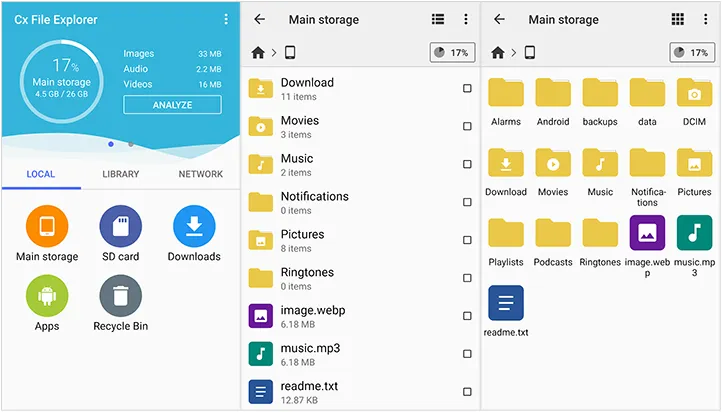
Cx File Explorerは、SDカードへの写真の転送を簡単に行える、堅牢で使いやすいファイルマネージャーです。すっきりとしたUIと「ストレージ分析」機能で人気を博しています。
このアプリを使用して Android から SD カードに写真を転送するには:
-
Google PlayストアからCx File Explorerをダウンロードしてインストールします。アプリを起動し、「メインストレージ」をタップします。
-
写真(通常はDCIM/カメラ)に移動します。写真を選択して「移動」(はさみアイコン)をタップします。
-
最後に「ホーム」アイコンをタップし、「 SDカード」を選択します。写真は外部メモリカードに移動されます。
パート5:デフォルトの保存場所を変更してAndroidで写真をSDカードに移動する方法
新しい写真がすべてSDカードに直接保存されるようにする方法の一つは、Androidスマートフォンのデフォルトの保存場所を変更することです。ただし、この方法はSDカードの挿入に対応しているスマートフォンでのみ有効です。
方法は次のとおりです。
-
Android スマートフォンでカメラアプリを開き、Android デバイスに SD カードがインストールされていることを確認します。
-
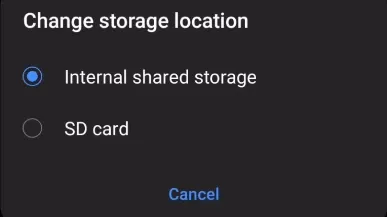
歯車のような「設定」アイコンをタップし、「保存場所」まで下にスクロールします。
-
「 SDカード」を選択してください。完了すると、新しい写真が自動的にSDカードに保存されます。
パート6:AndroidでSDカードにファイルを移動することに関するQ&A
Q1: 写真を SD カードに移動できないのはなぜですか?
写真を SD カードに移動できない理由はいくつか考えられます。
- SD カードの互換性: SD カードが正しく挿入され、デバイスと互換性があることを確認します。
- 破損したSDカード:SDカードが破損している場合、ファイルの転送ができない可能性があります。カードをフォーマットするか、別のSDカードをお試しください。
- アプリの制限:一部のアプリでは特定のファイルの移動が制限される場合があります。アプリの内部ストレージオプションではなく、ファイルマネージャーを使用してファイルを移動してみてください。
- 電話の設定: お使いの携帯電話は写真を内部ストレージにのみ保存するように設定されている可能性があります。SD カードに保存するように設定を調整してください。
- 書き込み保護: SD カードが「読み取り専用」に設定されているか、物理ロック スイッチ (フルサイズ アダプタ上) がオンになっている可能性があります。
- 権限: 携帯電話の設定で、ファイル マネージャー アプリに「すべてのファイルへのアクセス」を付与する必要がある場合があります。
Q2: SD カードに写真を保存できる期間はどのくらいですか?
SDカードに保存されたデータは、未使用の場合、平均5~10年間は安定して保存されます。ただし、定期的に電源を入れないと「ビットロット」(電荷の漏洩)が発生しやすくなります。バックアップなしの永久アーカイブストレージにはお勧めしません。
Q3: 写真はSDカードに保存した方が良いですか?
SDカードに写真を保存すると、内部ストレージの空き容量が増え、デバイスの動作がスムーズになります。ただし、SDカードは経年劣化しやすく、内部ストレージよりも損傷を受けやすいです。データの損失を防ぐため、重要な写真はクラウドストレージやパソコンなどのセカンダリストレージデバイスにバックアップすることをお勧めします。
結論
Androidスマートフォンやタブレットで写真をSDカードに移動するのは簡単です。内蔵のファイルマネージャーアプリを利用したり、 iReaShare Android Managerを使って画質を損なうことなく一度に複数の写真を転送したりできます。このガイドで紹介するすべての方法で、写真を簡単に移動できます。
写真の紛失を防ぐために、定期的にバックアップを忘れずに、SDカードが常に良好な状態であることを確認してください。これらのヒントを活用すれば、ストレージ容量を気にすることなく、思い出を撮り続けることができます。
関連記事
iPhoneからAndroidに写真を素早く送信する方法(6つの方法)
MacからAndroidに写真を転送する方法:6つの解決策を解説した完全ガイド
Androidからフラッシュドライブに高品質で素早く写真を転送する方法
Androidデバイスから写真を完全に削除する方法(実証済み)

