


フラッシュドライブは、特にAndroidスマートフォンの内部ストレージがいっぱいになりかけているときに、データの保存に便利です。しかし、Androidからフラッシュドライブに写真を転送してバックアップしたい場合、特に写真がたくさんある場合は、処理が面倒になることがあります。時にはクラッシュすることもあります。では、どうすれば写真を簡単に転送できるでしょうか?3つのヒントをご紹介します。
まずは次の 3 つの方法を簡単に見てみましょう。
| 方法 | ✅ 長所 | ❌ 短所 |
|---|---|---|
| OTGアダプター経由 | 1. PC は不要です (真のポータブル)。 2. シンプルで直接的なハードウェア接続。 3. 互換性のあるデバイスで高速転送。 |
1. 別途 OTG アダプターを購入する必要があります。 2. 携帯電話のバッテリーが急速に消耗する可能性があります。 3. ファイル管理インターフェースは、携帯電話のネイティブ アプリに制限されます。 |
| iReaShare Androidマネージャー経由 | 1. 機能豊富で使いやすい PC インターフェース。 2. 大規模で複雑なバッチ転送やソートに最適です。 3. ワンクリックバックアップおよび復元機能が含まれています。 4. コンピューター上で Android データを管理できます。 |
1. コンピューターと安定した USB ケーブル接続が必要です。 2. 有料のソフトウェアアプリであり、無料版では機能制限があります。 |
| 手動転送経由 | 1. 最も普遍的で信頼性の高い方法。 2. 標準の Windows ファイル エクスプローラーを使用します。 3. 使い慣れたドラッグ アンド ドロップまたはコピー/貼り付けコマンド。 |
1. コンピューターと安定した USB ケーブル接続が必要です。 2. 基本インターフェースは、専用ソフトウェアに比べて写真のフィルタリング機能が劣ります。 |
パート1:OTGアダプター経由でAndroidからフラッシュドライブに写真を転送する方法
On-The-Go(OTG)アダプターを使う方法は、パソコンを必要としないため、最も直接的で便利な方法です。OTGアダプターを使用すると、Androidスマートフォンが「ホスト」として機能し、フラッシュドライブなどの周辺機器への電源供給とデータの読み取りが可能になります。
OTG 経由で Android スマートフォンからフラッシュ ドライブに写真を移動する方法は次のとおりです。
-
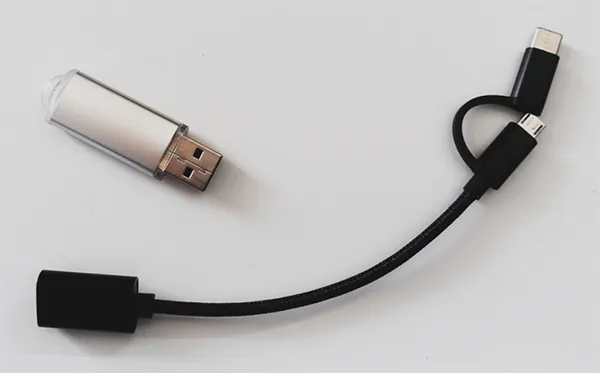
互換性のあるOTGアダプター(片側がUSB-CまたはMicro-USB、もう片側がUSB-Aのものが多い)が必要です。フラッシュドライブをOTGアダプターのUSB-Aポートに接続し、アダプターをAndroidスマートフォンの充電ポートに接続します。
-
お使いの携帯電話はフラッシュドライブを自動的に検出します。通知が表示される場合もあれば、携帯電話のファイルマネージャーアプリを開く場合もあります。
-
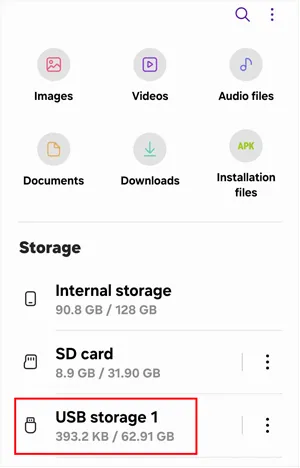
フラッシュドライブは、別のストレージボリューム(例:「USBドライブ」、「OTGストレージ」、またはメーカー名)として表示されます。ファイルマネージャーアプリで、スマートフォンの内部ストレージに移動し、「 DCIM 」フォルダを見つけてください。カメラで撮影した写真のほとんどがここに保存されています。
-
転送したい写真とフォルダを選択し、「コピー」または「移動」オプションをタップします。次に、フラッシュドライブの保存場所に戻り、「貼り付け」または「ここに移動」をタップします。
パート2:iReaShare Android Managerを使って携帯電話からUSBメモリに写真を転送する方法
より整理された、ユーザーフレンドリーな方法で写真を管理したいなら、 iReaShare Android Managerは最適なツールです。Androidデバイスからパソコンや外付けUSBメモリに、写真を含むファイルを簡単に転送できます。連絡先、テキストメッセージ、アプリ、通話履歴、音楽、動画なども転送可能です。転送中に画質が劣化することはありません。
iReaShare Android マネージャーの主な機能:
* Android から USB フラッシュ ドライブに写真やその他のメディア ファイルをコピーします。
* Android からすべての写真をコンピューターに一度にバックアップします。
* インターフェイス上でファイルをプレビューできます。
* コンピューターまたは外部ストレージから Android デバイスにバックアップ データを復元します。
* 新しいアルバムの作成、写真の移動など、Android の写真をコンピューターで管理できます。
* OnePlus 15/13/12/11/10/9/8/7、Google Pixel 10 Pro Fold/10 Pro XL/10 Pro/10/9/8/7/6、Motorola、Vivo、TCL、Tecno、Infinix、Honor、OPPO、realme など、ほとんどの Android デバイスをサポートします。
* 最新バージョンを含む Android 6.0 以降に対応しています。
iReaShare Android Managerをダウンロードしてください。
このソフトウェアを使用して携帯電話からフラッシュドライブに写真を保存する方法は次のとおりです。
-
iReaShare Android Managerをコンピュータにダウンロードしてインストールします。AndroidスマートフォンをUSBでコンピュータに接続し、USBメモリをコンピュータに接続します。

-
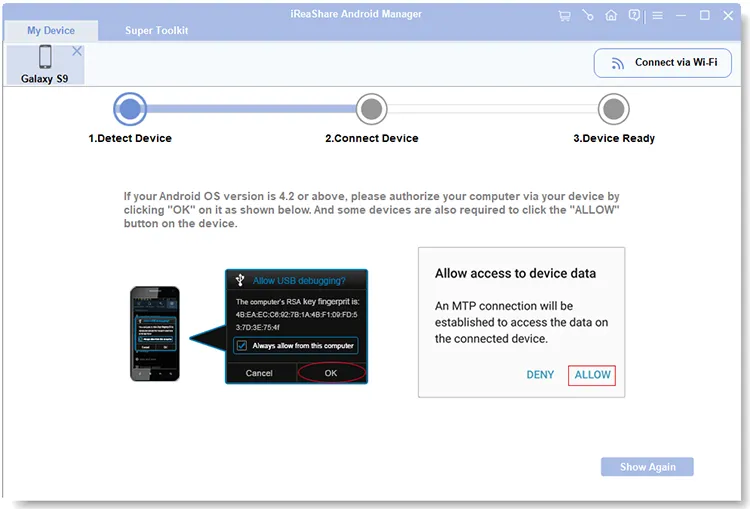
iReaShareソフトウェアを開くと、Androidデバイスが自動的に検出されます。AndroidでUSBデバッグを有効にすると、プログラムがすぐにデバイスを認識します。
-
接続したら、「写真」をクリックします。必要な写真を選択し、「エクスポート」をクリックします。次に、USBメモリを選択してプロセスを開始します。写真はUSBメモリに保存されます。

Android からフラッシュ ドライブに写真を転送するためのビデオ ガイドをご覧ください。
パート3:コンピューターを使ってフォトギャラリーからフラッシュドライブに写真を手動で転送する方法
パソコンを使いたい方にとって、AndroidスマートフォンからUSBフラッシュドライブに写真を手動で転送するのは簡単です。一般的に、転送速度はスマートフォン、パソコンのポート、そしてケーブルがサポートするUSB規格によって異なります。
方法は次のとおりです。
-
USBケーブルを使ってAndroidスマートフォンをパソコンに接続します。また、フラッシュドライブをパソコンの空いているUSBポートに挿入します。
-
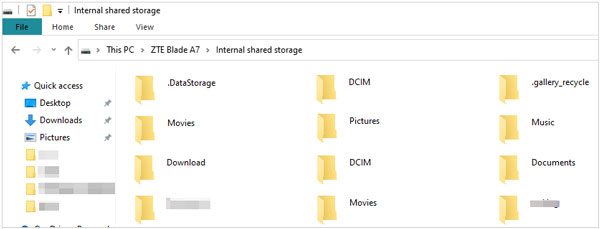
「 PC 」をクリックしてファイルエクスプローラーを開き、お使いの携帯電話のストレージに移動します。通常、お使いの携帯電話の名前またはモデル名が付けられた新しいドライブとして表示されます。
-
携帯電話のストレージ内で、写真が入っているフォルダを見つけます。通常は「 DCIM 」または「ピクチャ」フォルダ内にあります。次に、フラッシュドライブ上で写真を保存したいフォルダを開きます。
-
選択した画像を携帯電話のストレージからフラッシュドライブのフォルダにドラッグ&ドロップするだけです。転送が完了したら、携帯電話とフラッシュドライブの両方を安全に取り外すことを忘れないでください。

注: AndroidからPCのフラッシュドライブに写真を直接転送する際にクラッシュが発生する場合は、まず 写真をパソコンにコピーしてからフラッシュドライブにコピーすることで、エラーを効果的に回避できます。
パート4:Androidからフラッシュドライブへの写真転送に関するQ&A
Q1: フォトスティックとフラッシュドライブの違いは何ですか?
フォトスティックは、写真の保存に特化したフラッシュドライブです。写真を自動的に整理・バックアップするソフトウェアが付属していることが多いです。一方、通常のフラッシュドライブは汎用的なストレージデバイスであり、写真、ドキュメントなど、あらゆる種類のデータに使用できます。
Q2: 写真をフラッシュドライブに手動で転送すると、画質は低下しますか?
いいえ、画質が落ちることはありません。Androidスマートフォンからフラッシュドライブにファイル(写真や動画)を手動でコピーまたは移動すると、元のデジタルファイルのビット単位のコピーが作成されます。このプロセスでは、画像データの再圧縮、サイズ変更、または劣化は発生しません。
フラッシュドライブに保存されるファイルは、携帯電話に保存されている元のファイルと全く同じです。画質の低下は、意図的に画像を圧縮または編集し、低い画質設定で保存した場合にのみ発生します。
Q3: 写真ライブラリ全体を外付けドライブにコピーできますか?
はい、写真ライブラリ全体をフラッシュドライブまたは外付けドライブにコピーできます。写真がすべて保存されているフォルダ(通常はDCIMフォルダまたはピクチャフォルダ内)に移動し、すべてをコピーするだけです。外付けドライブにすべてのファイルを保存できる十分な空き容量があることを確認してください。
結論
Androidスマートフォンからフラッシュドライブに写真を転送する3つの効果的な方法を学びました。iReaShare Android Managerを使えば、パソコンで写真を管理することもできます。このソフトウェアを使えば、ファイルの転送、バックアップ、復元、整理など、あらゆる作業を簡単に完了できます。
関連記事
iPhoneからフラッシュドライブにファイルを転送する方法(6つの実用的な方法)
MacからAndroidに写真を転送する方法:6つの解決策を解説した完全ガイド
Androidデバイスから写真を完全に削除する方法(実証済み)

