


「iPhoneで動画が送信できないのはなぜ?たった29秒の動画(30秒にも満たない)をiPhoneで送信しようとしたら、すぐに送信失敗。サイズが原因かと思って2秒短くしたら、問題なく送信できた。たった数秒のためにわざわざ動画を短くしなければならなかったのは、本当に腹立たしい。」
- Redditより
4K映画を数秒でストリーミング再生できる時代なのに、iPhoneからAndroid端末に送ったシンプルな動画が1990年代のぼやけた映像のように見えたり、最悪の場合は送信すらできなかったりするのは、非常にイライラするものです。この「互換性の問題」は、今日のスマートフォンユーザーにとって最もよくある不満の一つです。iPhoneからAndroid端末に動画を送信できない場合は、こちらで解決策と対処法をご確認ください。
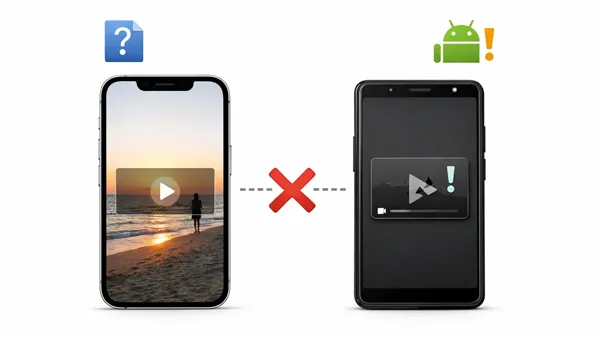
パート1:iPhoneからAndroidにメッセージで動画を送信できないのはなぜですか?
iPhoneからAndroid端末へメッセージアプリ経由で高画質動画を送信できない主な理由は、iMessageとSMS/MMSの技術的なギャップにあります。iPhone端末にメッセージを送信する場合、Appleはインターネット経由でデータを送信するiMessageを使用します。一方、Android端末にメッセージを送信する場合は、システムはSMS/MMSに切り替わりますが、これは2000年代初頭の技術であり、多くの制約があります。
- ファイルサイズ制限:ほとんどの携帯電話会社はMMSのファイルサイズに厳しい制限を設けており、多くの場合600KBから3.5MBの間です。
- 通信事業者の制限:たとえお使いの携帯電話がファイル送信の準備ができていても、ファイルサイズが大きすぎる場合やネットワークが混雑している場合は、お使いの携帯電話会社(または受信者の携帯電話会社)が転送をブロックする可能性があります。「MMSメッセージング」が設定で無効になっている場合、動画は送信されません。
- RCS非対応: AppleはiPhoneとAndroid間で高品質なデータ転送を可能にする最新規格であるRCS(リッチコミュニケーションサービス)の採用を開始しましたが、これには最新のiOSアップデートと通信事業者のサポートが必要です。あなたまたは受信者が古いソフトウェアを使用している場合、旧式のMMS形式のままとなります。
パート2:iPhoneからAndroidに動画を送信できない?今すぐ解決しよう
Android端末に動画を送信できない場合は、以下のトラブルシューティング手順に従って、iPhoneが正しく設定されていることを確認してください。
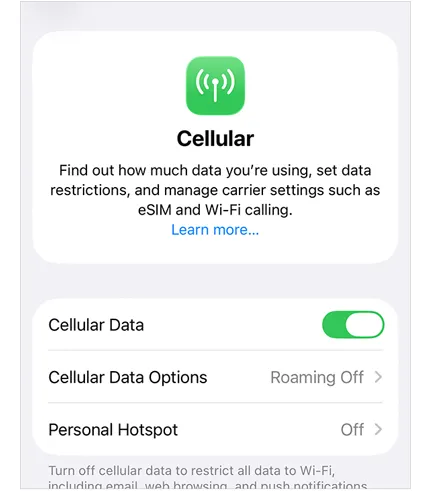
2.1 モバイルデータ通信を有効にする
MMSは、通常の音声信号だけでなく、モバイルデータ通信接続を必要とします。Wi-Fi接続時でも、一部の通信事業者ではMMS転送のためのハンドシェイク処理にモバイルデータ通信の有効化が必要となる場合があります。設定でモバイルデータ通信がオンになっていることを確認してください。
設定> 「モバイル通信」に進み、「モバイルデータ通信」をオンにします。
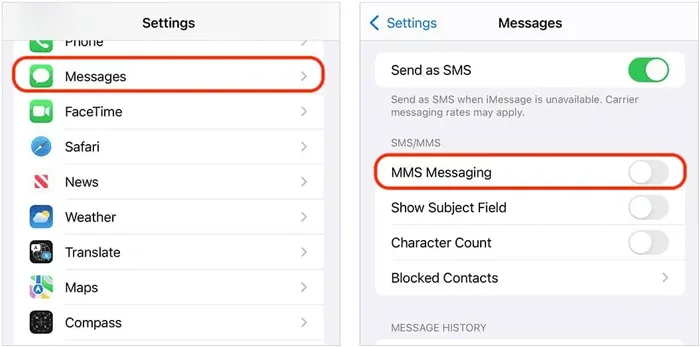
2.2 MMSをオンにする
この設定が無効になっている場合、iPhoneは動画を送信せず、iPhone以外のユーザーにはプレーンテキスト(SMS)のみを送信します。
「設定」 >「メッセージ」に進み、「 MMSメッセージ」が「オン」になっていることを確認してください。
2.3 ネットワーク設定のリセット
ネットワーク設定が正しくない、または破損している場合、iPhoneからAndroid端末へMMS経由で動画を送信できないことがあります。この場合は、iPhoneのネットワーク設定をリセットする必要があります。
「設定」 >「一般」>「 iPhoneの転送またはリセット」>「リセット」に進みます。次に「ネットワーク設定をリセット」を選択します。
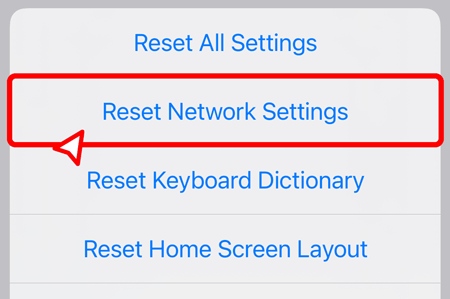
注:これにより、保存されているWi-Fiパスワードがすべて削除されます。
2.4 iPhoneを再起動する
単純に聞こえるかもしれませんが、再起動することでキャッシュがクリアされ、メッセージ配信に影響を与えていた一時的な不具合が解消され、サービスプロバイダとの接続が新たに確立されるため、送信が滞っていたメッセージが解決されることがよくあります。
電源ボタンを長押しし、スライドして電源をオフにしてから、再び電源をオンにします。

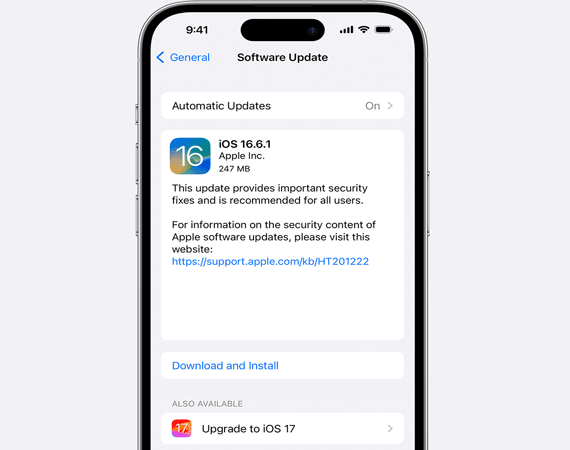
2.5 iOSを最新バージョンにアップデートする
Appleは接続問題に対するパッチを頻繁にリリースしています。iOSのバージョンが古い場合、クロスプラットフォームメッセージングに関する重要な修正が適用されていない可能性があります。
「設定」 >「一般」>「ソフトウェア更新」を確認し、利用可能なアップデートをすべてインストールしてください。
2.6 動画のサイズ制限を確認する
動画の長さが数分ある場合、MMSの送信サイズを超えている可能性があります。通信事業者はMMSの送信サイズを3MB以下に制限していることが多く、動画のサイズがこれを超えると送信に失敗します。3~5秒程度の短い動画を送信してみて、送信できるかどうか確認してください。送信できた場合は、ファイルサイズが問題の原因です。
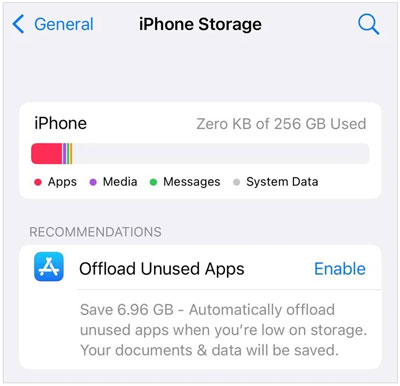
2.7 iPhoneのストレージ容量を確認する
iPhoneの空き容量がほぼ満杯の場合、動画を圧縮して送信するための一時的な「スクラッチ領域」が不足している可能性があります。設定>一般> iPhoneストレージで、少なくとも数百メガバイトの空き容量があることを確認してください。
パート3:iPhoneからAndroidに動画を送信するその他の方法
MMSは制限のある技術であるため、高品質の動画を送信する最善の方法は、メッセージアプリを完全に迂回することです。
3.1 iReaShare電話転送の使用
iPhoneからAndroid端末へ大量の動画やライブラリ全体を送信する必要があるユーザーにとって、 iReaShare Phone Transferのようなプロ仕様のツールは最も効率的です。このソフトウェアは、2つのデバイス間を直接有線接続し、画質を損なうことなく高速でファイルを転送できます。
iReaShare Phone Transferの主な機能:
* iPhoneからAndroid端末へ動画を直接コピーします。
* 処理中に解像度の低下はありません。
*写真、メッセージ、連絡先など、さまざまな種類のデータをiOSからAndroidに転送します。
* AndroidからiPhone、iPhoneからiPhone、 AndroidからAndroidへデータを移動します。
* 広告表示なし、読み取り専用モードをサポートし、安全なデータ転送を保証します。
* Android 6.0以降、およびiOS 5.0以降に対応しています。
iReaShare Phone Transferをダウンロードしてください。
iPhoneからAndroidスマートフォンに動画を送信するには、電話データ転送ソフトウェアを使用します。
-
データ転送ソフトウェアをコンピュータにダウンロードしてインストールし、動作するUSBケーブルを使用してiPhoneとAndroidスマートフォンをPCまたはMacに接続してください。

-
iPhoneで「信頼」オプションをタップし、AndroidでUSBデバッグを有効にしてください。すると、プログラムがデバイスをすぐに認識します。接続が完了したら、「宛先」側にAndroidデバイスが表示されているかどうかを確認してください。表示されていない場合は、「反転」をクリックしてください。

-
「ビデオ」カテゴリを選択し、「コピー開始」をクリックすると、iPhoneのビデオがAndroid端末に送信されます。

動画を素早く転送する方法については、こちらの動画をご覧ください。
3.2 Googleフォトの使用
iPhoneのメッセージアプリで動画をAndroid端末に送信できない場合は、Googleフォトを使ってクラウドサービス経由でiPhoneからAndroid端末に動画を同期できます。デバイスが安定したネットワークに接続されていれば、両方のモバイルデバイスで簡単に動画にアクセスできます。
iPhoneからGoogleフォト経由でAndroidに動画を共有するには:
-
iPhoneとAndroidスマートフォンに、それぞれのアプリストアからGoogleフォトをインストールしてください。その後、両方のデバイスでGoogleアカウントにログインしてください。
-
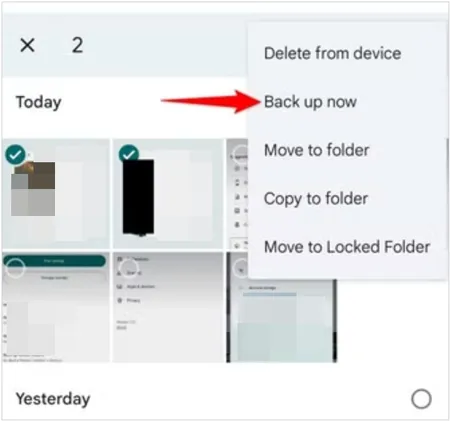
特定の動画をアップロードしたい場合は、その動画に移動して開きます。次に、「今すぐバックアップ」をタップします。
-
完了すると、iPhoneの動画がGoogleフォト経由でAndroidスマートフォンに表示されます。必要に応じて、ローカルのAndroidフォルダにダウンロードすることもできます。

続きを読む:ビデオを何の障害もなく、パソコンからノートパソコンに移動してバックアップできます。
3.3 AirDropとQuick Shareの使い方
Google Pixel 10やSamsung Galaxy S26など、一部のAndroid端末では、クイックシェア機能がiPhoneのAirDropとの連携に対応しているため、この方法で動画を送信できます。ただし、この機能はすべてのAndroid端末およびiOS端末で利用できるわけではありません。
AirDropとQuick Shareを使ってiPhoneからAndroidスマートフォンに動画を送信するには:
-
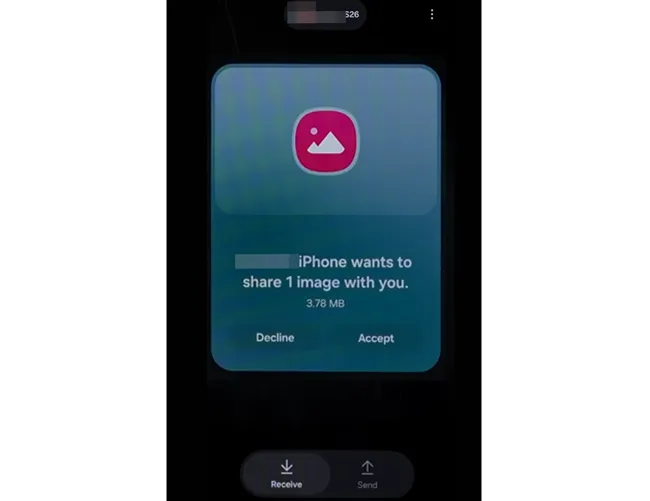
iPhoneとAndroid端末の両方でBluetoothとWi-Fiがオンになっていることを確認してください。次に、Android端末で「クイック共有」機能を有効にし、iOS端末で「 AirDrop 」を有効にします。続いて、Android端末で「受信」タブを選択します。
-
iPhoneで動画ファイルを探し、「共有」>「 AirDrop 」をタップします。次に、Androidデバイスを選択します。
-
しばらくすると、Androidスマートフォンにポップアップが表示されます。「同意する」をクリックして動画を入手してください。
結論
iPhoneとAndroid間のメッセージングにおける摩擦は、主にMMS技術の限界が原因で、依然として多くのユーザーを悩ませています。設定を最適化するか、あるいはクラウド共有と専用転送ツール「iReaShare Phone Transfer」を利用することで、動画の品質を損なうことなく送信先に届けることができます。
最高の体験を得るには、リンクベースの共有や専用の転送ソフトウェアを利用する方が、標準的なテキストメッセージよりもほぼ常に優れています。
関連記事
iPhoneからAndroidへAirDropで簡単にデータ転送する方法と4つの代替手段
iPhoneからAndroidへのデータ転送アプリ:12種類の転送ツールの詳細レビュー
Android端末で長尺動画を送信する方法:6つの有効な解決策

