


これまで、AndroidとiPhoneのユーザーにとって、デバイス間でファイルを共有するのは大変な作業でした。しかし、画期的な変化が訪れました。iPhoneからAndroidへAirDropでファイルを共有できるようになったのです。このニュースが発表されてから数日経ちますが、iPhoneからAndroidへAirDropでファイルを共有する方法を知らない人も多いようです。そこで、このガイドを読んで、解決策と代替手段を直接入手しましょう。
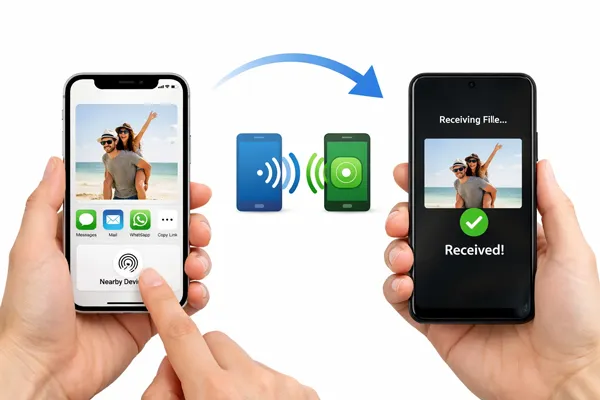
パート1:iPhoneからAndroidにAirDropで転送できますか?
はい、2026年初頭から、iPhoneとAndroid間で「AirDrop」によるファイル転送が可能になりました。ただし、技術的な実装方法はAndroidの機種によって異なります。Quick Shareの最近のアップデートにより、AppleのAirDropプロトコルとの相互運用性が導入されました。これにより、WhatsAppやWeTransferなどのサードパーティ製アプリを使用せずに、2つのエコシステム間でファイルを転送できるようになります。
この機能は「変換レイヤー」を利用しており、Android端末がAppleのピアツーピアWi-FiおよびBluetoothプロトコルと直接通信することを可能にします。現在、このネイティブなクロスプラットフォーム共有機能は、まずフラッグシップ端末に展開されています。
- Google Pixel:Pixel 10シリーズとPixel 9シリーズ。
- Samsung Galaxy:Galaxy S26、S26+、およびS26 Ultra(2026年3月のOne UI 8.5アップデート経由)。
- その他:Oppo(Find X9シリーズ)とNothingは、現在サポートが展開されていることを確認しています。
パート2:iPhoneとAndroid間でAirDropを使うにはどうすればいいですか?
実際、iPhoneとAndroid間でファイルを共有するには、AirDropとQuick Shareを同時に使用する必要があります。この機能は、Quick ShareがAirDropプロトコルを「通信」できるようにすることで実現されます。
iPhoneからAndroidへ:
-
Android端末で「設定」を開き、「接続済みデバイス」>「クイック共有」を選択し、「 Appleデバイスと共有」が「オン」になっていることを確認してください。公開範囲を「全員」に設定してください。
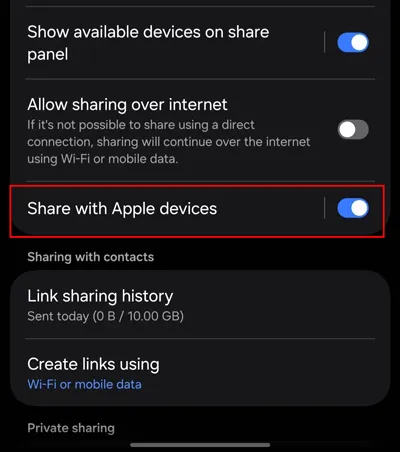
-
iPhoneでファイルを探し、「共有」ボタンをタップして「 AirDrop 」を選択します。AirDropメニューにAndroid端末が表示されるので、それをタップして送信します。
-
次に、Android端末で「承認」をクリックしてください。iPhoneから送信されたファイルが届きます。
AndroidからiPhoneへ:
-
iPhoneで、画面を下にスワイプして「コントロールセンター」を開き、ネットワーク設定ブロックを長押しして、AirDropを「 10分間、全員」に設定します。

-
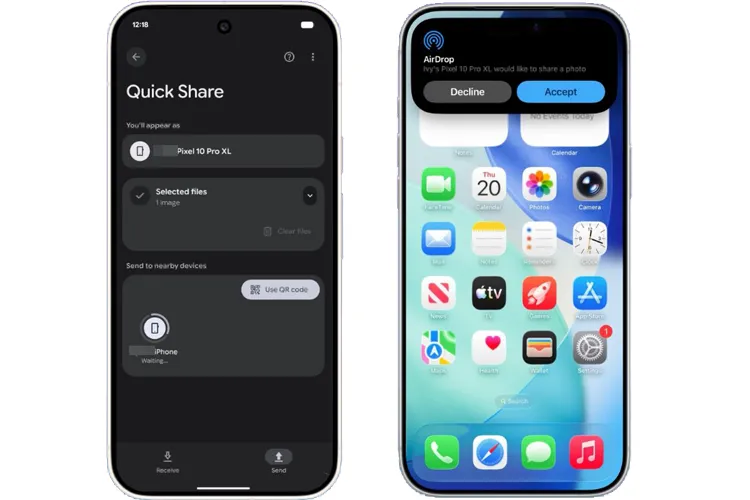
Android端末で、送信したいファイルを開き、「共有」>「クイック共有」をタップします。近くのデバイス一覧からiPhoneアイコンを探してください。
-
iPhoneユーザーには標準のAirDrop通知が表示されます。「承認」をタップするだけで済みます。
パート3:iPhoneとAndroid間でファイルを共有するためのAirDropの代替手段
お使いのデバイスがまだ2026年の相互運用性アップデートを受け取っていない場合は、AirDropとほぼ同じように機能する以下の「ブリッジ」方式を使用できます。
3.1 iReaShare電話転送の使用
iReaShare Phone Transferは、さまざまなモバイルOS間でファイルを転送できる多機能アプリです。 連絡先、写真、動画、音声ファイルなど、幅広いファイルの転送に対応しています。使いやすさと、インターネット接続なしでファイルを転送できる点が大きなメリットです。
iReaShare Phone Transferの主な機能:
* USBケーブルを使って、 iPhoneからAndroidスマートフォンへファイルを直接コピーします。
* 写真、音楽、ビデオ、テキストメッセージ、連絡先など、さまざまなデータタイプの転送をサポートします。
* ファイルを転送する前に、パネル上でファイルの種類を選択できるようにします。
* AndroidからiPhone、iPhoneからiPhone、AndroidからAndroidへのデータ移行もサポートされています。
* 転送されたデータは、受信側にある既存のファイルを上書きしません。
* Android OS 6.0以降およびiOS 5.0以降(Android 16およびiOS 26を含む)に対応しています。
iReaShare Phone Transferをダウンロードしてください。
iPhoneからAndroidへファイルを共有するには、AirDropの代替手段をご利用ください。
-
iReaShare Phone Transferをパソコンにダウンロードし、適切なUSBケーブルを使ってiPhoneとAndroid端末をパソコンに接続してください。

-
このプログラムは、Android端末でUSBデバッグを有効にし、iPhoneで「信頼」をタップするよう指示します。接続が完了したら、Android端末が「接続先」デバイスになっていることを確認してください。そうでない場合は、「反転」をクリックしてください。

-
ファイルの種類を選択し、「コピー開始」をクリックして、iPhoneのデータをAndroidデバイスに転送してください。

3.2 LocalSendの使用
LocalSendは、いわば「オープンソース版AirDrop」と言えるでしょう。非常に人気のある無料アプリで、ローカルWi-Fiネットワーク上で動作します。両方のデバイスが同じネットワークに接続され、アプリが起動していれば、互いを認識し、サイズ制限やクラウドへのアップロードなしにファイルを瞬時に送信できます。
AirDropを使わずにLocalSend経由でiPhoneからAndroidにファイルを共有するには:
-
iPhoneとAndroidスマートフォン両方にLocalSendをダウンロードしてインストールしてください。iPhoneとAndroidスマートフォンが同じネットワークに接続されていることを確認してください。
-
両方のデバイスで同時にLocalSendを起動します。次に、iPhoneの画面下部にある「送信」タブをタップし、送信したい内容を選択します。

-
「近くのデバイス」セクションに、お使いのAndroidスマートフォンにランダムに生成されたニックネームが表示されます。デバイス名をタップしてください。すると、Androidデバイスに転送リクエストが表示されます。「承認」をクリックして、ファイルの受信を開始してください。

3.3 SHAREitの使い方
SHAREitは、この分野で最も歴史のあるアプリの一つです。Wi-Fi Directを利用して、モバイルデータ通信を使わずに高速転送を実現しています。非常に高速で世界中で広く利用されていますが、長年にわたり広告や追加機能がかなり増えてきた点は注目に値します。
AirDropを使わずにSHAREitを使ってiPhoneからAndroidにファイルを送信するには:
-
iPhoneとAndroid端末の両方に、それぞれのアプリストアからSHAREitをダウンロードしてインストールしてください。両方の端末でアプリを起動し、必要な権限(ストレージへのアクセスやローカルネットワークへのアクセスなど)を付与してください。
-
両方のデバイスが近くにあることを確認してください。SHAREitは独自の接続を確立しますが、Wi-FiとBluetoothを有効にしておくと、初期検出プロセスがスムーズになることがよくあります。次に、SHAREitアプリを開き、送信側のデバイスの「送信」ボタンをタップします。

-
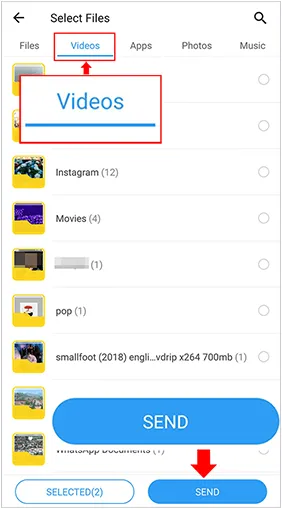
転送したいファイル(写真、動画、文書など)を選択し、「送信」をクリックして接続画面に進みます。
-
受信側のAndroidスマートフォンで「受信」ボタンをタップします。デバイスが送信元の検索を開始します。iPhoneの画面にAndroidデバイスのアイコン/アバターが表示されたら、それをタップして接続を開始します。
-
接続が確立されると、ファイル転送が自動的に開始されます。転送の進行状況は両方の画面で確認できます。
3.4 AirDroid Personalの使用
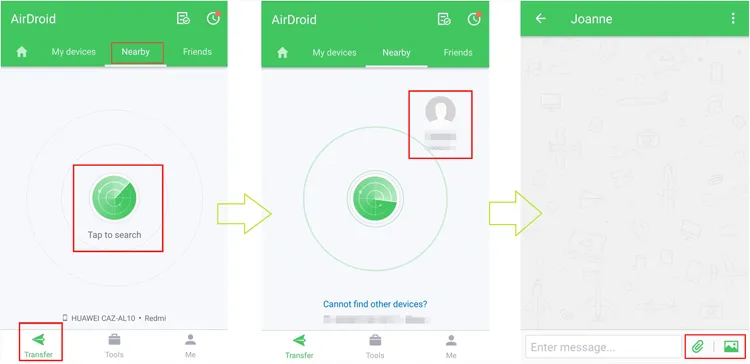
AirDroidは、AirDropの強力な代替手段です。なぜなら、両方のデバイスが同じメーカー製である必要がないからです。AirDropを使わずにiPhoneからAndroidにファイルを送信したい場合は、AirDroidを主に2つの方法で使用できます。1つは近距離共有(同じ部屋にいる場合)、もう1つは遠隔転送(離れた場所にいる場合)です。
AirDroidの「近くの人」機能を使ってiPhoneからAndroidにファイルを共有するには:
-
これはAirDropに最も近い体験で、2台のスマートフォンが隣り合っているときに最も効果的に機能します。iPhoneとAndroid端末の両方でAirDroidを開いてください。
-
両方のスマートフォンで、画面下部の「近くのデバイス」タブをタップします。iPhoneの場合は、「タップして検索」アイコンをタップします。Androidデバイスがリストに表示されるはずです。次に、Androidデバイスのアイコンをタップして接続を確立します。
-
接続が完了したら、「クリップ」アイコンまたは「写真」アイコンをタップして、iPhoneから写真、ビデオ、またはファイルを選択します。最後に、Androidデバイスでファイルを承認します。
パート4:AirDropによるiPhoneからAndroidへの転送に関するQ&A
Q1:すべてのAndroid端末にクイックシェア機能は搭載されていますか?
Android 6.0以降を搭載した最新のAndroidデバイスのほとんどには、クイックシェア(旧称:ニアバイシェア)が搭載されています。GoogleとSamsungは最近、共有プロトコルを「クイックシェア」という名称に統一し、Androidエコシステムのほぼ全体における標準規格としました。
Q2:すべてのAndroid端末がAirDropに対応しますか?
いいえ、すべてのAndroid端末が対応するわけではありませんが、2026年には、新しいフラッグシップモデルやミッドレンジモデルのスマートフォンでは標準機能になりつつあります。
今、皆さんが目にしているのは、業界における大きな変化です。10年以上にわたり、AirDropは「閉鎖的な環境」でしたが、GoogleはQuick Share(旧称Nearby Share)を通じて、そのギャップを効果的に「埋めた」のです。
Q3:クイックシェアの制限は何ですか?
Quick Shareにはファイルサイズの厳密な制限はありませんが、実際の制限はデバイスのストレージ容量とWi-Fi/Bluetooth接続の安定性によって決まります。非常に大きなファイル(例えば50GB以上)を転送する場合、速度が低下する可能性があり、有線ケーブルや外付けSSDの方が効率的な場合があります。
結論
AirDropはAppleエコシステム内でのファイル共有に便利で人気のあるオプションですが、すべてのAndroidユーザーが利用できるわけではありません。幸いなことに、iPhoneユーザーとAndroidユーザーが複雑な手順を踏まずにファイルを交換できる実用的な代替手段が4つあります。iReaShare Phone Transfer 、LocalSend、SHAREit、AirDroidといったアプリは、プラットフォーム間のファイル転送をシームレスに行うソリューションを提供します。
関連記事
Android端末からiPhoneへeSIMを簡単に移行する方法(3つの有効な方法)
iPhoneからAndroidへのデータ転送アプリ:12種類の転送ツールの詳細レビュー
iPhoneからAndroidへ音楽を転送する方法【詳細ガイド】
AndroidとiPhoneでグループメッセージを送信する方法(実証済みの3つの解決策)

