


iPhoneからAndroidスマートフォンに機種変更する際は、eSIMを新しい端末に移行する必要があります。物理SIMカードとは異なり、eSIMは端末に組み込まれているため、特に異なるエコシステム間では、端末間で移行する際にいくつかの追加手順が必要になります。幸いなことに、現在ではiPhoneからAndroidへのeSIMの移行は簡単に行えるようになっています。さっそく移行方法を見ていきましょう。
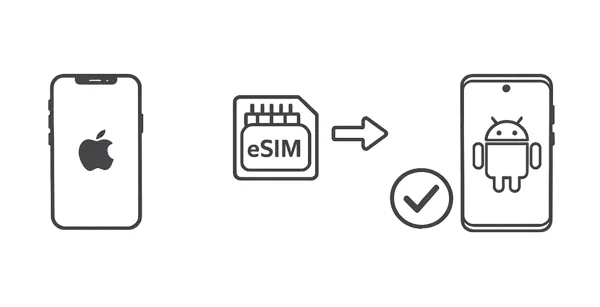
パート1:iPhoneからAndroidへのeSIM移行に必要な準備とは?
eSIMの転送プロセスを開始する前に、中断を避けるために以下のものを準備しておいてください。
- デバイスの互換性:お使いのAndroidスマートフォンが「SIMロック解除済み」であり、eSIM技術に対応していることを確認してください。
- 安定したWi-Fi接続:新しいeSIMプロファイルをダウンロードするには、安定したインターネット接続が必須です。
- ソフトウェアの更新:iPhoneとAndroidの両方で、利用可能な最新のOSバージョンが実行されていることを確認してください。
- 通信事業者の認証情報:通信事業者のアプリをインストールするか、アカウントのログイン情報(ユーザー名とパスワード)を手元に用意してください。
- バッテリー寿命:両方のデバイスのバッテリー残量が50%以上であるか、充電器に接続されていることを確認してください。
パート2:設定経由でeSIMをiPhoneからAndroidに転送する
Appleには「eSIMクイック転送」機能がありますが、これはiPhone間でのみ利用可能です。Androidの場合は、新しい端末の「設定」メニューからサービスを「引き継ぐ」ことができます。
方法は以下のとおりです。
-
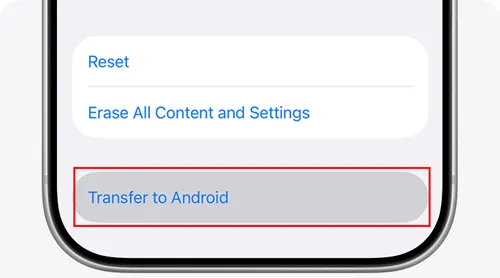
iPhoneで「設定」アプリを開き、「モバイル通信」に進みます。次に、「 Androidへ転送」の下にある「 eSIMを転送」をタップし、「続ける」をタップします。
-
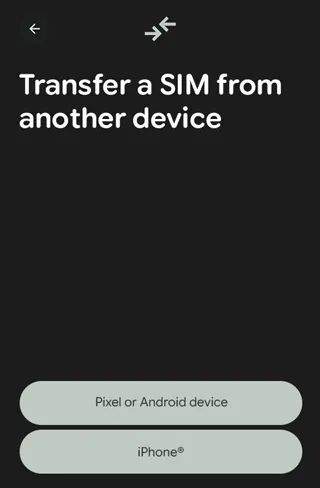
Android端末で、 「設定」 >「ネットワークとインターネット」>「 SIM 」の順に移動します。次に、「 SIMを追加」>「別のデバイスからSIMを転送」 >「 iPhone 」をタップします。
-
ご利用の通信事業者が対応している場合、通信事業者からSMSまたはメールでQRコードが送信されます。その後、iPhoneでそのQRコードをスキャンしてeSIMの移行を完了してください。
パート3:キャリアアシスタンスを利用してeSIMをiPhoneからAndroidに移行する
ご利用の通信事業者が設定メニューからの自動転送に対応していない場合は、各社の公式ツールを使用する必要があります。My Verizon、T-Mobile、AT&Tなどのアプリには、「SIMカードの交換」または「eSIMの転送」といった項目が用意されていることがよくあります。
キャリアアシスタンスを利用してeSIMをiPhoneからAndroidに移行するには:
-
Android端末がWi-Fiに接続されていることを確認してください。iPhoneの場合は、iMessageをオフにしてください(設定 > メッセージ)。
-
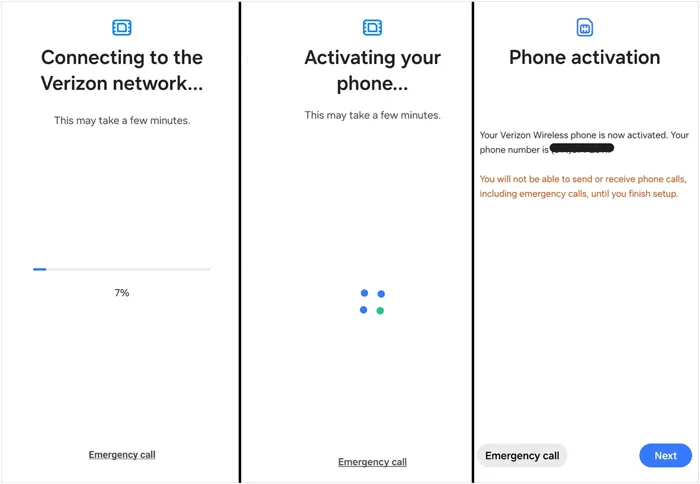
Android端末でMy Verizonアプリまたは使用している他のキャリアアプリを開くか(またはウェブサイトにアクセスして)、ログインします。「アカウント」>「デバイス」>「デバイスの有効化または切り替え」に移動します。
-
転送する回線を選択し、新しいAndroid端末のIMEI 2(またはIMEI 1)を入力してください。次に、指示に従ってeSIMオプションを選択してください。VerizonからQRコードまたはプッシュ通知によるアクティベーション認証情報が提供されます。
-
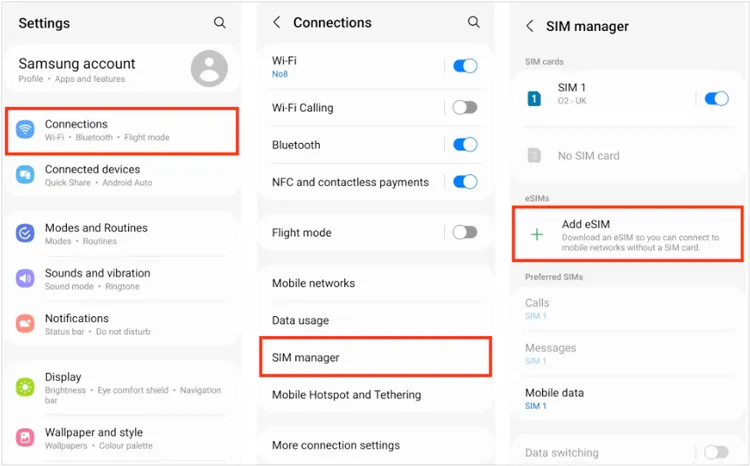
Android端末で「設定」 >「接続」>「 SIMマネージャー」>「 eSIMを追加」に進み、iPhoneで通信事業者アプリに表示されるQRコードをスキャンしてください。
-
Android端末で携帯電話サービスを確認し、iPhoneの「設定」 >「モバイル通信」で古いeSIMプロファイルを削除してください。
パート4:QRコードスキャンなしでeSIMをiPhoneからAndroidに転送する方法
QRコードをスキャンできない場合(例えば、利用できる端末が1台しかない場合など)、手動で情報を入力できます。例えば、ご利用の通信事業者からAndroidスマートフォンに送信されたアクティベーションコードを入力できます。
手順は以下のとおりです。
-
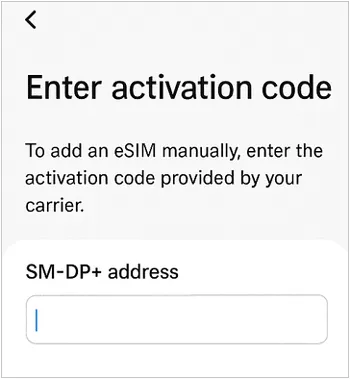
Android端末のeSIM設定画面を開きます。次に、「コードを手動で入力」または「ヘルプが必要ですか? 」を選択してください。
-
SM-DP+アドレスとアクティベーションコードの入力を求められます。
-
これらの文字列は、ご利用の通信事業者から提供されます(アカウントポータルまたはサポートを通じて確認できます)。これらの文字列を貼り付けると、ダウンロードが開始されます。
パート5:SIMカードを転送した後、iPhoneからAndroidに連絡先とデータを移行する
eSIMが有効になったら、連絡先などの個人データを転送したくなるでしょう。もしそうなら、このワンストップデータ移行ソフトウェア「 iReaShare Phone Transfer」をお試しください。セットアップ後、連絡先、テキストメッセージ、写真、ビデオなど、さまざまなデータをiOSからAndroidに一度にコピーできます。転送先のデバイス上の現在のデータが失われることはありません。さらに、iPhone、iPad、Samsung、OnePlus、Vivo、Motorola、TCLなど、ほとんどのAndroidおよびiOSデバイスに対応しています。
iReaShare Phone Transferをダウンロードしてください。
eSIM移行後、iPhoneからAndroidスマートフォンに連絡先やデータを移行する方法は以下のとおりです。
-
Windows PCまたはMacにデータ転送ソフトウェアをダウンロードしてインストールし、両方のモバイルデバイスをUSBケーブルでコンピュータに接続してください。
-
接続が完了したら、Androidスマートフォンが転送先デバイスになっていることを確認してください。そうでない場合は、「反転」をクリックしてください。次に、パネル上で転送したいデータタイプを選択してください。

-
選択後、「コピー開始」をクリックすると、 iOSの連絡先やその他のデータがAndroidスマートフォンに直接転送されます。転送が完了すると、Androidデバイスでデータにアクセスできるようになります。

データの転送方法については、ビデオチュートリアルもご覧ください。
パート6:iPhoneからAndroidへのeSIM転送に関するQ&A
Q1:AndroidスマートフォンでQRコードを生成できないのはなぜですか?
Android端末では通常、eSIM移行用のQRコードは生成されません。代わりに、通信事業者が新しいeSIMプロファイルを有効化するためにQRコードを発行します。QRコードをお持ちでない場合は、ご利用の通信事業者にお問い合わせください。
Q2:eSIMの有効化に時間がかかりすぎるのはなぜですか?
アクティベーションは通常数分で完了しますが、最大24時間かかる場合があります。これは、番号ポータビリティの申請が保留中の場合や、通信事業者のアクティベーションサーバーが混雑している場合によく発生します。スマートフォンを再起動するか、機内モードをオン/オフしてみてください。
Q3:eSIMの転送にはWi-Fiが必要ですか?
はい。eSIMはサーバーからダウンロードする必要のあるデジタルファイルです。Wi-Fiがない場合、携帯電話サービスがまだ有効になっていないため、新しいAndroidスマートフォンはインターネットに接続して携帯電話プロファイルを取得する方法がありません。
結論
eSIMをiPhoneからAndroid端末に移行するには、単純なSIMカードの交換よりも多くの調整が必要ですが、適切な手順を踏めば十分に可能です。成功の鍵は、事前の準備、通信事業者のサポート、そして安定したインターネット接続です。QRコード、手動アクティベーション、または通信事業者への直接サポートのいずれを利用する場合でも、手順を理解すれば簡単に進めることができます。
アクティベーション後、 iReaShare Phone Transferを使用してデータを移行し、移行を完了させてから、新しいAndroid体験を存分にお楽しみください。
関連記事
iPhoneからAndroidへAirDropで簡単にデータ転送する方法と4つの代替手段
iPhoneからAndroidに乗り換える5つの方法(ステップバイステップ)
Androidで画面録画する方法:5つのアプローチを紹介する実践ガイド
工場出荷時設定にリセットする前にAndroidスマートフォンをバックアップする方法(データ損失なし)

