


In breve:
Cerchi un modo per aggiornare il tuo iPhone senza iTunes? Ecco 3 metodi efficaci:
- Aggiornare l'iPhone dalle Impostazioni: il modo più semplice per installare l'ultima versione di iOS direttamente sul dispositivo.
- Utilizza Fixppo: aggiorna o effettua il downgrade di iOS e risolvi i problemi di aggiornamento senza dover ricorrere a iTunes.
- Installa il firmware iOS con IPSW: aggiorna manualmente il tuo iPhone utilizzando un file IPSW scaricato, invece di attendere che iTunes scarichi il firmware.
"Il mio iPhone non si accende. Quando premo il tasto di accensione, compare il logo Apple, poi dopo un po' si spegne di nuovo. Vorrei usare la modalità di recupero per aggiornare iOS. Utilizzando iTunes, il download di iOS 17.4.1 parte, ma dopo aver raggiunto i 6,87 GB, la dimensione del download continua ad aumentare a 7, 8 e 9 GB, fino a quando il download fallisce e viene segnalato che il file scaricato è danneggiato. Quindi, mi chiedevo se ci fosse un modo per scaricare il file di aggiornamento separatamente senza usare iTunes?"
- Dalla community Apple
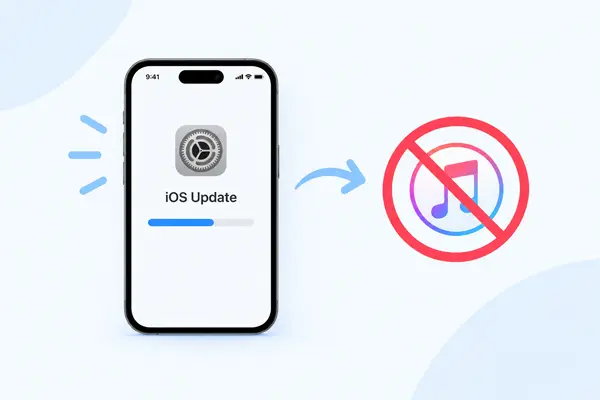
iTunes è da tempo un metodo comune per aggiornare l'iPhone, ma non è sempre l'opzione più comoda. Alcuni utenti potrebbero preferire aggiornare l'iPhone senza iTunes perché quest'ultimo non è disponibile, il download del firmware è troppo lento o il processo di aggiornamento si blocca a causa di problemi di sistema o di connessione.
Fortunatamente, esistono diversi modi per aggiornare l'iPhone senza dover ricorrere a iTunes. Puoi aggiornare iOS direttamente dalle impostazioni dell'iPhone, utilizzare uno strumento di riparazione del sistema iOS come Fixppo per aggiornamenti più avanzati, oppure installare manualmente il firmware iOS con un file IPSW. Questa guida illustrerà ciascun metodo e ti aiuterà a scegliere l'opzione più adatta alla tua situazione.
Parte 1. Come aggiornare l'iPhone senza iTunes direttamente dalle Impostazioni
Se il tuo iPhone funziona correttamente e desideri semplicemente installare l'ultima versione di iOS, puoi aggiornarlo direttamente dall'app Impostazioni. Questo è il modo più semplice per aggiornare l'iPhone senza iTunes, poiché non richiede un computer o software aggiuntivi.
Prima di iniziare, assicurati che il tuo iPhone abbia:
- Una connessione Wi-Fi stabile;
- Batteria con carica sufficiente o caricabatterie collegato;
- Spazio di archiviazione sufficiente per l'aggiornamento di iOS.
Procedura per aggiornare l'iPhone dalle Impostazioni:
Passaggio 1. Apri l'app Impostazioni sul tuo iPhone.
Passaggio 2. Tocca "Generale" e seleziona "Aggiornamento software".

Passaggio 3. Attendi che il tuo iPhone verifichi la disponibilità di aggiornamenti.
Passaggio 4. Tocca "Scarica e installa". Inserisci il codice di accesso, se richiesto, e attendi il completamento dell'aggiornamento.
Al termine dell'installazione, il tuo iPhone si riavvierà automaticamente con la versione iOS aggiornata.
Parte 2. Come aggiornare l'iPhone senza iTunes tramite computer
Se il tuo iPhone non si aggiorna normalmente o desideri un maggiore controllo sul processo di installazione di iOS, utilizzare uno strumento di riparazione del sistema iOS potrebbe essere una scelta migliore.
Fixppo consente di aggiornare o effettuare il downgrade di iOS senza utilizzare iTunes. Può anche aiutare a risolvere i problemi comuni di aggiornamento di iOS, come l'iPhone bloccato sul logo Apple , i cicli in modalità di recupero o gli errori di aggiornamento.
Rispetto a iTunes, Fixppo offre un metodo più flessibile per gestire i problemi del sistema iOS, proponendo diverse modalità di riparazione a seconda delle esigenze.
Caratteristiche principali di Fixppo:
- Aggiornare l'iPhone a una versione iOS più recente senza iTunes;
- Effettua il downgrade di iOS a una versione precedente supportata;
- Risolvere i problemi di blocco dell'iPhone durante l'aggiornamento o l'avvio;
- Ripara i problemi del sistema iOS senza perdita di dati in modalità standard;
- Supporto per le versioni iOS e i modelli di iPhone più recenti.
Procedura per aggiornare l'iPhone senza iTunes utilizzando Fixppo:
-
Dopo l'installazione, apri Fixppo e seleziona "Aggiornamento/Downgrade iOS" dall'interfaccia principale per avviare il processo di aggiornamento di iOS senza utilizzare iTunes.
-
Utilizza un cavo USB per collegare il tuo iPhone al computer. Una volta che Fixppo avrà rilevato correttamente il dispositivo, seleziona "Aggiorna iOS" per continuare.
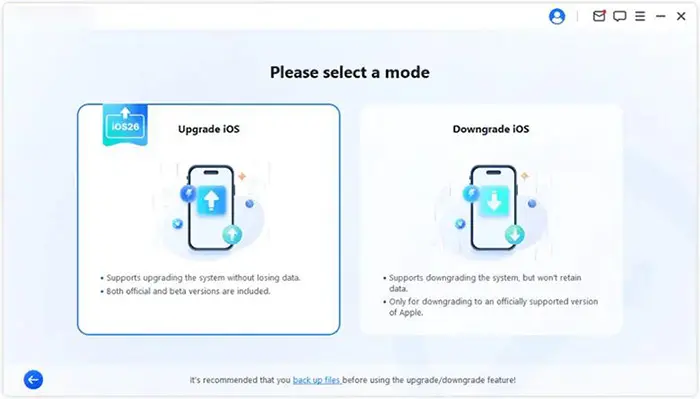
-
Fixppo mostrerà automaticamente le versioni del firmware disponibili compatibili con il tuo iPhone. Scegli la versione di iOS desiderata e fai clic su "Scarica" per ottenere il file del firmware.
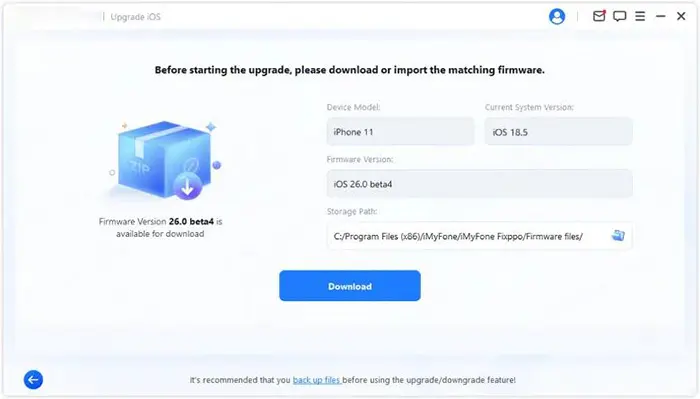
-
Dopo aver scaricato il pacchetto firmware, fai clic su "Avvia aggiornamento iOS" e lascia che Fixppo installi la versione iOS selezionata sul tuo iPhone. Mantieni il dispositivo connesso fino al completamento del processo.
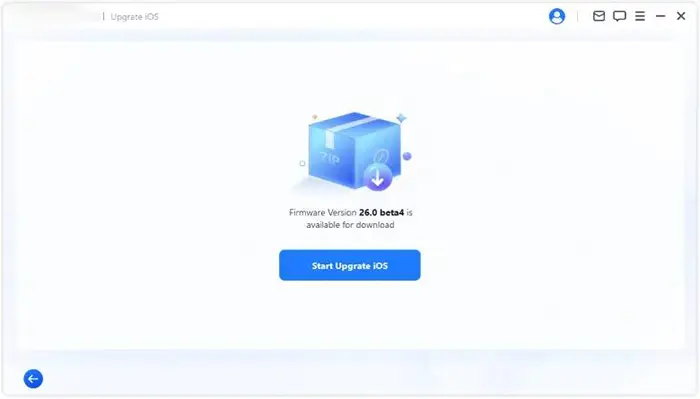
Parte 3. Come aggiornare manualmente l'iPhone utilizzando il firmware IPSW
A volte, l'aggiornamento tramite iTunes non riesce perché il processo di download del firmware viene interrotto o il file scaricato risulta danneggiato. In questo caso, è possibile scaricare manualmente il file firmware IPSW e utilizzarlo per aggiornare l'iPhone.
Un file IPSW è il pacchetto firmware ufficiale di iOS utilizzato dai dispositivi Apple. Scaricandolo separatamente, è possibile evitare di attendere il completamento del download del firmware da parte di iTunes.
Cose da sapere prima di utilizzare IPSW:
- Assicurati che il file IPSW corrisponda esattamente al modello del tuo iPhone.
- È possibile installare solo versioni di iOS firmate da Apple.
- Mantieni il tuo iPhone connesso durante il processo di aggiornamento.
Procedura per aggiornare manualmente l'iPhone con IPSW:
Passaggio 1. Trova e scarica il file IPSW corretto per il tuo modello di iPhone.
Passaggio 2. Collega il tuo iPhone al computer utilizzando un cavo USB.
Passaggio 3. Apri iTunes (Windows) o Finder (Mac).
Passaggio 4. Seleziona il tuo iPhone dall'elenco dei dispositivi.
Passaggio 5. Tieni premuto il tasto "Shift" su Windows o il tasto "Opzione" su Mac e fai clic su "Verifica aggiornamenti".
Passaggio 6. Selezionare il file IPSW scaricato.
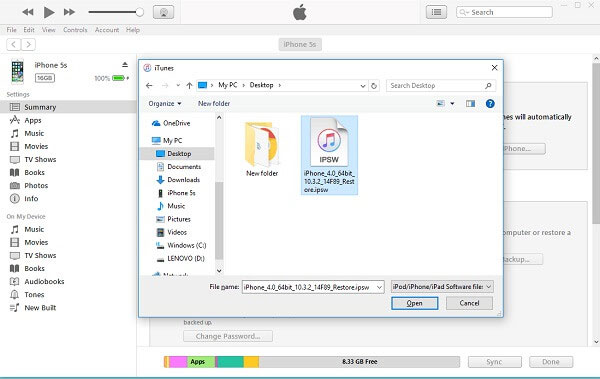
Passaggio 7. Segui le istruzioni per installare l'aggiornamento.
Domande frequenti sull'aggiornamento dell'iPhone senza iTunes
1. Quali sono le cause degli errori di aggiornamento di iTunes su iPhone?
Gli aggiornamenti di iTunes non riescono a causa di connessioni Internet instabili, spazio di archiviazione insufficiente, problemi con i server Apple, versioni obsolete di iTunes o download del firmware danneggiati. Se iTunes non riesce ripetutamente ad aggiornare il tuo iPhone, provare un altro metodo di aggiornamento potrebbe essere d'aiuto.
2. L'aggiornamento dell'iPhone senza iTunes cancellerà i miei dati?
Dipende dal metodo di aggiornamento scelto. Aggiornare l'iPhone direttamente dalle Impostazioni di solito non modifica i dati esistenti. Utilizzando Fixppo, la funzione di aggiornamento iOS consente di aggiornare iOS senza perdere i dati. Tuttavia, si consiglia comunque di eseguire un backup dell'iPhone prima di aggiornare iOS per evitare perdite di dati impreviste.
3. Quanto tempo ci vuole per aggiornare un iPhone senza iTunes?
Il tempo necessario per l'aggiornamento dipende dal metodo scelto, dalla velocità della connessione internet e dalle dimensioni del firmware iOS. L'aggiornamento tramite Impostazioni è solitamente il più semplice, mentre l'installazione tramite file IPSW o strumenti basati su computer potrebbe richiedere più tempo, poiché implicano il download e l'installazione di un pacchetto firmware completo.
Conclusione
Aggiornare un iPhone senza iTunes è possibile e il metodo migliore dipende dalla situazione. Se il tuo iPhone funziona normalmente, l'aggiornamento tramite Impostazioni è l'opzione più semplice. Se devi aggiornare, effettuare il downgrade o risolvere problemi di aggiornamento di iOS, Fixppo offre una soluzione più flessibile senza dover ricorrere a iTunes. Per gli utenti che desiderano semplicemente evitare di scaricare il firmware da iTunes, anche l'installazione manuale di un file IPSW può essere un approccio efficace.
Scegliendo il metodo corretto, potrai aggiornare il tuo iPhone più facilmente ed evitare i problemi più comuni causati dagli aggiornamenti di iTunes.
Articoli correlati
Come aggiornare l'iPhone senza Wi-Fi utilizzando la connessione dati mobile o il computer.
Aggiornamento iOS 27 sospeso: cause e soluzioni per riprendere l'aggiornamento dell'iPhone
Come eseguire il backup dell'iPhone senza iTunes: 5 soluzioni di backup affidabili


