TL;DR :
Vous souhaitez enregistrer votre écran avec VLC ? Ce guide vous explique comment utiliser VLC sous Windows et Mac pour capturer l’activité de votre écran. Si les paramètres d’enregistrement de VLC vous semblent trop complexes ou si vous recherchez une solution plus simple pour enregistrer le son du système, le microphone et la webcam, découvrez une alternative performante à VLC : Screen Recorder, pour des enregistrements plus fluides.
Vous essayez d'enregistrer votre écran avec VLC ? Vous serez peut-être surpris d'apprendre que ce lecteur multimédia gratuit peut faire bien plus que lire vos vidéos préférées. Avec les bons paramètres, vous pouvez utiliser VLC pour capturer l'activité de votre bureau, enregistrer des flux vidéo et même l'audio. Le hic ? Ses fonctions d'enregistrement ne sont pas des plus faciles à trouver.
Dans ce guide, nous vous expliquerons comment enregistrer votre écran avec VLC sous Windows et Mac, nous partagerons des solutions pratiques aux problèmes d'enregistrement courants et nous explorerons une alternative plus simple si VLC ne répond pas tout à fait à vos besoins.
Partie 1. VLC peut-il enregistrer l'écran ?
Oui. VLC Media Player propose différentes fonctionnalités de capture multimédia sur des plateformes telles que Windows et macOS. Sous Windows, vous pouvez généralement enregistrer votre écran en utilisant le mode Bureau via Ouvrir un périphérique de capture, puis convertir la séquence capturée en fichier vidéo.
L'enregistrement d'écran avec VLC convient aux scénarios suivants :
- Enregistrement des activités de base du poste de travail et des flux de travail logiciels.
- Capture des présentations affichées sur votre écran d'ordinateur.
- Créer des tutoriels simples ne nécessitant pas de post-production complexe.
- Utilisation d'un outil gratuit pour les tâches de capture d'écran basiques.
Notez que les noms des menus et les options de capture peuvent varier selon votre système d'exploitation et votre version de VLC. VLC n'étant pas conçu spécifiquement comme logiciel d'enregistrement d'écran , il peut ne pas offrir la même facilité d'utilisation que des outils dédiés pour l'enregistrement du son système, de la vidéo de votre webcam, de séquences de jeu ou de plusieurs sources audio.
Enregistreur d'écran VLC : avantages et inconvénients
- Utilisation gratuite sans abonnement payant.
- Compatible avec Windows et macOS.
- Permet de capturer l'activité du bureau et de l'enregistrer sous forme de fichier vidéo.
- Fonctionne parfaitement pour les utilisateurs qui ont déjà installé VLC.
- Les options d'enregistrement d'écran ne sont pas très intuitives pour les débutants.
- Configurer le système audio et la capture du microphone peut s'avérer complexe.
- Il manque des fonctionnalités avancées telles que l'incrustation d'image de la webcam, le changement de scène et des outils d'annotation pratiques.
- Les performances d'enregistrement haute résolution et à fréquence d'images élevée dépendent du matériel et des paramètres.
Partie 2. Comment enregistrer son écran avec VLC
La procédure exacte dépend de votre système d'exploitation et de votre version de VLC.
2.1 Comment enregistrer son écran avec VLC sous Windows
Étape 1. Lancez VLC Media Player et sélectionnez « Média » > « Ouvrir le périphérique de capture ».
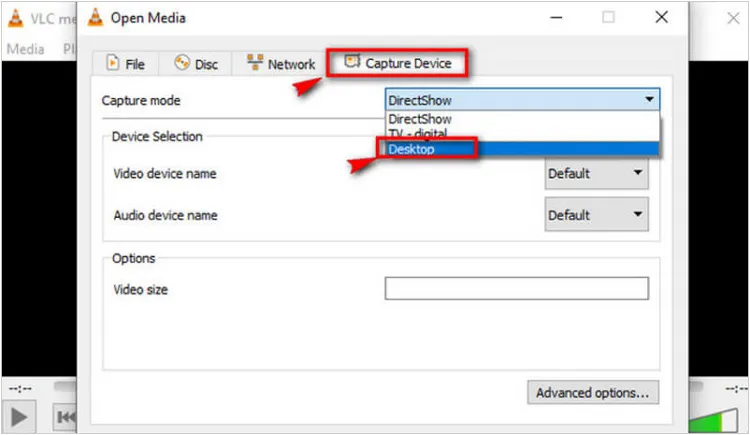
Étape 2. Dans l'onglet « Périphérique de capture », repérez le menu déroulant « Mode de capture » et sélectionnez « Bureau ». Définissez la fréquence d'images souhaitée parmi les options disponibles.
Étape 3. Cliquez sur la flèche à côté de « Lecture » et sélectionnez « Convertir ». Choisissez un profil de sortie, par exemple H.264, puis cliquez sur « Parcourir » pour sélectionner un emplacement d’enregistrement et un nom de fichier.
Étape 4. Cliquez sur « Démarrer » pour lancer l’enregistrement de votre bureau. Sélectionnez le contenu à capturer et effectuez les actions nécessaires.
Étape 5. Retournez dans VLC et cliquez sur « Arrêter ». Ouvrez le fichier enregistré pour vérifier la vidéo et l'audio. Si le fichier est vide, muet ou ne se lit pas, vérifiez les paramètres de capture, le profil de sortie et l'emplacement d'enregistrement.
2.2 Comment enregistrer son écran avec VLC sur Mac
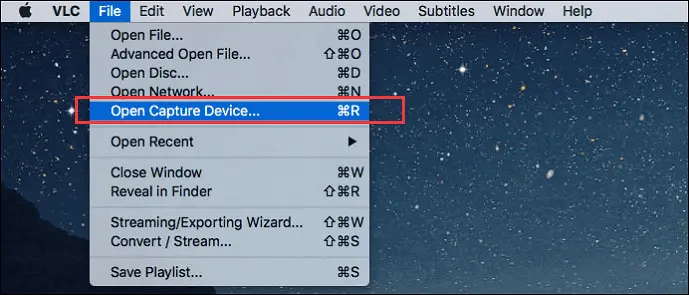
Étape 1. Ouvrez VLC Media Player sur votre Mac et accédez à « Fichier ». Si disponible, sélectionnez « Ouvrir le périphérique de capture » pour accéder aux paramètres de capture d’écran.
Étape 2. Dans la fenêtre « Open Source », cliquez sur l’onglet « Capture » et sélectionnez « Écran » comme source vidéo, si cette option est disponible.
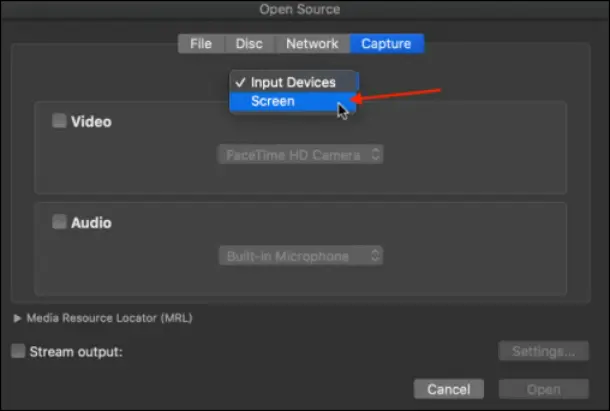
Étape 3. Développez la section « Paramètres » en bas à droite de la fenêtre et ajustez la fréquence d'images selon vos besoins d'enregistrement. Une fréquence de 10 à 15 images par seconde peut suffire pour des tutoriels simples, tandis que les contenus dynamiques nécessitent généralement une fréquence plus élevée.
Étape 4. Confirmez vos paramètres et cliquez sur « Ouvrir » pour fermer la fenêtre « Open Source ».
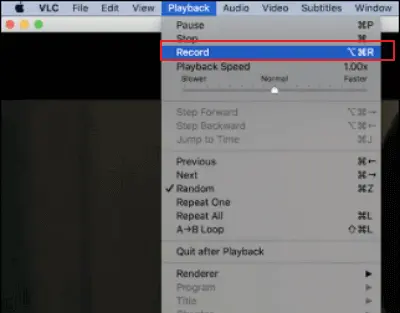
Étape 5. Accédez à « Lecture » et sélectionnez « Enregistrer » pour lancer la capture de votre écran. Une fois l’enregistrement terminé, cliquez sur le bouton « Arrêter », puis vérifiez l’emplacement où se trouve votre vidéo enregistrée.
Partie 3. Meilleure alternative à VLC Screen Recorder - Screen Recorder
VLC est une option gratuite pratique pour les tâches multimédias de base, mais son flux de travail d'enregistrement d'écran peut s'avérer frustrant si vous créez fréquemment des tutoriels, enregistrez des réunions en ligne ou devez capturer simultanément le son du système et une narration audio. Dans ces cas-là, Screen Recorder mérite d'être envisagé.
Il s'agit d'un logiciel professionnel d'enregistrement d'écran pour Windows et Mac offrant des modes d'enregistrement dédiés à la capture de l'écran, des sessions de jeu, de la webcam, du son système et du microphone. Il prend également en charge les zones d'enregistrement personnalisées, les annotations en temps réel, les enregistrements programmés et la duplication d'écran du téléphone, ce qui le rend idéal pour la création de tutoriels, de présentations et l'enregistrement de réunions en ligne.
Principales caractéristiques de l'enregistreur d'écran :
- Enregistrez l'écran entier, des zones sélectionnées, des fenêtres, une session de jeu, l'écran de votre webcam ou de votre téléphone.
- Capturez des vidéos jusqu'en 8K et à 120 images par seconde, selon le matériel et le mode d'enregistrement.
- Enregistrement simultané du son du système et de l'entrée du microphone.
- Ajoutez du texte, des flèches, des formes et des surlignages pendant l'enregistrement.
- Reproduisez et enregistrez l'écran de votre iPhone ou Android sur un ordinateur.
- Programmez les enregistrements pour qu'ils démarrent et s'arrêtent automatiquement.
- Supprimez ou remplacez les arrière-plans de la webcam grâce à l'IA sur le matériel compatible.
- Personnalisez la qualité vidéo, la fréquence d'images et les paramètres audio.
- Découpez, fusionnez et compressez vos enregistrements grâce aux outils de montage intégrés.
- Capturez des captures d'écran en plein écran, de zones sélectionnées et avec défilement.
Télécharger pour Windows Télécharger pour Mac
Comment utiliser l'enregistreur d'écran pour enregistrer un écran :
-
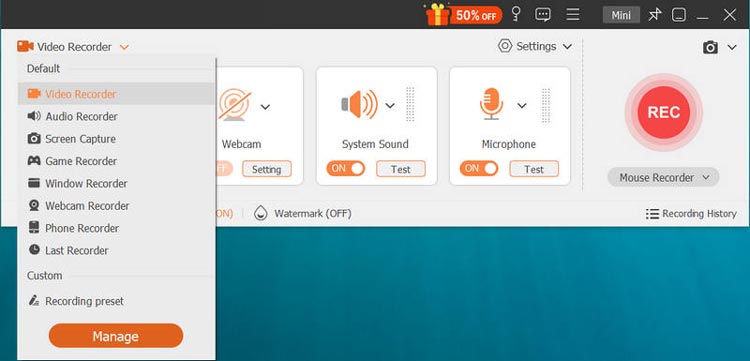
Téléchargez et installez le logiciel sur votre ordinateur, puis ouvrez-le et sélectionnez « Enregistreur vidéo ». Choisissez « Complet » ou « Personnalisé » pour définir la zone d'enregistrement.
-
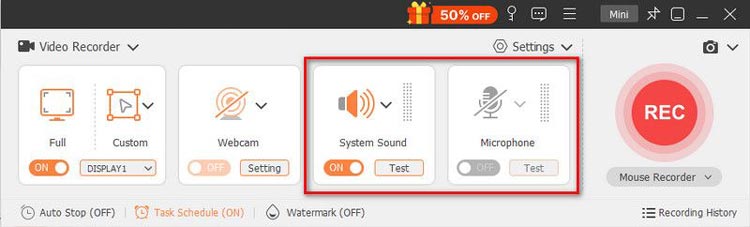
Activez le son système et le microphone si nécessaire, puis cliquez sur « REC » pour démarrer l’enregistrement. Utilisez les outils d’annotation pour mettre en évidence les détails importants à l’écran.
-
Cliquez sur « Arrêter » une fois terminé, prévisualisez l’enregistrement, coupez les séquences indésirables si nécessaire et enregistrez la vidéo.
Limitations à prendre en compte avant de choisir un enregistreur d'écran
Un enregistreur dédié peut faciliter le flux de travail, mais ce n'est pas forcément le bon choix pour tout le monde.
- L'essai gratuit comporte des restrictions : les informations d'achat publiées indiquent une limite de trois minutes pour l'enregistrement d'écran pendant la période d'essai. Veuillez donc vérifier les conditions de licence en vigueur avant d'enregistrer une longue session.
- Son installation est nécessaire : contrairement à l’utilisation d’un lecteur VLC déjà installé, vous devez télécharger et configurer une autre application.
- La qualité de l'enregistrement dépend de votre ordinateur : les hautes résolutions et les fréquences d'images élevées peuvent utiliser des ressources importantes du processeur, de la carte graphique et du stockage.
- Certains contenus peuvent être protégés : les contenus en streaming protégés par DRM peuvent empêcher la capture ou la lecture, quel que soit l’enregistreur choisi.
Idéal pour : Les utilisateurs qui ont besoin d'un moyen plus pratique d'enregistrer l'activité de l'écran avec l'audio, de faire des démonstrations de logiciels, de créer des tutoriels ou d'enregistrer des séquences de webcam.
Partie 4. VLC ou Screen Recorder : lequel choisir ?
| Fonctionnalité | Lecteur multimédia VLC | Enregistreur d'écran Aiseesoft |
|---|---|---|
| Prix | Gratuit | Essai gratuit et options payantes |
| Configuration de l'enregistrement d'écran | Plus technique | Plus simple |
| Zone d'enregistrement personnalisée | Cela dépend de la méthode de capture et de la version. | Soutenu |
| Système audio et microphone | Nécessite une configuration spécifique à la source | Commandes audio dédiées |
| Enregistrement webcam | Disponible via les périphériques de capture compatibles | Mode webcam dédié |
| Annotations en temps réel | Limité pour l'enregistrement d'écran | Soutenu |
| Idéal pour | Enregistrement de base sans frais supplémentaires | Tutoriels, présentations et enregistrements réguliers |
Lequel choisir ?
Choisissez VLC si vous souhaitez une solution gratuite pour un enregistrement d'écran occasionnel et basique, et que la configuration des paramètres ne vous pose pas de problème. Choisissez Screen Recorder si vous créez régulièrement des tutoriels, enregistrez des réunions, avez besoin de capturer simultanément le son du système et l'entrée microphone, ou souhaitez des outils tels que l'enregistrement webcam et les annotations en temps réel.
Partie 5. FAQ sur l'enregistrement d'écran avec VLC
Q1. Où se trouve le bouton d'enregistrement dans VLC ?
Le bouton Enregistrer se trouve dans la barre d'outils Commandes avancées, au-dessus de la barre de lecture standard. Pour afficher cette barre d'outils, allez dans « Affichage » > « Commandes avancées ». Un bouton Enregistrer rouge apparaîtra alors sur la gauche.
Notez que ce bouton enregistre les médias en cours de lecture dans VLC, tels qu'une vidéo ou un flux, et non votre écran d'ordinateur.
Q2. Pourquoi VLC n'enregistre-t-il pas votre écran ?
Il se peut que VLC ne parvienne pas à enregistrer votre écran en raison d'un logiciel obsolète, d'un format ou codec de sortie incompatible, ou de problèmes liés à ses paramètres de capture. Essayez de redémarrer VLC, de le mettre à jour vers la dernière version et de vérifier votre configuration d'enregistrement. Si le problème persiste, la réinstallation de VLC peut s'avérer utile.
Q3. VLC peut-il enregistrer à partir d'une webcam ?
Oui, VLC peut enregistrer le flux vidéo de votre webcam. Ouvrez « Média » > « Ouvrir un périphérique de capture », sélectionnez votre webcam comme périphérique vidéo et configurez les paramètres disponibles avant l'enregistrement. Cependant, VLC offre moins de fonctionnalités d'enregistrement webcam que les logiciels d'enregistrement dédiés.
Q4. VLC peut-il enregistrer des vidéos en streaming ?
Oui, VLC peut lire et enregistrer certains flux réseau. Allez dans « Média » > « Ouvrir un flux réseau », saisissez l'URL du flux et cliquez sur « Lecture » pour lancer la lecture. Cependant, cliquer sur « Lecture » ne lance pas l'enregistrement. Utilisez les options d'enregistrement ou de conversion disponibles dans VLC pour sauvegarder le flux. Notez que les contenus protégés peuvent ne pas être enregistrables.
Q5. VLC peut-il enregistrer l'écran et l'audio simultanément ?
Par défaut, la fonction d'enregistrement d'écran de VLC ne capture pas simultanément la vidéo et l'audio. Il peut être nécessaire de configurer l'audio séparément ou d'utiliser un logiciel d'enregistrement d'écran dédié pour les capturer en même temps.
Q6. VLC peut-il enregistrer au format MP4 ?
Oui, VLC peut enregistrer au format MP4 si vous sélectionnez un profil de sortie et une extension de fichier compatibles dans les paramètres de conversion/enregistrement. Il n'est pas nécessaire d'enregistrer d'abord au format RAW puis de convertir le fichier.
Q7. Quelle est la durée d'enregistrement maximale de VLC ?
VLC n'impose aucune limite de temps d'enregistrement : vous pouvez enregistrer aussi longtemps que votre appareil dispose d'un espace de stockage suffisant et reste opérationnel. Cependant, les enregistrements longs nécessitent davantage d'espace disque et peuvent être affectés par les performances du système ou les paramètres d'enregistrement. Si vous prévoyez d'enregistrer plusieurs heures de vidéo, vérifiez au préalable l'espace de stockage disponible et envisagez d'utiliser un enregistreur d'écran dédié pour un meilleur contrôle de l'enregistrement.
Q8. Où sont enregistrés les enregistrements d'écran VLC ?
Les enregistrements d'écran VLC sont généralement sauvegardés dans le dossier vidéo par défaut de votre système, mais l'emplacement exact dépend de votre système d'exploitation et de vos paramètres d'enregistrement. Sous Windows 10, vérifiez C:\Utilisateurs\[nom d'utilisateur]\Vidéos. Sur un Mac, utilisez la recherche Spotlight pour trouver la vidéo enregistrée ou vérifiez le dossier de destination configuré dans VLC. Si vous souhaitez enregistrer vos vidéos ailleurs, choisissez votre dossier de destination avant l'enregistrement, si votre méthode de capture le permet.
Dernières paroles
Globalement, VLC est une option gratuite pratique pour l'enregistrement d'écran basique, surtout si vous l'utilisez déjà comme lecteur multimédia. Cependant, ses paramètres d'enregistrement peuvent être complexes. Si vous recherchez une solution plus simple pour enregistrer des tutoriels, des sessions de jeu, des réunions en ligne ou d'autres activités sur votre ordinateur, Screen Recorder mérite d'être considéré. Il offre une expérience d'enregistrement plus intuitive avec des options pour capturer l'activité de l'écran, l'audio et la vidéo de la webcam, ce qui en fait une alternative pratique lorsque VLC vous semble trop limité.
Télécharger pour Windows Télécharger pour Mac
Articles connexes
Comment enregistrer la télévision en direct sur différents appareils avec des méthodes fiables
Comment enregistrer des parties de Roblox en toute fluidité : 5 méthodes efficaces
Test de ScreenRec : fonctionnalités, prix, avantages, inconvénients et meilleure alternative
Test de Bandicam Screen Recorder : fonctionnalités, prix et guide