


TL;DR :
Vous vous demandez comment enregistrer l'écran de votre ordinateur portable Dell ? Windows 11 et 10 proposent des options d'enregistrement intégrées, tandis que PowerPoint, OBS Studio et VLC offrent des alternatives pour différents besoins. Si vous souhaitez un enregistrement flexible avec prise en charge du son système, de la capture du microphone, de la superposition du flux de votre webcam et des paramètres personnalisables, Screen Recorder est une autre option intéressante.

Enregistreur d'écran : Enregistrez facilement votre écran sur PC/Mac.


Savoir enregistrer l'écran d'un ordinateur portable Dell est utile pour capturer des cours en ligne, des réunions de travail, des sessions de jeu, des tutoriels logiciels et des étapes de dépannage. Heureusement, il n'est pas toujours nécessaire d'installer de logiciel supplémentaire. Windows intègre des outils d'enregistrement, et plusieurs logiciels tiers gratuits permettent de réaliser des enregistrements plus avancés.
Ce guide présente sept méthodes pratiques, explique comment enregistrer l'écran avec le son sur un ordinateur portable Dell et vous aide à choisir la solution adaptée à votre ordinateur portable Dell.
Voici un bref comparatif avant de choisir une méthode.
| Enregistreur d'écran | Compatibilité | Enregistrement audio | Utilisation gratuite | Idéal pour |
|---|---|---|---|---|
| Barre de jeux Xbox | Windows 10/11 | Système audio et microphone | Oui | Enregistrement des applications et du gameplay compatibles |
| Outil de capture | Versions de Windows 11 prises en charge | Les options audio dépendent de la version et des paramètres | Oui | Enregistrement d'une zone d'écran sélectionnée |
| PowerPoint | Versions prenant en charge l'enregistrement d'écran | Options audio et microphone | Cela dépend de la licence Office. | Tutoriels, présentations et vidéos de formation |
| OBS Studio | Windows, macOS, Linux | Système audio et microphone | Oui | Enregistrement avancé, gameplay et sources multiples |
| Lecteur multimédia VLC | Windows, macOS, Linux | La capture audio peut nécessiter une configuration. | Oui | tâches de base d'enregistrement d'écran et de gestion des médias |
| Enregistreur d'écran | Versions Windows et macOS prises en charge | Système audio et microphone | Certaines fonctionnalités sont payantes. | Tutoriels, réunions, enregistrement webcam et tâches planifiées |
Partie 1. Comment enregistrer l'écran sur un ordinateur portable Dell avec la barre de jeu Xbox
Xbox Game Bar est un utilitaire intégré à Windows qui permet d'enregistrer les applications compatibles sans installer de logiciel supplémentaire. C'est un bon point de départ si vous utilisez un ordinateur portable Dell sous Windows 10 ou Windows 11.
Vous pouvez l'utiliser pour enregistrer des séquences de jeu, l'activité du navigateur au sein des applications compatibles, des présentations et d'autres fenêtres d'applications. Il peut également enregistrer le son de votre ordinateur et de votre microphone lorsque les paramètres correspondants sont activés.
Voici comment enregistrer l'écran sur un ordinateur portable Dell fonctionnant sous Windows 10/11 via la barre de jeu Xbox :
Étape 1. Appuyez sur « Windows » + « I » pour ouvrir les « Paramètres ». Sous Windows 10, accédez à « Jeux » > « Barre de jeu Xbox ». Sous Windows 11, recherchez « Barre de jeu Xbox » dans les paramètres et assurez-vous qu’elle est activée si l’option est disponible.
Étape 2. Ouvrez l'application ou la fenêtre que vous souhaitez enregistrer, comme un navigateur, un lecteur vidéo ou un jeu.
Étape 3. Appuyez sur « Windows » + « G » pour ouvrir la barre de jeu Xbox. Si le widget Capture n’est pas visible, cliquez sur l’icône « Capture » dans la barre d’outils.
Étape 4. Cliquez sur le bouton « Démarrer l’enregistrement » (l’icône circulaire) ou appuyez sur « Windows » + « Alt » + « R » pour commencer l’enregistrement.
Étape 5. Si vous souhaitez enregistrer votre voix, activez l'icône « microphone » dans le widget Capture ou la barre d'outils d'enregistrement.
Étape 6. Une fois l'enregistrement terminé, appuyez de nouveau sur « Windows » + « Alt » + « R » ou cliquez sur le bouton « Arrêter » dans la barre d'état de l'enregistrement.
Étape 7. Appuyez sur « Windows » + « E » pour ouvrir l'Explorateur de fichiers, puis accédez à « Vidéos » > « Captures » pour trouver votre vidéo enregistrée, généralement enregistrée au format MP4.

- Entièrement gratuit et ne nécessitant généralement aucune installation de logiciel supplémentaire.
- Prise en charge des raccourcis clavier, facilitant l'enregistrement de jeux et d'applications.
- Peut enregistrer l'audio du système et l'entrée du microphone.
- Conçu principalement pour l'enregistrement de jeux et de fenêtres d'applications, il ne peut pas enregistrer directement toutes les interfaces, notamment le bureau Windows et l'Explorateur de fichiers.
- Absence d'outils de montage vidéo avancés et de commandes détaillées pour les paramètres d'enregistrement.
- Certaines applications peuvent ne pas être correctement capturées.
Partie 2. Comment enregistrer l'écran sur un ordinateur portable Dell sans la barre de jeu
Si la barre de jeu Xbox est indisponible, désactivée ou incapable de capturer le contenu dont vous avez besoin, plusieurs alternatives peuvent vous aider.
2.1 Utilisation de l'outil Capture d'écran
Si votre ordinateur portable Dell fonctionne sous Windows 11, vous pouvez utiliser l'outil Capture d'écran intégré. Il permet non seulement de prendre des captures d'écran, mais aussi d'enregistrer une zone sélectionnée de votre écran, ce qui est idéal pour créer des tutoriels simples, des présentations et des enregistrements d'écran.
Voici comment enregistrer l'écran sur un ordinateur portable Dell sous Windows 11 à l'aide de l'outil Capture d'écran :
Étape 1. Cliquez sur le menu Démarrer de Windows, recherchez « Outil Capture d'écran » et ouvrez l'application.
Étape 2. Sélectionnez l'icône « Enregistrer » dans la barre d'outils au lieu du mode capture d'écran, puis cliquez sur « Nouveau ».
Étape 3. Faites glisser votre souris pour sélectionner la zone de l'écran que vous souhaitez enregistrer. Selon votre version et vos paramètres, vous pourrez peut-être également choisir les options d'entrée audio disponibles.
Étape 4. Cliquez sur « Démarrer » pour lancer l’enregistrement. Une fois terminé, cliquez sur le bouton « Arrêter », prévisualisez la vidéo et enregistrez-la sur votre ordinateur.

- Intégré à Windows 11, aucune installation de logiciel supplémentaire n'est donc requise.
- Vous permet de sélectionner la zone précise de l'écran que vous souhaitez enregistrer.
- Facile à utiliser et idéal pour créer rapidement des tutoriels vidéo.
- Les fonctionnalités d'enregistrement dépendent de votre version de Windows et des mises à jour de l'outil Capture d'écran.
- Elles ne possèdent pas les commandes avancées et les fonctions d'édition présentes dans les logiciels professionnels d'enregistrement d'écran.
- Ne convient pas aux projets nécessitant des transitions de scènes complexes ou un traitement audio multipiste.
2.2 Utilisation de PowerPoint
Si Microsoft PowerPoint est déjà installé sur votre ordinateur, vous pouvez également utiliser sa fonction d'enregistrement d'écran intégrée. Cette méthode est particulièrement adaptée à la création de présentations de cours, de tutoriels bureautiques et de vidéos de présentation de produits. Après l'enregistrement, vous pouvez ensuite insérer la vidéo directement dans une diapositive.
Voici comment enregistrer l'écran d'un ordinateur portable Dell sans la touche Windows en utilisant PowerPoint :
Étape 1. Ouvrez PowerPoint et créez une présentation vierge.
Étape 2. Allez dans l'onglet « Insertion » et repérez « Enregistrement d'écran ».
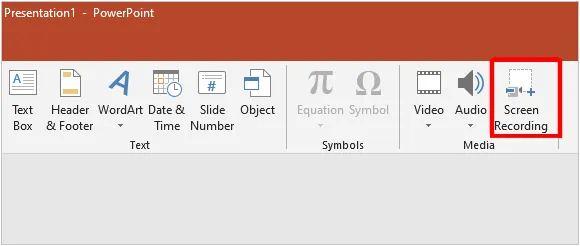
Étape 3. Cliquez sur « Sélectionner une zone » et faites glisser le curseur pour sélectionner la partie de l'écran que vous souhaitez enregistrer.
Étape 4. Activez les options d'enregistrement audio et de pointeur de souris selon vos besoins.
Étape 5. Cliquez sur « Enregistrer » pour commencer à capturer vos activités à l’écran.
Étape 6. Arrêtez l'enregistrement une fois terminé. La vidéo sera insérée dans la diapositive actuelle.
Étape 7. Faites un clic droit sur la vidéo, sélectionnez « Enregistrer le média sous… » et enregistrez-la en tant que fichier vidéo.
- Idéal pour la création de cours, de présentations et de supports de formation en entreprise.
- Permet d'insérer directement des vidéos enregistrées dans les diapositives.
- Pratique pour les utilisateurs qui utilisent déjà Microsoft 365.
- Peut capturer les activités à l'écran, l'audio et les mouvements du pointeur de la souris.
- Vous devez disposer d'une version de PowerPoint prenant en charge l'enregistrement d'écran.
- Moins adapté que les logiciels d'enregistrement d'écran dédiés pour l'enregistrement de gameplay et les commandes audio avancées.
- Offre des fonctionnalités de montage vidéo relativement limitées.
- Pas idéal pour les longues sessions de jeu ou les enregistrements complexes impliquant plusieurs sources.
2.3 Utilisation d'OBS Studio
OBS Studio est un logiciel libre et gratuit d'enregistrement d'écran et de diffusion en direct, conçu pour les utilisateurs souhaitant un contrôle total sur leurs enregistrements vidéo, audio et de qualité. Il prend en charge la capture d'écran, de fenêtre et de jeu, ainsi que la combinaison de plusieurs sources, offrant des fonctionnalités plus avancées que les outils intégrés de Windows.
Voici comment enregistrer l'écran d'un ordinateur portable Dell avec le son en utilisant OBS :
Étape 1. Téléchargez et installez OBS Studio depuis son site officiel.
Étape 2. Lancez OBS Studio et créez une nouvelle scène dans le panneau « Scènes ».
Étape 3. Sous « Sources », cliquez sur l'icône « plus (+) » et sélectionnez « Capture d'écran » ou « Capture de fenêtre ».
Étape 4. Vérifiez le « Mixeur audio » pour vous assurer que les entrées audio et microphone du bureau sont configurées comme nécessaire.
Étape 5. Ouvrez « Paramètres » pour ajuster la résolution vidéo, la fréquence d’images, le format de sortie et le chemin d’enregistrement.
Étape 6. Cliquez sur « Démarrer l’enregistrement » pour commencer.
Étape 7. Une fois terminé, cliquez sur « Arrêter l'enregistrement » et localisez le fichier dans le répertoire d'enregistrement choisi.

- Gratuit et open source, sans mise à niveau payante requise pour les fonctionnalités d'enregistrement de base.
- Prise en charge de la capture plein écran, fenêtrée, de jeu et multi-sources.
- Offrez un contrôle précis des paramètres audio, de résolution, de fréquence d'images et de sortie.
- Idéal pour les jeux vidéo, les tutoriels, les présentations et les longues sessions d'enregistrement.
- Les débutants auront peut-être besoin de temps pour apprendre à configurer les scènes, les sources et les paramètres de sortie.
- L'enregistrement haute résolution ou à fréquence d'images élevée peut consommer des ressources CPU, GPU et de stockage importantes.
- Les utilisateurs qui ne sont pas familiarisés avec les paramètres d'encodage peuvent avoir besoin de plusieurs essais pour obtenir la qualité vidéo souhaitée.
2.4 Utilisation du lecteur multimédia VLC
Si VLC Media Player est déjà installé sur votre ordinateur portable Dell, vous pouvez l'utiliser pour effectuer un enregistrement d'écran basique avec audio. Outre la lecture de fichiers multimédias, VLC propose une fonction de capture d'écran qui vous permet d'enregistrer l'activité à l'écran sans installer de programme supplémentaire.
Voici comment enregistrer gratuitement l'écran d'un ordinateur portable Dell à l'aide de VLC :
Étape 1. Ouvrez VLC Media Player sur votre ordinateur portable Dell.
Étape 2. Cliquez sur « Média » > « Convertir/Enregistrer », puis sélectionnez l’onglet « Périphérique de capture » dans la fenêtre « Ouvrir un média ». Vous pouvez également choisir « Média » > « Ouvrir un périphérique de capture ».
Étape 3. Sélectionnez « Bureau » dans le menu déroulant Mode de capture.
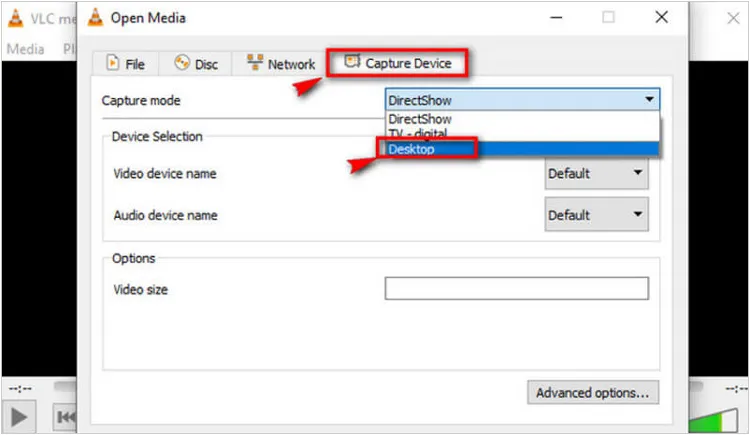
Étape 4. Sous « Destination », cliquez sur « Parcourir » pour choisir un emplacement d’enregistrement et saisissez un nom pour le fichier vidéo de sortie.
Étape 5. Cliquez sur « Démarrer » pour lancer l’enregistrement de votre écran. Une fois terminé, utilisez les commandes disponibles pour arrêter l’enregistrement. La vidéo sera enregistrée à l’emplacement que vous avez sélectionné.
- Utilisation gratuite.
- Utile si VLC est déjà installé.
- Proposer des formats de sortie configurables et des options de conversion.
- Peut constituer une solution de repli pratique pour la capture d'écran basique.
- Le processus d'enregistrement est moins intuitif que celui des enregistreurs d'écran dédiés.
- La capture audio peut nécessiter une configuration supplémentaire ou ne pas fonctionner comme prévu sur une configuration particulière.
- Outils limités pour les superpositions de webcam, les annotations et la gestion de plusieurs sources d'enregistrement.
- Le dépannage des paramètres de capture peut prendre du temps.
2.5 Utilisation de l'enregistreur d'écran
Si les outils intégrés de Windows sont trop limités et que vous ne souhaitez pas configurer OBS manuellement, Screen Recorder est une alternative intéressante. Ce logiciel d'enregistrement d'écran pour Windows et Mac permet aux utilisateurs d'ordinateurs portables Dell de capturer l'activité à l'écran, les fenêtres d'applications, les séquences de jeu et les flux de leur webcam.
Contrairement à la barre de jeu et à l'outil Capture d'écran intégrés à la Xbox, il offre plusieurs modes d'enregistrement, des zones de capture personnalisables, l'enregistrement du son système et du microphone, ainsi que des outils d'édition basiques. Il est idéal pour créer des tutoriels, enregistrer des réunions en ligne, capturer des séquences de jeu et réaliser des démonstrations logicielles.
Principales caractéristiques de l'enregistreur d'écran :
- Enregistrez l'écran entier, une zone sélectionnée, une fenêtre spécifique, une séquence de jeu ou des images de webcam.
- Capture audio du système, entrée microphone ou les deux simultanément.
- Ajustez la zone d'enregistrement, la qualité vidéo, la fréquence d'images, le format de sortie et l'emplacement d'enregistrement.
- Ajoutez du texte, des flèches, des lignes et autres marques pour mettre en évidence les détails importants pendant l'enregistrement.
- Prévisualisez les enregistrements et supprimez les passages indésirables avant l'exportation.
- Configurez des tâches d'enregistrement pour capturer les activités à des moments précis.
- Compatible avec Windows 11 et Windows 10, ainsi qu'avec les versions macOS prises en charge.
Télécharger pour Windows Télécharger pour Mac
Comment enregistrer l'écran sur un ordinateur Dell avec Screen Recorder ?
-
Téléchargez et installez l'Enregistreur d'écran sur votre ordinateur portable Dell. Lancez le programme, sélectionnez « Enregistreur vidéo », puis choisissez l'écran entier ou une zone spécifique à enregistrer.

-
Activez ou désactivez le « Son système » et le « Microphone » selon vos besoins d'enregistrement. Si vous souhaitez inclure votre visage dans la vidéo, activez la « Webcam ».

-
Cliquez sur « REC » pour démarrer l'enregistrement de l'écran de votre ordinateur portable Dell. Pendant l'enregistrement, vous pouvez ajouter du texte, dessiner des formes et mettre en évidence les mouvements du curseur. Cliquez sur « Stop » une fois terminé, puis prévisualisez l'enregistrement et enregistrez la vidéo sur votre ordinateur.

- Offre plus de modes d'enregistrement et d'options de personnalisation que les outils intégrés de base de Windows.
- Permet d'enregistrer simultanément le son du système et l'entrée du microphone, ce qui est utile pour les tutoriels et les présentations.
- Inclure des fonctions d'annotation et de découpage pour la création de vidéos pédagogiques.
- Prise en charge de l'enregistrement programmé, utile pour la capture de contenu urgent.
- Contrairement à la barre de jeu Xbox et à l'outil Capture d'écran, il nécessite le téléchargement et l'installation d'un logiciel tiers.
- Certaines fonctionnalités avancées nécessitent une licence payante, il ne s'agit donc pas d'une solution entièrement gratuite.
- Ses paramètres supplémentaires peuvent s'avérer inutiles pour les utilisateurs qui n'ont besoin que d'enregistrements d'écran occasionnels et simples.
- Les performances d'enregistrement et la qualité de sortie dépendent du matériel et de la configuration de votre ordinateur portable Dell.
Partie 3. FAQ sur l'enregistrement d'écran sur un ordinateur portable Dell
Q1. Un ordinateur portable Dell possède-t-il une fonction d'enregistrement d'écran intégrée ?
Oui, vous pouvez enregistrer l'écran d'un ordinateur portable Dell en utilisant les outils intégrés de Windows, sans installer de logiciel supplémentaire.
- Barre de jeu Xbox : disponible sur Windows 10 et Windows 11, cet outil vous permet d’enregistrer des applications et des jeux compatibles. Appuyez sur Windows + G pour l’ouvrir, ou sur Windows + Alt + R pour démarrer ou arrêter l’enregistrement.
- Outil Capture d'écran : Disponible sur les versions compatibles de Windows 11, cet outil vous permet de sélectionner une zone spécifique de votre écran, de l'enregistrer et d'enregistrer le résultat sous forme de fichier vidéo.
Q2. Que dois-je faire si mon enregistrement d'écran n'a pas de son ?
Vérifiez que votre logiciel d'enregistrement d'écran est configuré pour capturer l'audio depuis la source appropriée, comme le son système ou votre microphone. Assurez-vous que les paramètres audio de votre ordinateur portable Dell sont corrects et que votre microphone fonctionne correctement. Vérifiez également que les entrées audio de l'enregistreur sont activées et que le volume est suffisamment élevé.
Q3. De combien d'espace de stockage ai-je besoin pour enregistrer l'écran sur un ordinateur portable Dell ?
L'espace de stockage requis dépend de la durée d'enregistrement, de la résolution, de la fréquence d'images et du débit binaire. Par exemple, un enregistrement d'écran en 1080p peut utiliser plusieurs gigaoctets par heure, selon les paramètres d'enregistrement et le format de compression.
Q4. Comment effectuer un zoom sur un ordinateur portable Dell ?
Pour zoomer sur un ordinateur portable Dell, appuyez simultanément sur Ctrl + + (signe plus). Pour dézoomer, appuyez sur Ctrl + - (signe moins). Ces raccourcis fonctionnent dans la plupart des navigateurs web et de nombreuses applications.
Résumé
En conclusion, plusieurs méthodes permettent d'enregistrer l'écran d'un ordinateur portable Dell, notamment la barre de jeu Xbox, l'outil Capture d'écran, PowerPoint, OBS Studio et VLC. Bien que les outils gratuits conviennent aux captures d'écran basiques, ils peuvent présenter des limitations au niveau de la configuration audio, des commandes d'enregistrement ou de la compatibilité avec les anciennes versions de Windows.
Si vous enregistrez fréquemment des tutoriels, des réunions en ligne ou des démonstrations de logiciels, nous vous recommandons Screen Recorder . Son interface intuitive, ses options de capture d'écran flexibles et ses commandes séparées pour le son système et le microphone facilitent la création d'enregistrements audio clairs.
Enregistreur d'écran : Enregistrez facilement votre écran sur PC/Mac.
Articles connexes
Comment enregistrer son écran sur Snapchat sur iPhone/Android/ordinateur ?
Comment enregistrer une réunion Teams sur PC, Mac, iPhone et Android
Comment enregistrer l'écran avec le son sur un ordinateur portable Lenovo en 4 méthodes simples
Comment enregistrer l'écran sur un ordinateur portable Acer (Guide Windows 11/10)


